Limită de dimensiune
Comprimă un video ca să încapă în limita de upload de pe Discord
Discord limitează upload-urile pentru conturile gratuite, iar limita s-a schimbat de mai multe ori de-a lungul anilor, așa că sfatul onest este: țintește confortabil sub ceea ce îți arată aplicația astăzi. Un clip de gameplay proaspăt ieșit dintr-un recorder o depășește ușor; două minute de comprimare locală rezolvă problema.
Pas cu pas
- Taie mai întâi dacă poți: eliminarea secundelor moarte cu instrumentul de tăiere video este de departe cea mai eficientă cale de a micșora un fișier, cu zero cost de calitate pe ce rămâne.
- Deschide compresorul video și trage clipul în el. Alege modul de calitate (CRF) și coboar-o până când dimensiunea se încadrează, sau treci pe modul de bitrate țintă dacă preferi să judeci în cifre; coboară și rezoluția dacă este nevoie (1080p este mai mult decât suficient pentru un embed de chat).
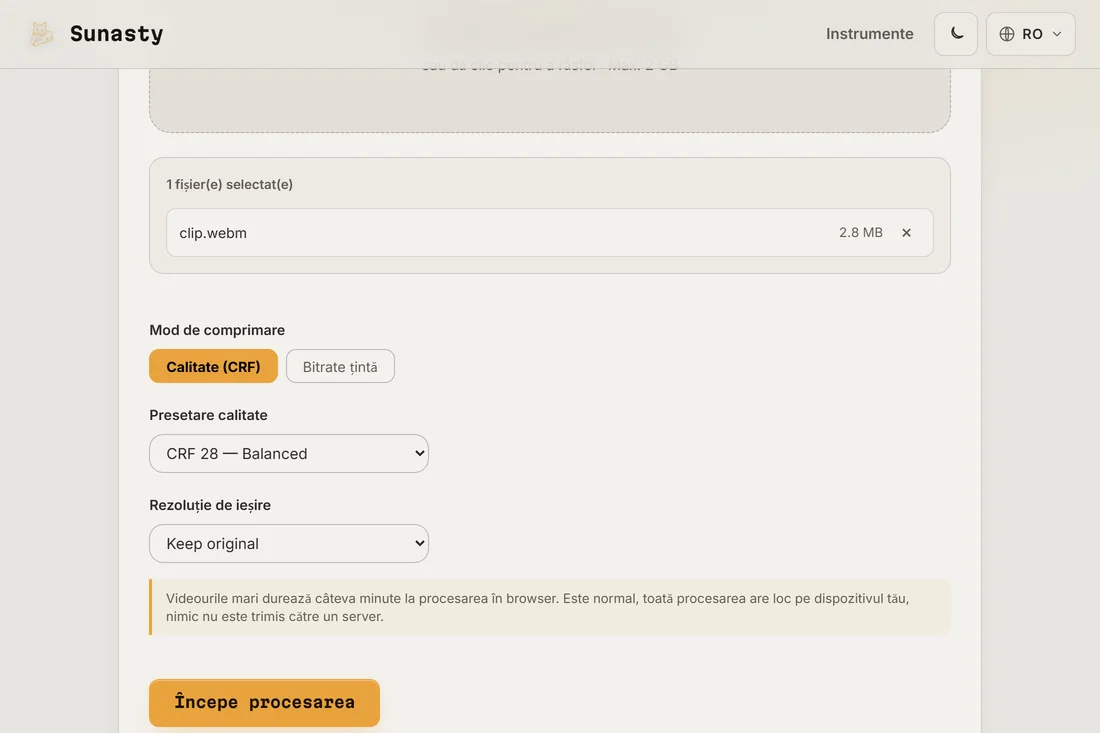
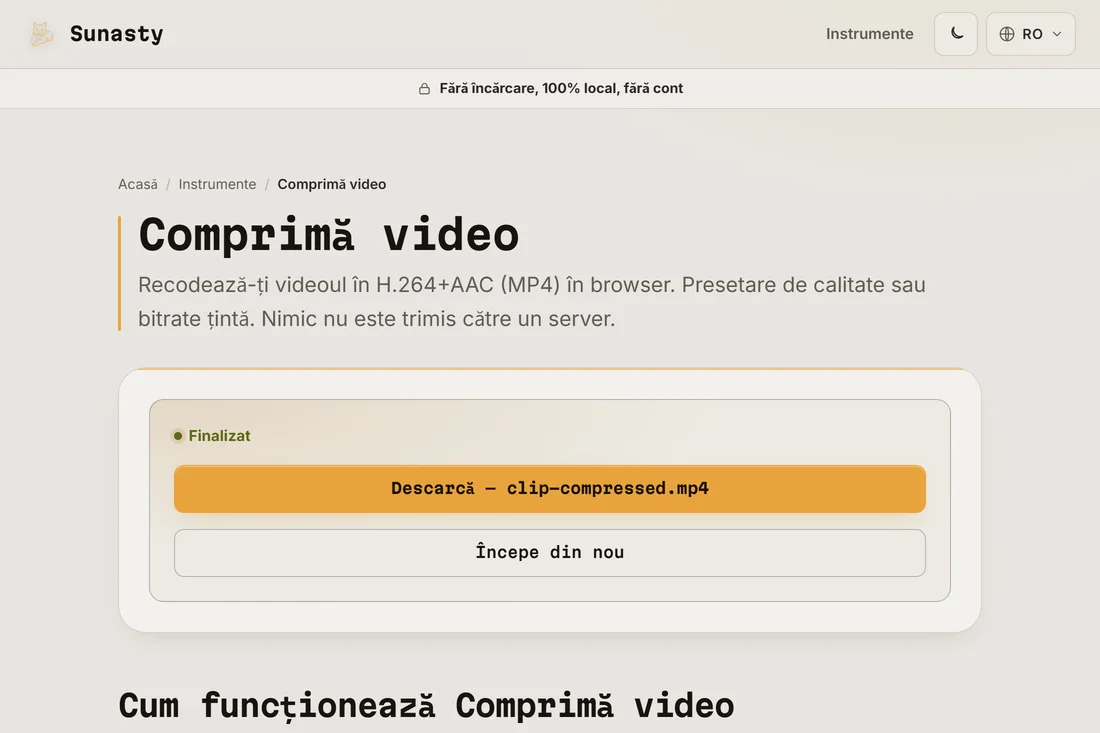
- Descarcă și postează. Dacă tot e prea mare, coboară la 720p înainte de a sacrifica mai mult bitrate: pentru conținut de ecran, rezoluția costă vizual mai puțin decât artefactele de compresie.
Ce micșorează cu adevărat un video
Dimensiunea fișierului este, în esență, bitrate-ul înmulțit cu durata. Rezoluția și rata de cadre stabilesc de cât bitrate ai nevoie ca imaginea să arate curat, iar codecul stabilește cât de eficient sunt cheltuiți acești biți. Deci pârghiile, în ordine: durată mai scurtă (tăiere), rezoluție mai mică, bitrate mai mic, codec mai bun. Sunetul este de obicei o eroare de rotunjire pe lângă pista video.
FFmpeg în browser: cum funcționează de fapt compresorul
Compresorul livrează FFmpeg ca un binar WebAssembly care rulează într-un Web Worker în fila ta. Când pornești o sarcină, browserul despachetează modulul WASM, iar clipul tău îi este transmis prin memorie partajată, fără să părăsească vreodată mașina. Codarea H.264 depinde de procesor, așa că viteza pe care o obții este cea a hardware-ului tău, nu a unui server partajat; un laptop de gaming cu un procesor rapid va termina aceeași sarcină vizibil mai repede decât unul de buget. Nu există nici coadă, nici niveluri în funcție de dimensiune și niciun cont: costul de resurse cade pe dispozitivul tău, nu pe al nostru.
Instrumentele folosite în acest ghid
- Comprimă video Reduce dimensiunea fișierului video prin recodare H.264 în browser. Fără upload, fără server.
- Decupează videoclip Taie un videoclip la un interval de timp de început/sfârșit direct în browser. Copiere rapidă a fluxului sau recodare precisă. Fără încărcare.
- Convertor video Convertește video între MP4, WebM, MKV și MOV (H.264/H.265/VP9) în browser. Fără încărcare.
Întrebări frecvente
Cât durează comprimarea în browser?
Depinde de mașina ta și de lungimea clipului: pe un laptop recent, așteaptă-te la aproximativ timp real, sau mai rapid, pentru un clip 1080p. Sari complet peste upload și descărcare, care la un clip mare reprezintă adesea cea mai mare parte a așteptării pe site-urile bazate pe server.
Cu ce setări să încep?
Pentru un clip de joc sau de ecran destinat Discord: păstrează 60 fps doar dacă mișcarea chiar o cere, încearcă mai întâi 1080p și coboară calitatea până când dimensiunea se încadrează cu o marjă. Dacă imaginea devine pătrățoasă, mai bine cobori la 720p decât să înfometezi și mai mult bitrate-ul.