Comparație de formate
HEIC sau JPG: de care ai nevoie de fapt?
Răspunsul scurt: HEIC este excelent pe iPhone-ul tău, JPG este ce așteaptă restul lumii. Formatul Apple stochează aceeași fotografie în aproximativ jumătate din spațiu, dar din clipa în care un fișier iese din ecosistemul Apple (un PC cu Windows, un formular de încărcare, o imprimantă veche), JPG este alegerea sigură.
Ce este HEIC și de ce îl folosește iPhone-ul tău
HEIC este un container pentru imagini comprimate cu HEVC, codecul din spatele videoclipurilor 4K, iar iPhone-urile fotografiază implicit în el de la iOS 11. Argumentul este eficiența: Apple anunță cam jumătate din dimensiunea unui JPEG echivalent, ceea ce dublează câte fotografii încap pe același telefon. Stochează și lucruri pe care un JPEG nu le poate stoca: cadrele unui Live Photo, datele de adâncime din modul portret și culori mai bogate decât cei 8 biți ai JPEG-ului.
Când JPG este alegerea potrivită
Compatibilitatea, și nu e un detaliu. Formulare de încărcare care refuză fișierele .heic, PC-uri cu Windows fără extensia HEVC plătită, software mai vechi, chioșcuri foto, multe imprimante: JPG se deschide peste tot, de fiecare dată, și asta e valabil de treizeci de ani. Ori de câte ori o fotografie îți iese din mâini (o candidatură, un anunț, o daună de asigurare, partajarea cu un utilizator de Android), trimite JPG, dacă destinatarul nu gestionează explicit HEIC.
Cum convertești HEIC în JPG, local
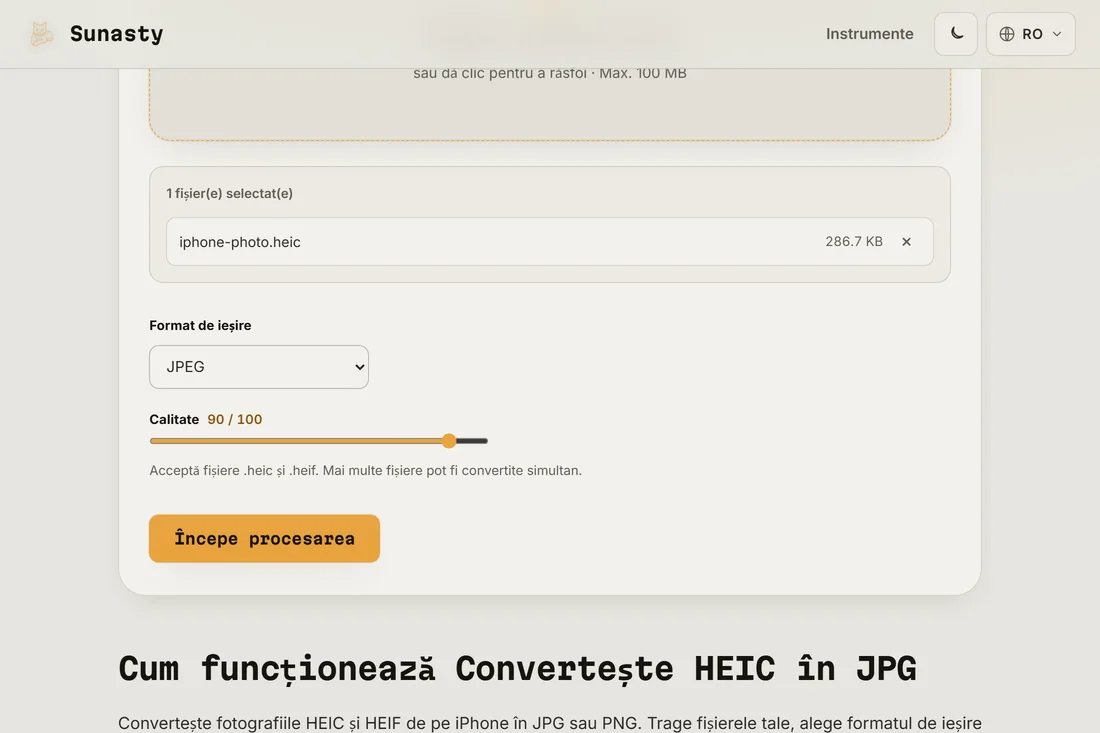
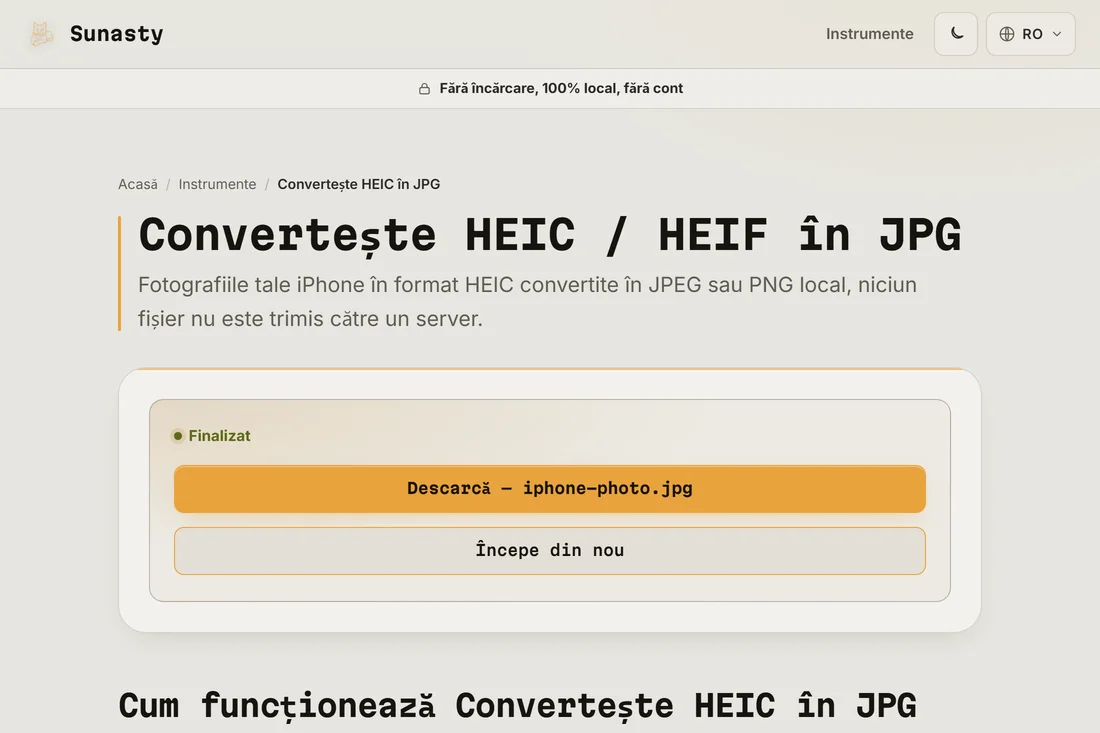
Convertorul de pe acest site folosește o versiune WebAssembly a decodorului libheif pentru a citi fișierele HEIC direct în browserul tău, apoi le recodează ca JPEG, PNG sau WebP folosind propriile API-uri de imagine ale browserului. Poți converti mai multe fișiere odată și poți alege calitatea JPEG. Galeria ta foto rămâne pe dispozitiv pe tot parcursul: modulul WASM procesează fiecare fișier în memorie și declanșează o descărcare, fără niciun server implicat în lanț.
Instrumentele folosite în acest ghid
- Convertește HEIC în JPG Convertește fotografii iPhone HEIC/HEIF în JPG sau PNG fără a le încărca.
- Comprimă imagini Reduce dimensiunea fișierelor imagine fără upload. Glisor de calitate sau dimensiune țintă în KB. Lot acceptat.
- Redimensionează imagini Redimensionează și convertește imaginile (JPEG, PNG, WebP) fără a le încărca.
Întrebări frecvente
Pot face iPhone-ul să fotografieze direct în JPG?
Da. În Configurări, Cameră, Formate, alege Cele mai compatibile și camera salvează JPEG în loc de HEIC, cu prețul unor fișiere mai mari. Eficiență ridicată revine la HEIC. Dacă partajezi fotografii mai ales în afara ecosistemului Apple, Cele mai compatibile te scutește complet de pasul de conversie.
Conversia din HEIC în JPG pierde calitate?
Tehnic, da: JPEG este un format cu pierderi, deci recomprimarea costă puțin, invizibil la o setare de calitate ridicată. Dacă nicio pierdere nu este acceptabilă (arhivare, editare), convertește mai bine în PNG, fără pierderi, dar mai mare. În orice caz, păstrează originalele HEIC dacă spațiul permite: sunt cea mai bună sursă a ta.