Tutorial
Converteste audio in MP3 direct in browser
MP3 ramane formatul care se reda peste tot: sisteme audio auto, telefoane, boxe inteligente, aplicatii de podcast. Cand ai o inregistrare WAV prea mare pentru a o trimite, un fisier OGG pe care dispozitivul refuza sa il redea sau un M4A pe care platforma ta de podcast nu il accepta, conversia in MP3 dureaza sub un minut in browser. Fisierul nu iti paraseste niciodata dispozitivul.
Pas cu pas
- Deschide convertorul audio si plaseaza fisierul inauntru. Convertorul accepta MP3, WAV, AAC (M4A), OGG si majoritatea formatelor audio uzuale. Daca sursa ta se afla intr-un fisier video (MP4, MOV, MKV), foloseste mai intai instrumentul de extragere audio pentru a scoate pista, apoi converteste rezultatul aici.
- Selecteaza MP3 ca format de iesire si alege un bitrate. Pentru podcasturi, audiobookuri si voce, 128 kbps este suficient. Pentru muzica pe care vrei sa o pastrezi, 192 sau 320 kbps ofera o calitate mai buna. Selectorul de format afiseaza si WAV, AAC si OGG daca ai nevoie de o alta tinta.
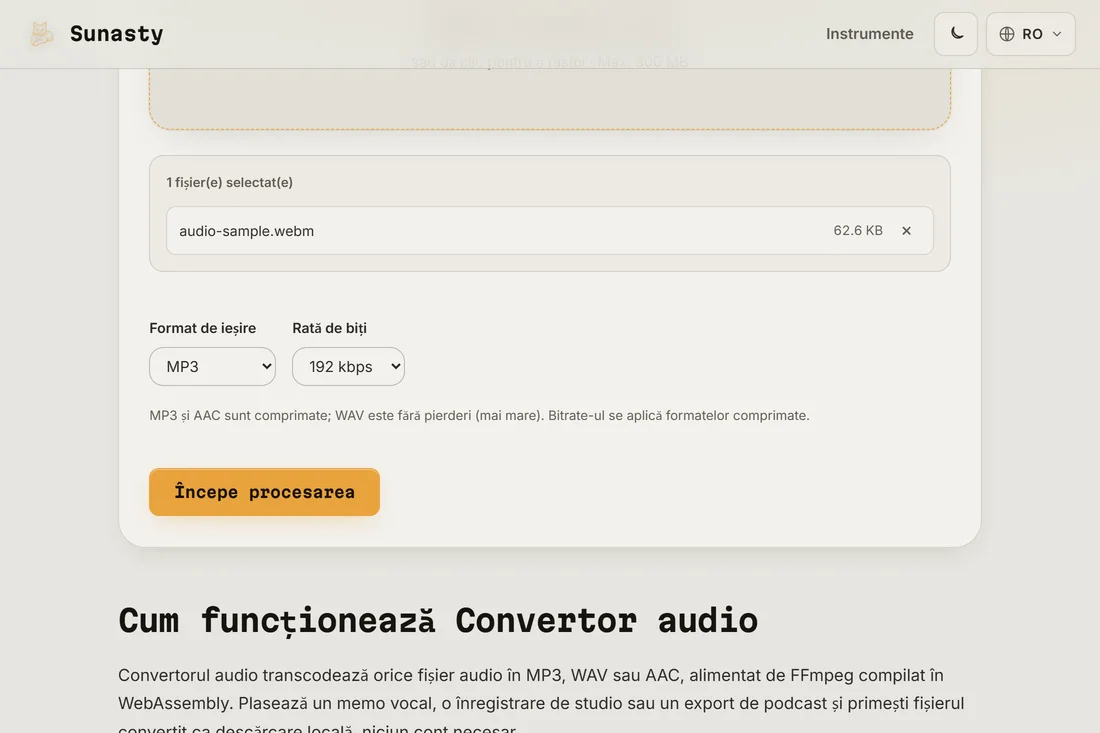
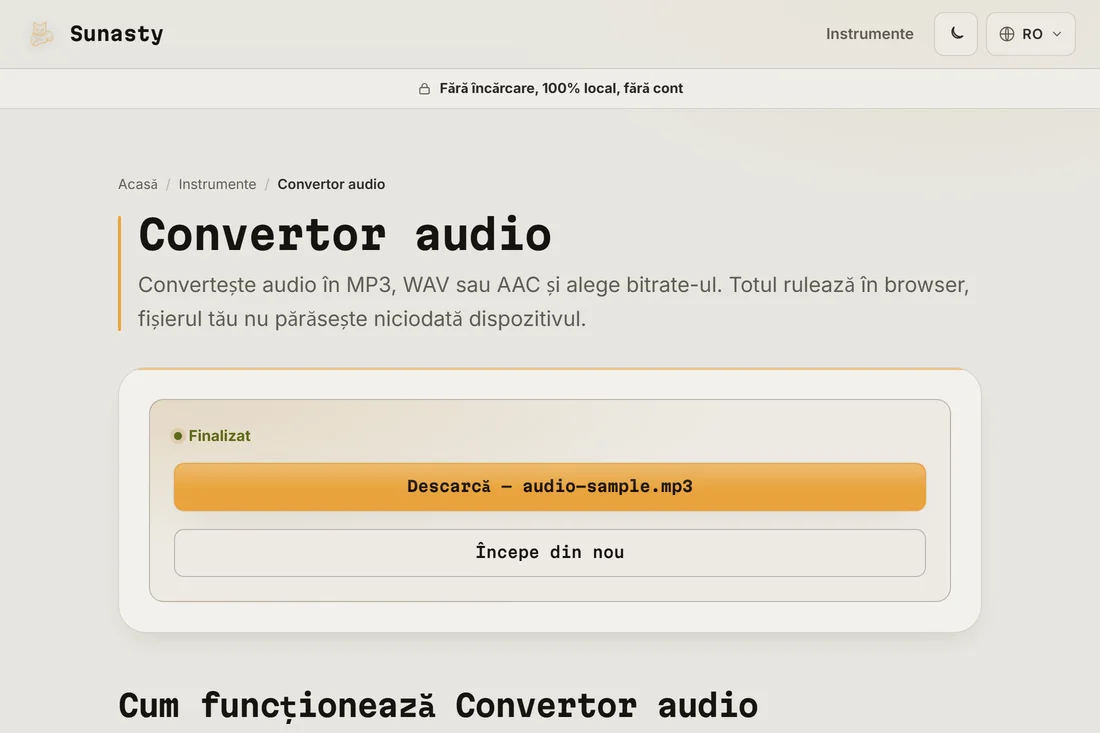
- Apasa pe convertire si descarca MP3-ul. Conversia ruleaza in FFmpeg compilat in WebAssembly, direct in fila browserului tau. O bara de progres o urmareste in timp real. Fisierul ajunge in folderul de descarcari, gata de partajat, de incarcat pe o platforma de podcast sau de copiat pe orice dispozitiv.
Ce bitrate ar trebui sa alegi?
Bitrate-ul controleaza raportul dintre calitate si dimensiunea fisierului. 128 kbps este pragul practic pentru muzica ascultata la casti; sub acesta, artefactele de compresie devin perceptibile pe continutul de inalta frecventa. 192 kbps este valoarea implicita sigura pentru orice utilizare generala. 320 kbps este plafonul MP3 si abia se distinge de sursa pe majoritatea configuratiilor de ascultare. Atentie: conversia dintr-un format cu pierderi (AAC, OGG, chiar si MP3) in MP3 pierde mereu putina calitate, fiindca reencodezi audio deja comprimat. Porneste intotdeauna de la sursa de cea mai buna calitate pe care o ai.
Ce faci daca trebuie sa convertesti dintr-un fisier video?
Convertorul audio accepta direct fisiere audio. Daca sursa ta este un fisier video (MP4, MOV, WebM, MKV), mergi mai degraba la extractorul audio: el scoate coloana sonora si te lasa sa alegi formatul de iesire intr-un singur pas, asa ca nu trebuie sa convertesti de doua ori. Odata ce ai un fisier audio, instrumentul de taiere il poate scurta exact la segmentul dorit, inainte sau dupa conversie.
Instrumentele folosite în acest ghid
- Convertor audio Convertește audio în MP3, WAV sau AAC direct în browser. Fără upload.
- Extrage audio din MP4 Extrage pista audio din videoclipurile MP4 ca MP3, fără conversie pe server.
- Tăiere audio Decupează un fragment dintr-un MP3, WAV sau M4A în browser: fade in/out, presetare ton de apel. Fără încărcare.
Întrebări frecvente
De ce suna MP3-ul meu convertit mai prost decat originalul?
Conversia intre formate cu pierderi (AAC in MP3, OGG in MP3) implica mereu reencodarea unui audio deja comprimat. Fiecare trecere de encodare arunca date, asa ca de fiecare data calitatea scade usor. Efectul este mai pronuntat la bitrate-uri mici. Pentru a-l minimiza, porneste de la cea mai buna sursa pe care o ai si foloseste 192 kbps sau mai mult pentru iesire. Daca ai fisierul WAV sau lossless original, converteste din el, nu din copia comprimata.
Fisierul meu audio este incarcat pe un server in timpul conversiei?
Nu. Convertorul ruleaza FFmpeg compilat in WebAssembly in fila browserului tau. Prima data cand il folosesti, motorul FFmpeg se descarca si se pune in cache (circa 30 MB); fisierul tau audio nu face parte din acea descarcare si nu iti paraseste niciodata dispozitivul. Poti deschide fila Network a browserului in timpul conversiei si confirma ca nicio cerere de iesire nu transporta datele fisierului tau.