Tutorial
Elimina o parola dintr-un PDF
O parola PDF impiedica deschiderea fisierului decat daca scrii fraza corecta. Daca stii parola, dar te-ai saturat sa o introduci de fiecare data cand deschizi documentul, sau daca vrei sa partajezi fisierul fara a-i obliga pe destinatari sa scrie un cod, poti elimina protectia definitiv. Acest instrument face asta integral in browserul tau, folosind o versiune compilata de qpdf. Documentul tau nu este incarcat niciodata.
Pas cu pas
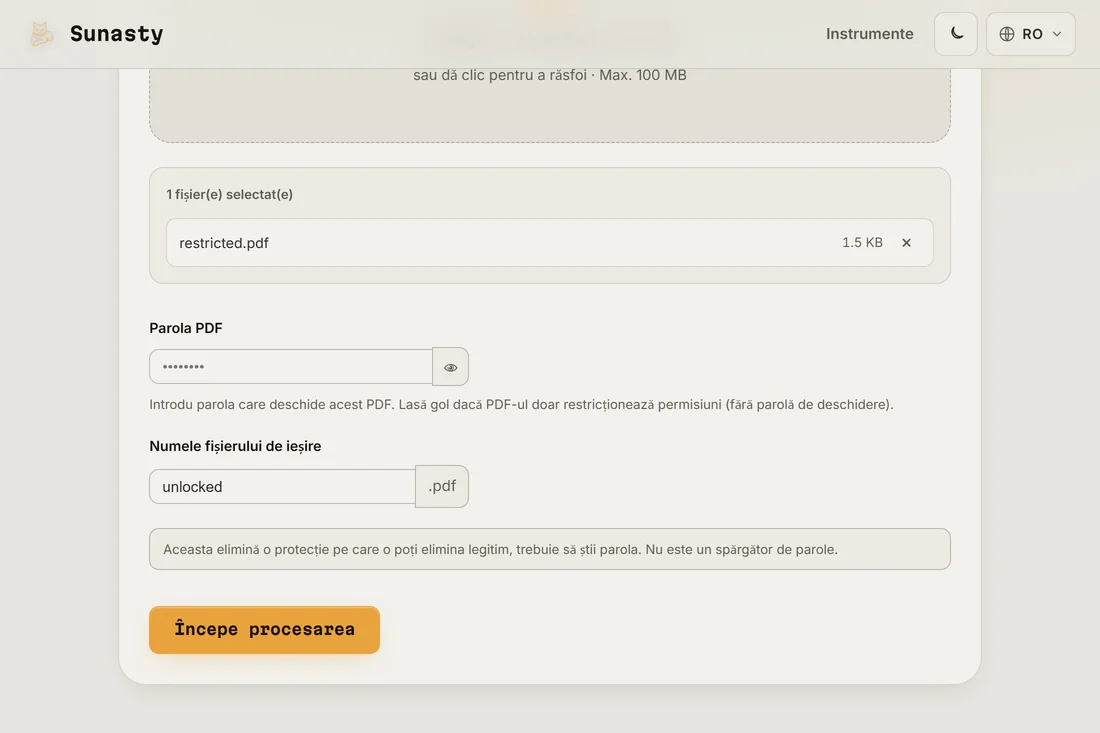
- Deschide instrumentul PDF Unlock si plaseaza inauntru PDF-ul protejat. Instrumentul foloseste qpdf compilat in WebAssembly, asa ca intregul proces de decriptare ruleaza local in fila browserului tau, nu pe un server la distanta.
- Scrie parola pe care o stii deja in campul pentru parola. Lasa campul gol doar daca PDF-ul restrictioneaza permisiunile (tiparire, copiere text), dar nu cere o parola la deschidere. Apasa pe Executa pentru a porni procesul.
- Descarca PDF-ul deblocat. Deschide-l pentru a confirma ca nu mai cere o parola. Dimensiunea si continutul fisierului sunt identice cu originalul: doar metadatele de protectie prin parola au fost eliminate.
Ce face acest instrument si ce nu face
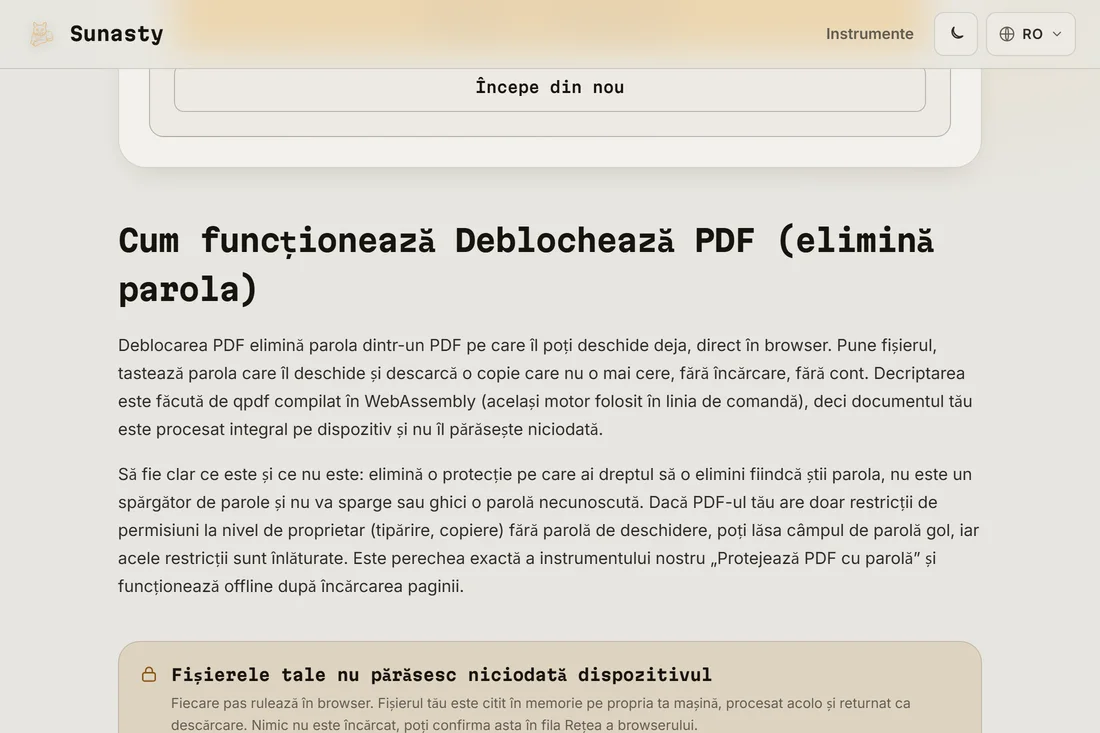
Acest instrument elimina o parola pe care o stii deja dintr-un PDF pe care ai dreptul sa il deschizi. Nu este un spargator de parole: nu incearca milioane de combinatii si nu foloseste niciun atac cu dictionar. Daca ai uitat parola sau nu o cunosti, acest instrument nu te poate ajuta. Mecanismul tehnic este operatia decrypt a qpdf, care verifica parola pe care o furnizezi fata de metadatele de criptare ale PDF-ului, apoi scrie o copie curata, fara stratul de protectie. Intreaga operatiune se desfasoara in fila ta, prin WebAssembly.
Alte lucruri pe care le poti face dupa ce PDF-ul este deblocat
Odata ce un PDF este deblocat, il poti comprima, imparti, imbina cu alte documente sau semna, toate cu celelalte instrumente PDF de pe acest site. Daca vrei sa protejezi din nou fisierul cu o parola diferita sau sa il partajezi cu colaboratori care trebuie sa il citeasca, dar nu sa il editeze, foloseste instrumentul de protectie PDF pentru a adauga o parola noua. Toate aceste instrumente functioneaza local in browserul tau.
Instrumentele folosite în acest ghid
- Deblochează PDF (elimină parola) Elimină parola dintr-un PDF pe care îl poți deschide deja, complet în browser. Fără încărcare.
- Comprimă PDF Reduce dimensiunea fișierului PDF prin optimizarea fără pierderi a structurii interne, fără încărcare.
- Semnează un PDF Desenează-ți semnătura și aplic-o pe un PDF, direct în browser. Fără upload.
Întrebări frecvente
Poate sparge o parola uitata?
Nu. Instrumentul cere ca parola corecta sa fie introdusa de tine. Transmite ce ai introdus catre qpdf, care fie decripteaza PDF-ul (parola corecta), fie returneaza o eroare (parola gresita). Nu exista nicio incercare de fortare bruta, niciun atac cu dictionar, niciun apel la distanta. Daca ai uitat parola, singura cale inainte este sa contactezi persoana care a creat PDF-ul protejat.
PDF-ul meu este incarcat pe un server?
Nu. qpdf ruleaza ca WebAssembly in fila browserului tau. Octetii PDF-ului tau sunt cititi de pe discul local si prelucrati in memorie. Nimic nu este trimis catre vreun server, in niciun moment. Poti verifica acest lucru cu instrumentele pentru dezvoltatori ale browserului: deschide panoul Network si confirma ca nicio cerere de iesire nu transporta fisierul tau.