Tutorial
Convertește documentele scanate în PDF pentru depunerile oficiale
Multe site-uri guvernamentale și formulare online acceptă doar documente PDF, chiar și atunci când depui poza unei cărți de identitate sau a unei facturi de utilități. Acest ghid arată cum să convertești pozele sau scanările într-un singur fișier PDF în browser, fără a le trimite vreunui server.
Pas cu pas
- Deschide convertorul de imagini în PDF și plasează pozele sau scanările. Poți adăuga mai multe fișiere deodată: fața și spatele unei cărți de identitate sau mai multe pagini ale unei facturi de utilități. Instrumentul îți permite să le reordonezi prin glisare înainte de conversie, astfel încât PDF-ul final să aibă paginile în ordinea corectă.
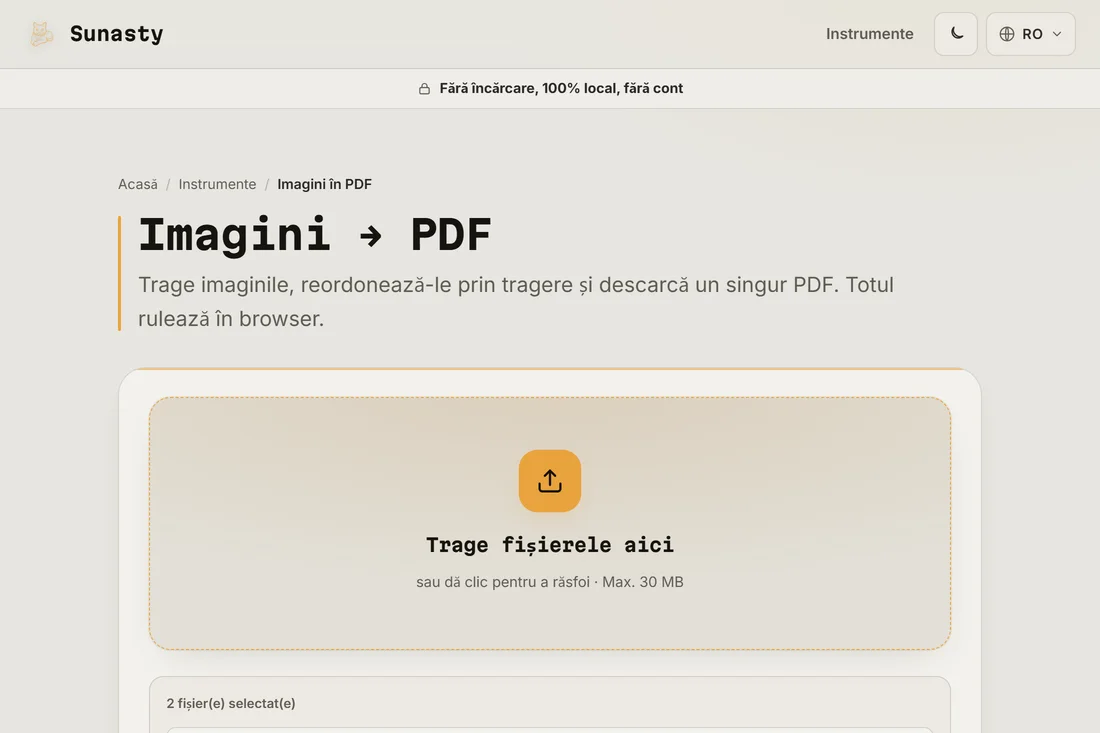
- Selectează dimensiunea de hârtie care corespunde cerinței de depunere sau lasă valoarea implicită A4. Majoritatea portalurilor guvernamentale acceptă PDF-uri A4 standard. Dacă portalul specifică o dimensiune maximă de fișier, treci apoi rezultatul prin compresorul PDF pentru a-l aduce sub limită.
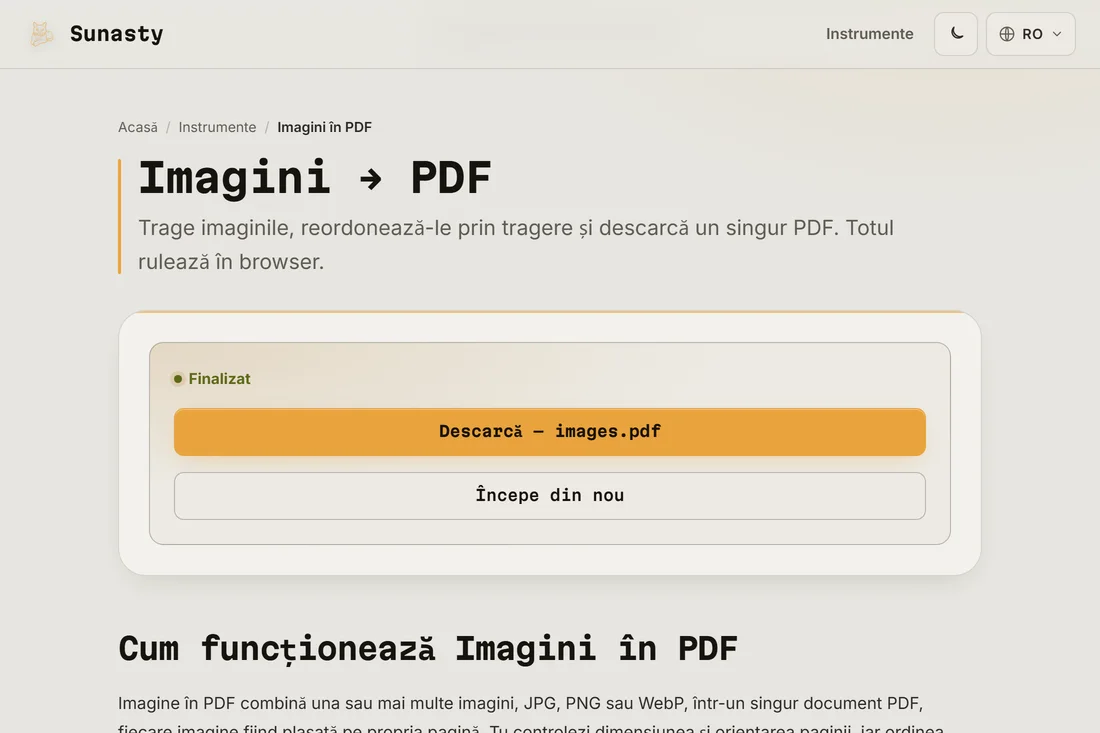
- Apasă pe Convertește și descarcă PDF-ul. Imaginile tale au fost citite și convertite complet în browser: niciun fișier nu a fost trimis vreunui server, iar PDF-ul este gata de încărcat pe portal. Păstrează pozele originale în caz că trebuie să redepui cu alte setări.
De ce portalurile guvernamentale cer PDF
PDF este un format de document cu un aspect fix care arată la fel pe fiecare dispozitiv și la fiecare imprimantă. Un JPG sau un PNG dintr-o cameră de telefon variază ca dimensiuni, rezoluție și profil de culoare în funcție de model, ceea ce face procesarea automată imprevizibilă. PDF acceptă și documente cu mai multe pagini într-un singur fișier, ceea ce simplifică gestionarea de partea administrației. Convertirea scanărilor în PDF este aproape întotdeauna calea cu cea mai mică rezistență pentru depunerile online.
Ce să faci dacă PDF-ul este prea mare
Camerele telefoanelor produc imagini la rezoluție maximă, adesea de mai mulți megaocteți fiecare. O factură de utilități de zece pagini poate depăși cu ușurință 20 MB ca PDF, iar multe portaluri limitează încărcările la 5 sau 10 MB. Soluția este să comprimi imaginile înainte de conversie: pune-le în compresorul de imagini, exportă-le la calitatea 75 în WebP sau JPEG, apoi rulează din nou convertorul de imagini în PDF. Ca alternativă, comprimă direct PDF-ul finalizat folosind compresorul PDF, care reduce dimensiunea fișierului fără a schimba aspectul paginilor.
Instrumentele folosite în acest ghid
- Imagini în PDF Combină una sau mai multe imagini (JPG, PNG, WebP) într-un singur PDF, direct în browser.
- Comprimă imagini Reduce dimensiunea fișierelor imagine fără upload. Glisor de calitate sau dimensiune țintă în KB. Lot acceptat.
- Îmbină fișiere PDF Combină mai multe fișiere PDF într-unul singur, direct în browser.
Întrebări frecvente
PDF-ul va fi acceptat de portalurile oficiale?
Convertorul produce un fișier PDF standard care este acceptat de portalurile guvernamentale, notari, bănci și sisteme de resurse umane. Dacă un portal respinge fișierul, cele mai frecvente motive sunt dimensiunea fișierului (folosește compresorul PDF), protecția cu parolă (rezultatul nu are niciuna) sau o versiune PDF nesuportată (foarte rar cu convertoarele moderne). Verifică pagina de ajutor a portalului pentru cerințele sale exacte.
Pot combina o scanare a feței și a spatelui cărții mele de identitate într-un singur PDF?
Da. Plasează ambele imagini în convertor, glisează-le în ordinea corectă (mai întâi fața, apoi spatele), iar rezultatul va fi un PDF de două pagini. Unele portaluri cer o singură imagine: în acest caz, folosește editorul de imagini pentru a plasa ambele fețe una lângă alta pe o pânză albă înainte de conversie.