Tutorial
Comprima o imagine fara sa pierzi calitate vizibila
Majoritatea imaginilor ies dintr-un aparat foto sau dintr-un instrument de design mult mai grele decat are nevoie un browser sau un email. Comprimarea nu inseamna degradarea imaginii: la setarea de calitate si formatul potrivit, rezultatul arata identic cu sursa si se incarca de doua pana la cinci ori mai repede. Cheia este sa alegi mai intai formatul potrivit, apoi sa reglezi calitatea.
Pas cu pas
- Alege formatul de iesire inainte de a atinge cursorul de calitate. JPEG sau WebP pentru fotografii, PNG doar daca ai nevoie de un fundal transparent sau de o precizie a pixelilor fara pierderi. WebP depaseste JPEG cu 25 pana la 35 la suta la aceeasi calitate vizuala, iar toate browserele moderne il accepta: prefera-l ori de cate ori controlezi unde va fi afisata imaginea.
- Plaseaza imaginea in compresor si regleaza cursorul de calitate. Incepe la 80 la suta pentru fotografii si compara previzualizarile inainte si dupa, una langa alta. Coboara la 70 daca fisierul este inca prea mare: diferenta este rareori vizibila la dimensiunile normale ale ecranului. Pentru grafica cu text clar sau culori plate, treci la PNG fara pierderi sau incearca SVG daca sursa este o ilustratie vectoriala.
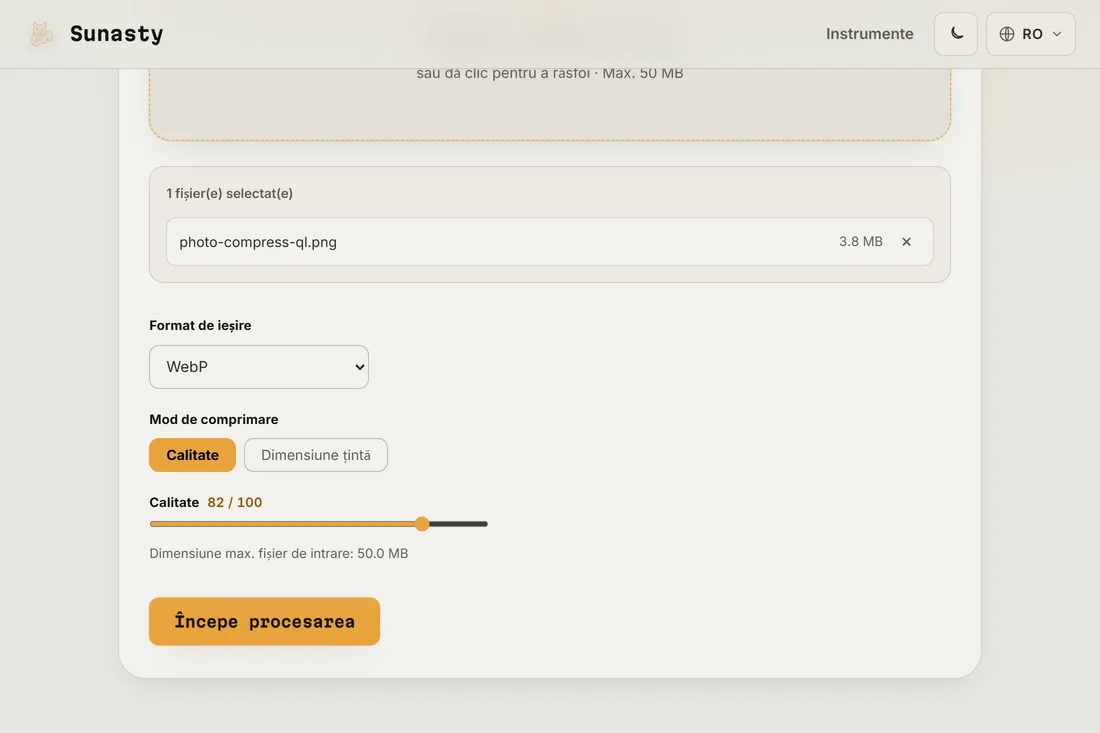
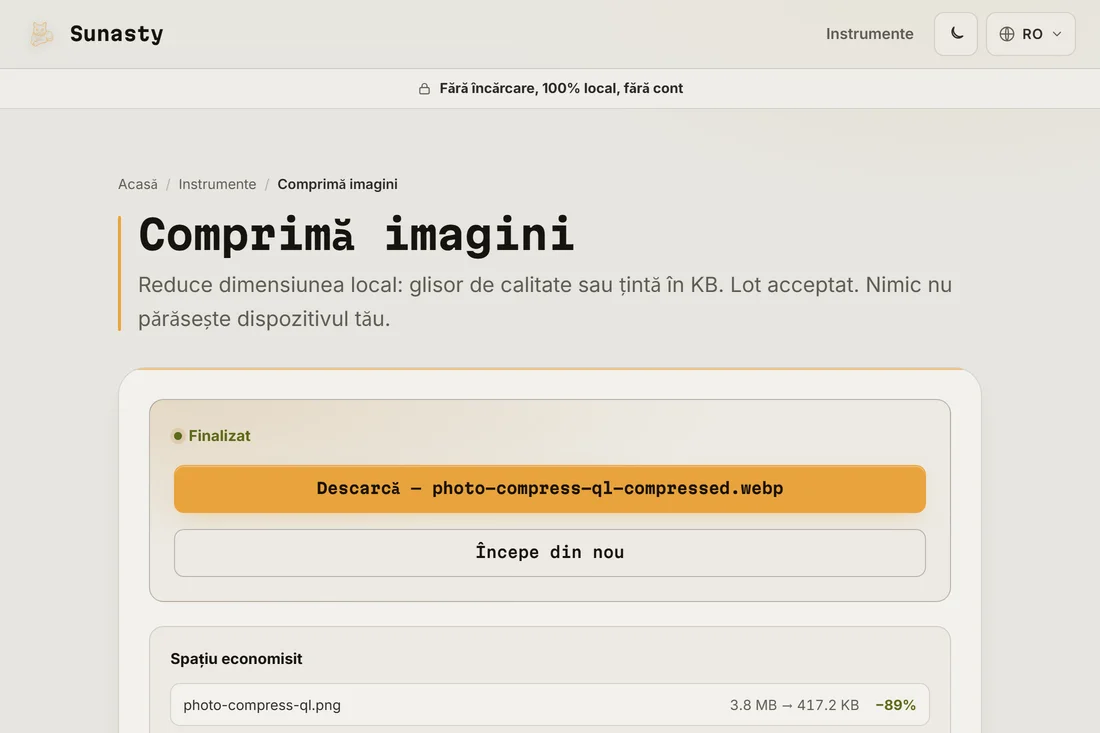
- Descarca rezultatul si verifica-l la zoom 100 la suta inainte de publicare. Daca incarcarea pe un site recomprima din nou imaginea (retelele sociale fac de obicei acest lucru), trimite o versiune cu o calitate usor mai ridicata, astfel incat dubla comprimare sa ramana acceptabila. Compresorul ruleaza integral in browserul tau: fisierul tau nu paraseste niciodata dispozitivul.
De ce alegerea formatului conteaza mai mult decat numarul calitatii
Un JPEG la calitate 80 si un WebP la calitate 80 arata similar pe ecran, dar fisierul WebP este semnificativ mai mic. AVIF merge si mai departe, desi codarea dureaza mai mult. PNG, adesea folosit gresit pentru fotografii, produce fisiere de cateva ori mai mari decat un JPEG pentru aceeasi fotografie, deoarece este fara pierderi prin conceptie. Redimensionarea inainte de comprimare ajuta de asemenea: o fotografie lata de 4000 de pixeli scalata la 1200 de pixeli pentru un antet de coloana de blog se micsoreaza mult mai mult prin redimensionare decat prin orice setare de calitate.
De ce sa comprimi local in loc sa incarci
Serviciile de imagini de pe server te obliga sa incarci originalul, adesea o fotografie bruta de pe telefon, si sa descarci o copie comprimata. Compresorul de aici ruleaza in browserul tau folosind aceiasi algoritmi: nimic nu este incarcat, nu exista cont, nu exista coada de asteptare, iar fisierul tau original ramane pe dispozitiv. Poti procesa mai multe imagini odata, iar rezultatele sunt gata de utilizat sau de partajat imediat.
Instrumentele folosite în acest ghid
- Comprimă imagini Reduce dimensiunea fișierelor imagine fără upload. Glisor de calitate sau dimensiune țintă în KB. Lot acceptat.
- Redimensionează imagini Redimensionează și convertește imaginile (JPEG, PNG, WebP) fără a le încărca.
- Optimizator SVG Optimizează și minifică fișiere SVG cu SVGO direct în browser. Fără încărcare.
Întrebări frecvente
Cum imi dau seama daca am comprimat prea mult?
Mareste rezultatul la zoom 100 la suta si priveste zonele cu textura: par, tesatura, frunzis. Comprimarea cu pierderi se manifesta mai intai ca pete in blocuri sau detalii estompate in aceste regiuni. Daca o vezi la zoom 100 la suta, o vor vedea si vizitatorii de pe telefon, asa ca ridica setarea de calitate cu 5 pana la 10 puncte si incearca din nou.
Ar trebui sa redimensionez inainte sau dupa comprimare?
Redimensioneaza mai intai. O imagine lata de 4000 de pixeli scalata la 1200 de pixeli pierde trei sferturi din pixeli indiferent de calitate, ceea ce reprezinta intotdeauna economia mai mare. Foloseste instrumentul de redimensionare a imaginilor pentru a seta dimensiunile exacte in pixeli de care ai nevoie, apoi comprima pentru format si calitate. Sa comprimi o imagine uriasa si abia apoi sa o redimensionezi este pur si simplu efort irosit la ambele capete.