Tutorial
Împarte un PDF sau extrage pagini specifice
Un contract de 40 de pagini din care doar două sunt relevante. Un PDF de carte cu mai multe capitole din care îți trebuie capitolul trei. Un set de formulare scanate în care fiecare pagină este un document separat. Împărțirea și extragerea paginilor este una dintre cele mai frecvente operațiuni cu PDF-uri și nu ar trebui să necesite încărcarea documentelor confidențiale pe un server terț. Instrumentul de aici rulează în browser.
Pas cu pas
- Deschide instrumentul de împărțire PDF și plasează PDF-ul. Instrumentul afișează o previzualizare a tuturor paginilor, ca să poți identifica exact ceea ce ai nevoie înainte de a lansa împărțirea.
- Alege modul de împărțire. Modul interval îți permite să introduci intervale de pagini separate prin virgulă (de ex. 1-3, 7, 10-12) și produce câte un PDF per interval. Modul extragere scoate paginile individuale pe care le selectezi. Modul împarte-tot produce câte un PDF per pagină, util pentru a separa un lot de formulare scanate.
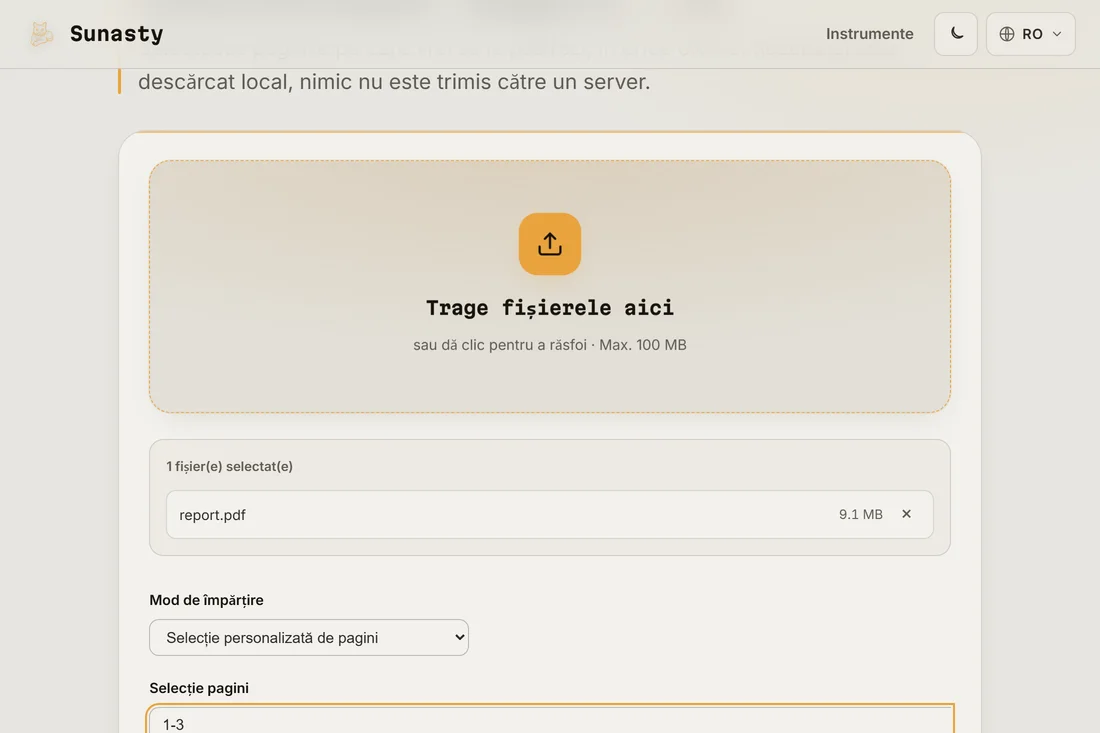
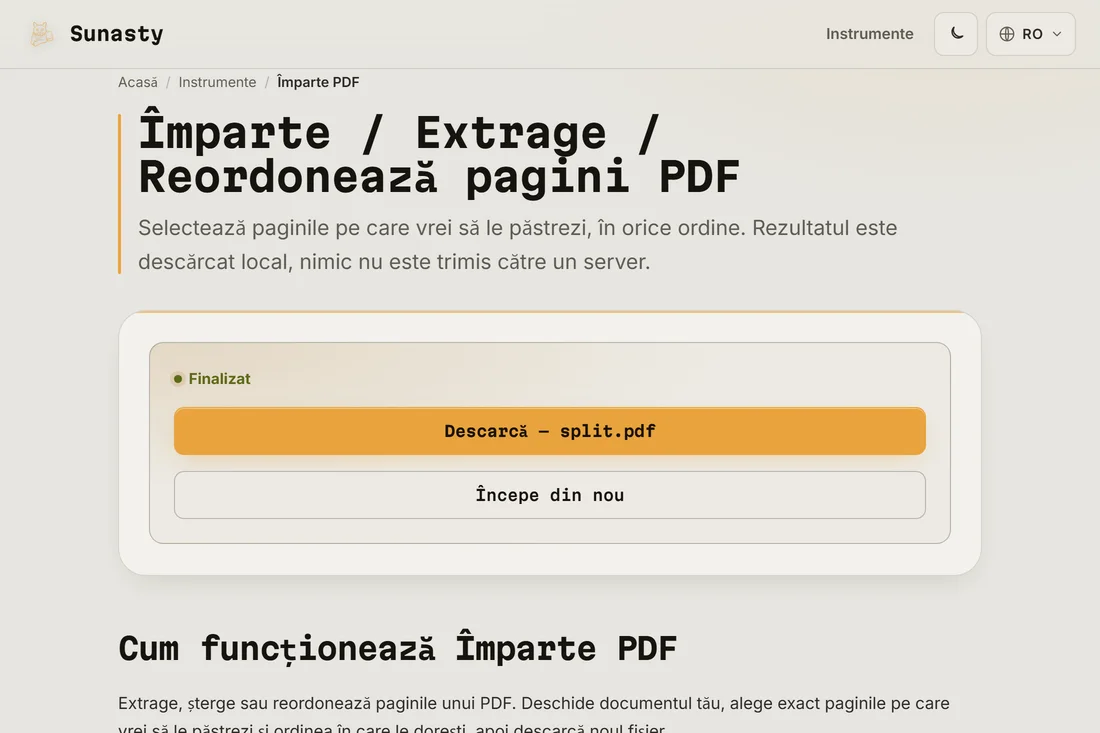
- Apasă pe Împarte și descarcă rezultatele. Împărțirile pe mai multe intervale produc o arhivă ZIP care conține câte un fișier per interval. Extragerile simple se descarcă direct ca PDF. Fișierul original de pe disc nu este niciodată modificat.
Împărțire versus reorganizare
Instrumentul de împărțire produce un set fix de rezultate, în funcție de intervalele pe care le definești. Dacă vrei mai mult control, cum ar fi eliminarea anumitor pagini păstrând restul într-un singur fișier sau schimbarea ordinii paginilor, organizatorul de pagini este instrumentul potrivit: afișează toate paginile sub formă de miniaturi pe care le poți glisa, șterge sau duplica înainte de a genera documentul final.
Confidențialitatea la împărțirea documentelor
Oamenii împart PDF-urile tocmai pentru că vor să partajeze doar o parte dintr-un document: clauza contractuală relevantă, pagina unei facturi, pagina care nu conține date personale. Încărcarea întregului fișier pe un serviciu online pentru a extrage două pagini contrazice acest scop. Instrumentul de aici citește fișierul complet în fila ta de browser: paginile pe care nu le exporți nu sunt trimise niciodată nicăieri. Doar paginile pe care le descarci îți părăsesc dispozitivul.
Instrumentele folosite în acest ghid
- Împarte PDF Extrage, reordonează sau șterge pagini dintr-un PDF fără a-l încărca.
- Organizează pagini PDF Reordonează, rotește sau șterge pagini într-un PDF vizual, fără încărcare, 100% în browser.
- Comprimă PDF Reduce dimensiunea fișierului PDF prin optimizarea fără pierderi a structurii interne, fără încărcare.
Întrebări frecvente
Ce se întâmplă dacă introduc un număr de pagină în afara intervalului?
Instrumentul îți validează datele introduse și afișează o eroare clară înainte de a încerca orice împărțire. Paginile sunt numerotate începând de la 1. Dacă introduci un interval care depășește lungimea documentului, exportul se oprește la ultima pagină existentă, în loc să eșueze în tăcere.
Pot extrage pagini dintr-un PDF scanat?
Da. Instrumentul lucrează la nivelul structurii PDF, nu la nivelul conținutului: mută paginile așa cum sunt, indiferent dacă acestea conțin text real, imagini scanate sau un amestec. Calitatea și rezoluția imaginilor sunt păstrate exact, deoarece nu are loc nicio reredare în timpul împărțirii.