Tutorial
Deschide pozele HEIC de iPhone pe un PC cu Windows
iPhone-urile salvează pozele în format HEIC în mod implicit, deoarece acesta produce fișiere mai mici decât JPEG la aceeași calitate vizuală. Problema: Windows nu deschide fișierele HEIC fără o extensie de codec cu plată, iar multe aplicații, site-uri web și servicii de imprimare acceptă doar JPEG. Convertirea fișierului este soluția directă, iar asta durează sub un minut în browser, fără a instala nimic.
Pas cu pas
- Transferă fișierul HEIC de pe iPhone pe PC-ul tău cu Windows. Cea mai rapidă metodă pentru o singură poză este să ți-o trimiți pe e-mail, prin AirDrop pe un Mac și apoi să o copiezi, sau să folosești un cablu USB cu iPhone-ul setat să transfere originalele (nu copiile de compatibilitate). Deschide convertorul HEIC și plasează fișierul. Instrumentul citește formatul HEIC complet în browser.
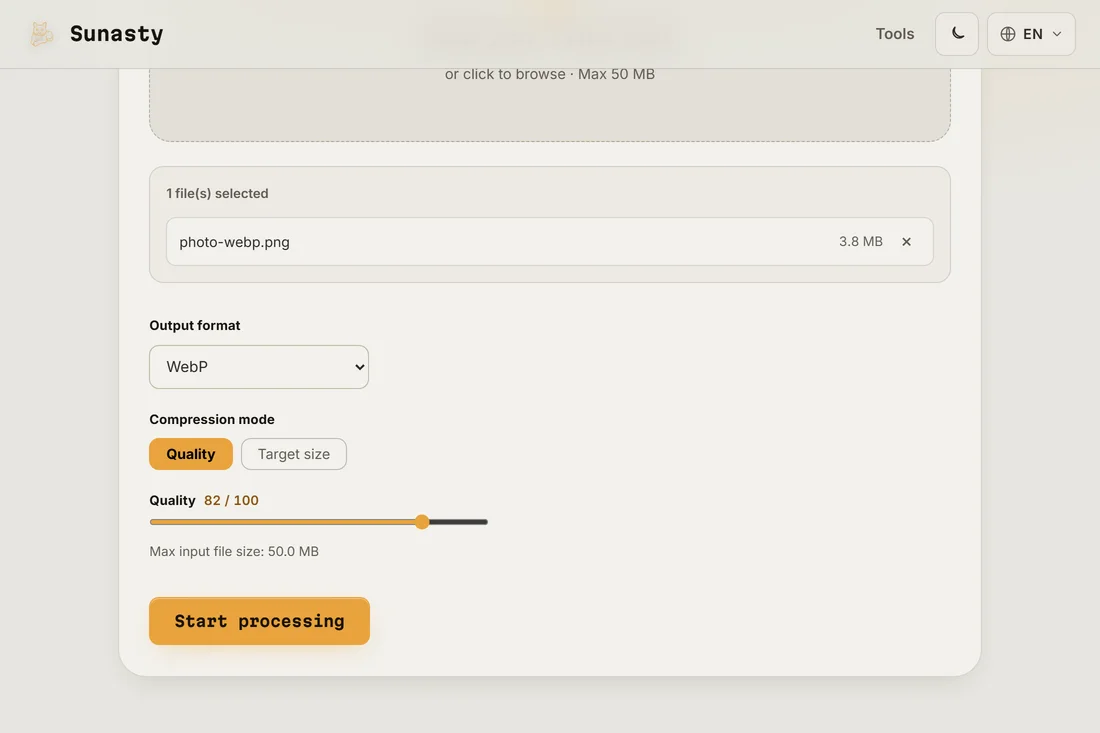
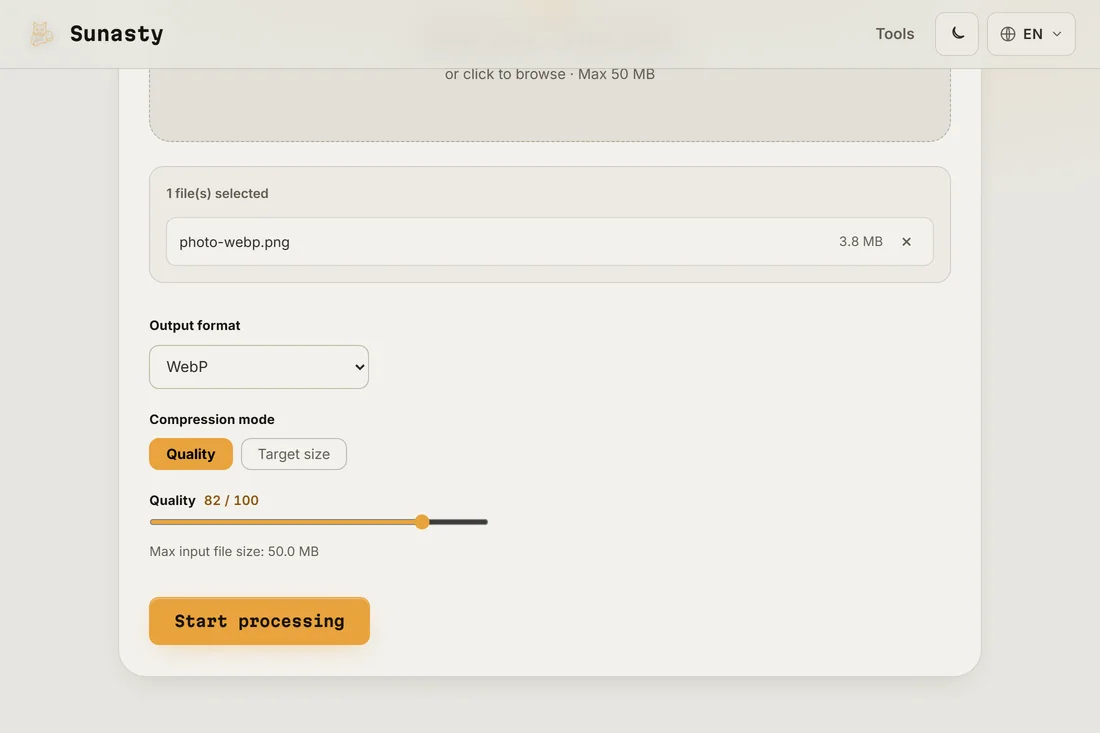
- Alege JPEG ca format de ieșire și setează calitatea. Pentru pozele pe care vrei să le partajezi, să le tipărești sau să le editezi, o calitate de 90 la sută oferă un JPEG imposibil de distins de originalul HEIC, la o dimensiune de fișier rezonabilă. Pentru pozele care vor fi recomprimate de o platformă, 85 la sută este un punct de plecare bun. Convertorul procesează fișierul pe dispozitivul tău: nimic nu este trimis vreunui server.
- Descarcă JPEG-ul și deschide-l normal în Windows Photos, Paint, Photoshop sau orice altă aplicație. Metadatele originalului, data capturii, informațiile despre cameră, GPS dacă există, sunt păstrate în blocul EXIF al JPEG-ului. Dacă nu vrei coordonatele GPS în fișier, folosește cititorul EXIF pentru a le elimina înainte de partajare.
De ce folosesc iPhone-urile HEIC și când să-l păstrezi
HEIC (High Efficiency Image Container) se bazează pe codecul video HEVC. Apple l-a adoptat în iOS 11 pentru a înjumătăți spațiul de stocare al pozelor fără pierdere vizibilă de calitate. Formatul este excelent pentru stocarea pe dispozitiv, iCloud și partajarea între dispozitivele Apple. Problema apare când scoți pozele din ecosistemul Apple: Windows, majoritatea aplicațiilor Android, multe servicii web și software-ul mai vechi nu acceptă HEIC fără suplimente. Convertirea în JPEG rezolvă complet compatibilitatea, cu prețul unei dimensiuni de fișier modeste.
Cum să previi problema la transferul pozelor
Dacă transferi în mod regulat poze de iPhone pe un PC cu Windows, poți spune iPhone-ului tău să trimită automat versiuni compatibile JPEG. Mergi la Setări, apoi Poze, iar sub Transfer pe Mac sau PC alege Automat: telefonul va trimite fișiere JPEG când detectează că este conectat la un computer care nu este Apple. Asta nu schimbă felul în care sunt stocate pozele pe telefon, ele rămân în HEIC pentru eficiență, ci schimbă doar ce este copiat în exterior. Pentru un transfer unic sau un fișier deja pe PC-ul tău, convertorul din browser rămâne opțiunea cea mai rapidă.
Instrumentele folosite în acest ghid
- Convertește HEIC în JPG Convertește fotografii iPhone HEIC/HEIF în JPG sau PNG fără a le încărca.
- Redimensionează imagini Redimensionează și convertește imaginile (JPEG, PNG, WebP) fără a le încărca.
- Comprimă imagini Reduce dimensiunea fișierelor imagine fără upload. Glisor de calitate sau dimensiune țintă în KB. Lot acceptat.
Întrebări frecvente
Voi pierde din calitate convertind din HEIC în JPEG?
La o calitate JPEG de 90 la sută, diferența vizuală față de originalul HEIC nu este detectabilă la vizualizarea sau tipărirea normală. JPEG este un format matur și, la setări de calitate ridicată, păstrează toate detaliile care contează pentru poze. Singurul lucru care se schimbă este că HEIC ar fi fost puțin mai mic decât JPEG la aceeași calitate vizuală. Conversia este într-un singur sens: păstrează-ți originalele HEIC dacă spațiul de stocare nu este o problemă.
Există o modalitate de a deschide fișierele HEIC direct pe Windows fără a converti?
Da: Microsoft oferă codecul HEVC Video Extensions în Windows Store (costă o sumă mică). Odată instalat, Windows Photos și majoritatea celorlalte aplicații pot deschide nativ fișierele HEIC. Dacă asta este mai bine decât conversia depinde de fluxul tău de lucru: dacă procesezi regulat multe poze de iPhone, codecul cu plată este convenabil; pentru fișiere ocazionale, conversia în browser este mai rapidă decât cumpărarea și instalarea unui software.