Tutorial
Redimensionează o imagine la dimensiuni exacte în pixeli
Atunci când un formular cere o poză de profil de 400x400 sau un atelier de tipar vrea exact 1200x1800 pixeli, ghicitul nu este suficient. Acest ghid arată cum să stabilești dimensiuni precise și să controlezi calitatea rezultatului, fără a-ți trimite fișierul vreunui server.
Pas cu pas
- Deschide redimensionatorul de imagini și plasează-ți fișierul. Instrumentul afișează imediat dimensiunile inițiale. Dacă ai nevoie de un raport anume, 1:1 pentru o poză de profil, 16:9 pentru un banner, bifează opțiunea de blocare a raportului înainte de a introduce lățimea țintă, ca înălțimea să urmeze automat.
- Introdu lățimea și înălțimea țintă. Pentru o poză de profil, o cerință frecventă este 400x400 sau 1000x1000. Pentru un banner web, valorile tipice sunt 1200x628 pentru partajarea pe rețele sociale sau 1920x1080 pentru un antet pe toată lățimea. Dacă tastezi o singură dimensiune și lași blocarea activă, cealaltă se ajustează ca să eviți distorsiunea.
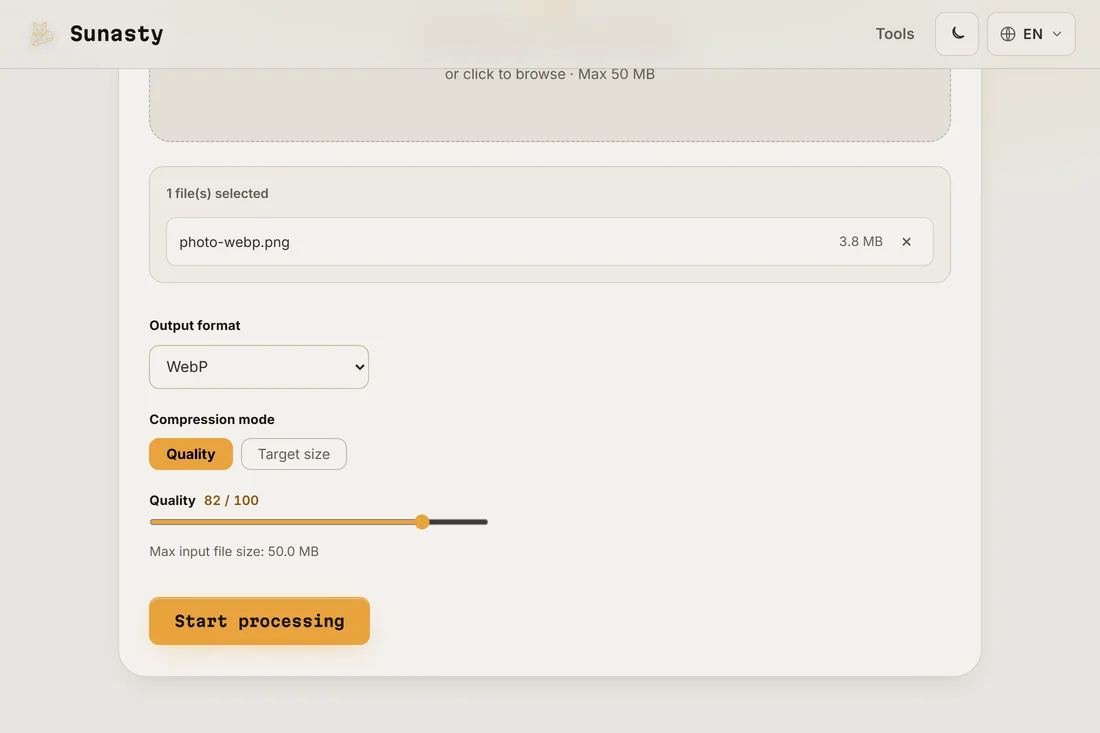
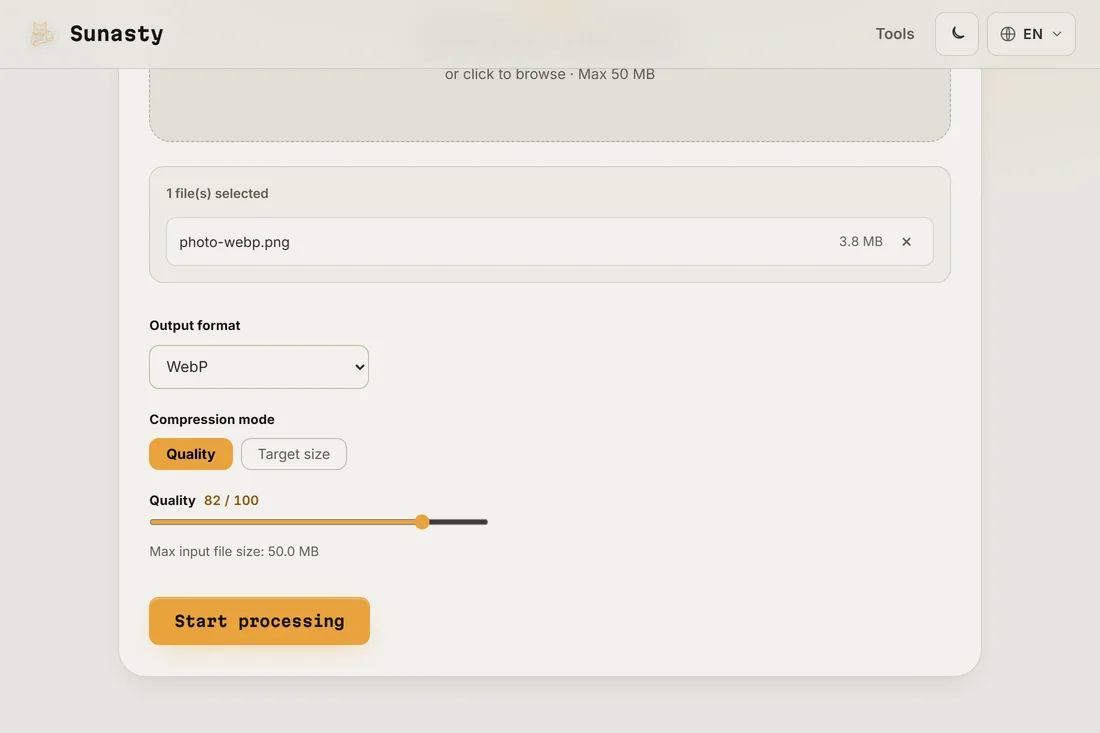
- Descarcă imaginea redimensionată și verifică numărul de pixeli în managerul de fișiere sau în vizualizatorul de imagini înainte de a o încărca undeva. Redimensionatorul procesează totul în browser: fișierul tău original nu îți părăsește niciodată dispozitivul, iar copia redimensionată este gata de salvat în momentul în care operațiunea se finalizează.
Când să blochezi raportul și când să-l forțezi
Blochează raportul de aspect când vrei ca imaginea să rămână proporțională: o poză portret redimensionată la 800 de pixeli lățime și păstrată în raport îți oferă o imagine mai înaltă, fără a întinde sau a turti subiectul. Forțează raportul doar când formatul țintă o cere, o poză de profil 1:1 dintr-o poză peisaj va decupa sau distorsiona fără un pas de decupare în prealabil. Cel mai curat flux de lucru pentru rapoartele impuse este să decupezi mai întâi la forma corectă (cu decuparea imaginilor), apoi să redimensionezi la numărul exact de pixeli necesar.
Păstrarea calității la o redimensionare în jos
Micșorarea, adică reducerea unei imagini, arată aproape întotdeauna bine. Mărirea, adică întinderea unei imagini mici pe o pânză mai mare, introduce neclaritate, deoarece pixelii lipsă trebuie inventați. Dacă trebuie să mărești pentru tipar, folosește originalul de cea mai bună calitate pe care îl ai și acceptă faptul că rezultatul va arăta mai neclar decât o sursă cu rezoluție nativ mai mare. Redimensionatorul nu îți părăsește dispozitivul: fără încărcare, fără coadă de așteptare, iar rezultatul este disponibil imediat pentru salvare.
Instrumentele folosite în acest ghid
- Redimensionează imagini Redimensionează și convertește imaginile (JPEG, PNG, WebP) fără a le încărca.
- Comprimă imagini Reduce dimensiunea fișierelor imagine fără upload. Glisor de calitate sau dimensiune țintă în KB. Lot acceptat.
- Decupează imaginea Decupează imaginile cu o previzualizare interactivă, trage și redimensionează zona de decupare. Fără încărcare.
Întrebări frecvente
Pot redimensiona fără a pierde din calitate?
Micșorarea la o dimensiune mai mică nu degradează calitatea într-un mod vizibil: păstrezi cei mai buni pixeli și înlături surplusul. Mărirea este o cu totul altă poveste: îi ceri algoritmului să inventeze date care nu au existat niciodată. Pentru uz web, redimensionează la dimensiunea exactă de afișare, ca browserul să nu fie nevoit să scaleze el însuși imaginea, ceea ce îți oferă cel mai clar rezultat la cea mai mică dimensiune de fișier.
Ce fac dacă site-ul spune că imaginea mea are dimensiunea greșită după ce o încarc?
Cea mai frecventă cauză este că platforma recomprimă fișierul încărcat și aplică propria redimensionare, ajungând la dimensiuni ușor diferite. Verifică de ce are nevoie de fapt platforma (pagina ei de ajutor indică de obicei numărul exact de pixeli) și stabilește acele valori înainte de redimensionare. Unele platforme se așteaptă și la un raport de aspect anume, nu la pixeli absoluți, așa că verifică-le pe ambele.