Tutorial
Cara mengekstrak gambar tertanam dari sebuah PDF
Ada dua hal berbeda yang dimaksud orang saat mengekstrak gambar dari PDF, dan keduanya butuh alat yang berbeda. Panduan ini membahas cara menarik keluar file gambar asli yang ditempatkan di dalam dokumen: foto yang dimasukkan desainer ke sebuah brosur, logo pada laporan, atau hasil pindai di dalam kontrak. Itu tidak sama dengan mengubah setiap halaman menjadi gambar. Jika Anda ingin cuplikan tampilan utuh sebuah halaman, termasuk teks dan tata letaknya, gunakan alat PDF to JPG sebagai gantinya. Pengekstrak di sini membaca objek raster yang tersimpan dalam PDF dan mengembalikan gambar sumbernya sendiri, pada resolusi aslinya, semuanya di dalam browser Anda.
Langkah demi langkah
- Buka pengekstrak gambar PDF lalu jatuhkan file Anda ke dalamnya. Alat membaca dokumen secara lokal dan menampilkan berapa banyak gambar tertanam yang ditemukan. Tidak ada yang dikirim ke mana pun: penguraian terjadi di tab browser pada perangkat Anda sendiri.
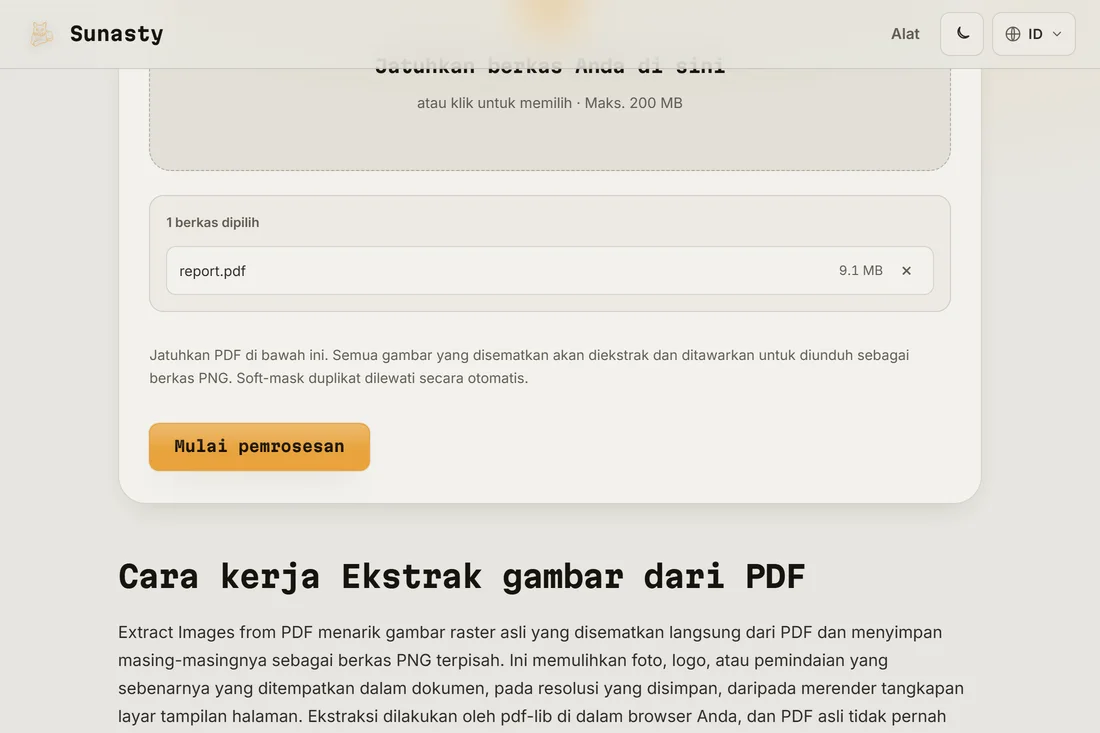
- Biarkan alat memindai objek gambar tertanam. Alat menelusuri setiap halaman, mengumpulkan tiap raster yang ditemukan, dan menghapus salinan soft-mask ganda sehingga Anda tidak berakhir dengan dua versi gambar yang sama. Tidak ada pengaturan halaman atau format untuk dipilih: tujuannya adalah mengembalikan gambar asli persis seperti saat tersimpan, bukan menyandi ulangnya.
- Unduh hasilnya. Satu gambar dikembalikan sebagai satu file; beberapa gambar ditawarkan sebagai unduhan tersendiri, dinamai dan diurutkan agar tetap rapi terurut. Setiap file mempertahankan format yang dimilikinya di dalam PDF, biasanya JPEG untuk foto dan PNG untuk grafis dengan transparansi.
Gambar tertanam vs halaman yang diubah jadi gambar
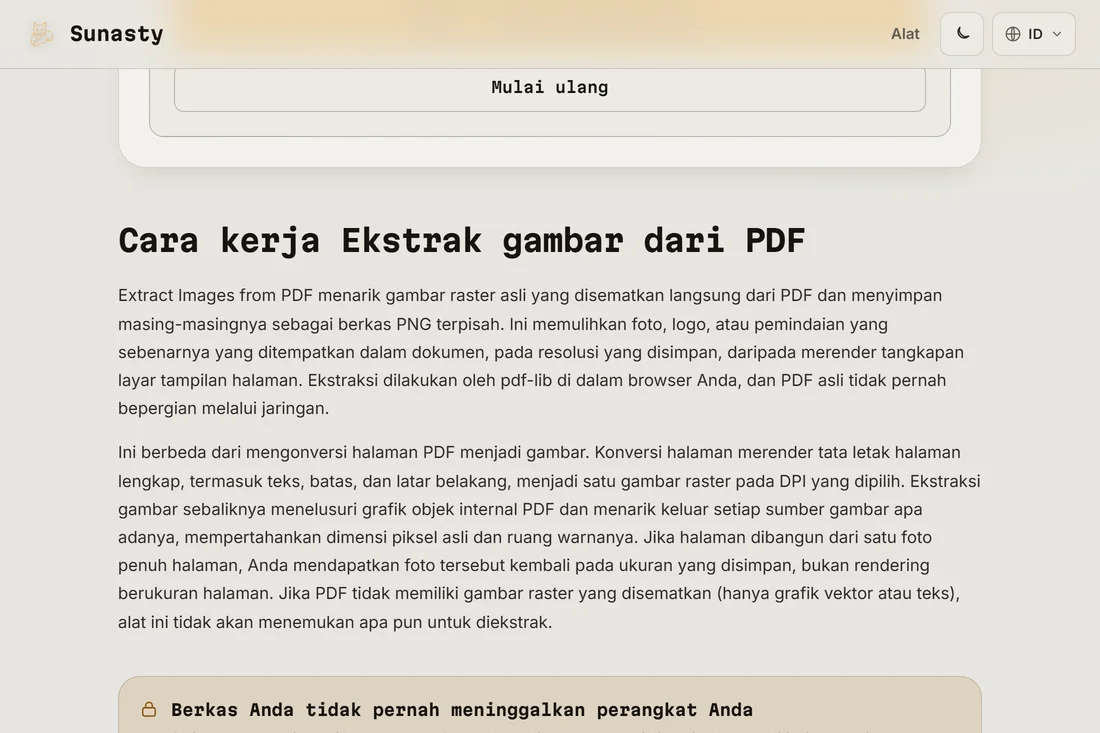
Inilah perbedaan yang menentukan alat mana yang Anda butuhkan. Gambar tertanam adalah foto atau grafis yang ditempatkan penyusun di dalam PDF; pengekstrak ini mengembalikan file itu seperti saat tersimpan, pada ukuran piksel aslinya, tanpa apa pun yang digambar di sekelilingnya. Merender halaman menjadi gambar adalah kebalikannya: PDF to JPG menggambar segala sesuatu di halaman (teks, bentuk vektor, latar, dan gambar tertanam sekaligus) ke dalam satu raster datar pada resolusi yang Anda pilih. Gunakan pengekstrak ketika Anda ingin aset sumber kembali, misalnya untuk memakai ulang foto produk. Gunakan PDF to JPG ketika Anda ingin cuplikan setia dari halaman seperti yang dilihat pembaca.
Mengapa melakukannya secara lokal itu penting
Gambar yang terkubur di dalam PDF sering kali merupakan bagian paling sensitif: foto KTP hasil pindai, halaman bertanda tangan, tangkapan layar internal, karya seni pribadi. Mengirim dokumen ke pengekstrak daring berarti menyerahkan semua itu ke server yang tidak Anda kendalikan, beserta lapisan teks dan metadata apa pun. Pengekstrak di sini membuka PDF dengan PDF.js di dalam browser Anda dan menarik objek gambar keluar di mesin Anda sendiri, sehingga file beserta seluruh isinya tetap berada di perangkat Anda.
Cara ekstraksi gambar PDF bekerja
Mengekstrak gambar dari PDF berbeda dari mengonversi halaman menjadi tangkapan layar raster. Di dalam file PDF, gambar disimpan sebagai kamus stream /XObject terpisah yang berisi data biner mentah (umumnya dalam encoding DCTDecode/JPEG, Flate, JPX, atau CCITT) beserta metadata untuk dimensi dan ruang warna. Alat ekstraksi yang tepat mengurai aliran ini secara langsung, menarik setiap gambar tanpa meng-encode ulang. Karena byte mentah dibaca bukan di-render ulang, file yang diekstrak mempertahankan resolusi, profil warna, dan kualitas yang tepat saat gambar pertama kali disematkan. Tidak ada langkah rekompresi berarti tidak ada kehilangan kualitas tambahan, terlepas dari berapa kali PDF itu sendiri telah disimpan ulang.
Alat yang digunakan dalam panduan ini
Pertanyaan yang sering diajukan
Apakah saya akan mendapatkan gambar asli atau tangkapan layar halaman?
Gambar aslinya. Alat ini mengembalikan file gambar tertanam seperti saat tersimpan di dalam PDF, pada resolusi bawaan dan format aslinya. Jika Anda justru ingin gambar dari setiap halaman utuh, termasuk teks dan tata letaknya, itu pekerjaan yang berbeda: gunakan alat PDF to JPG, yang meraster seluruh halaman pada resolusi yang Anda pilih.
Mengapa alat menemukan lebih sedikit gambar daripada yang saya kira?
Sebuah PDF hanya memuat gambar tertanam di tempat penyusun benar-benar menaruh file raster. Grafis vektor, bagan yang digambar dengan perintah gambar PDF, dan teks bukan gambar, sehingga tidak diekstrak. Alat juga membuang salinan soft-mask ganda yang dibuat sebagian proses ekspor, yang bisa menurunkan jumlahnya. Jika sebuah halaman sendiri adalah hasil pindai, biasanya halaman itu memuat satu gambar seukuran halaman penuh, dan itulah yang akan Anda terima kembali.