Stappenplan
Zo haal je de ingesloten afbeeldingen uit een PDF
Mensen bedoelen twee verschillende dingen met afbeeldingen uit een PDF halen, en daar heb je verschillende tools voor nodig. Deze gids gaat over het terughalen van de originele afbeeldingsbestanden die in het document zijn geplaatst: de foto's die een ontwerper in een brochure heeft gezet, het logo in een rapport, de scans in een contract. Dat is niet hetzelfde als elke pagina omzetten in een plaatje. Wil je een momentopname van hoe een hele pagina eruitziet, inclusief tekst en opmaak, gebruik dan de tool PDF naar JPG. De extractor hier leest de rasterobjecten die in de PDF zijn opgeslagen en geeft je de bronafbeeldingen zelf terug, op hun oorspronkelijke resolutie, allemaal in je browser.
Stap voor stap
- Open de PDF-afbeeldingsextractor en sleep je bestand erin. De tool leest het document lokaal en toont hoeveel ingesloten afbeeldingen er zijn gevonden. Er wordt niets verstuurd: het verwerken gebeurt in het browsertabblad op je eigen apparaat.
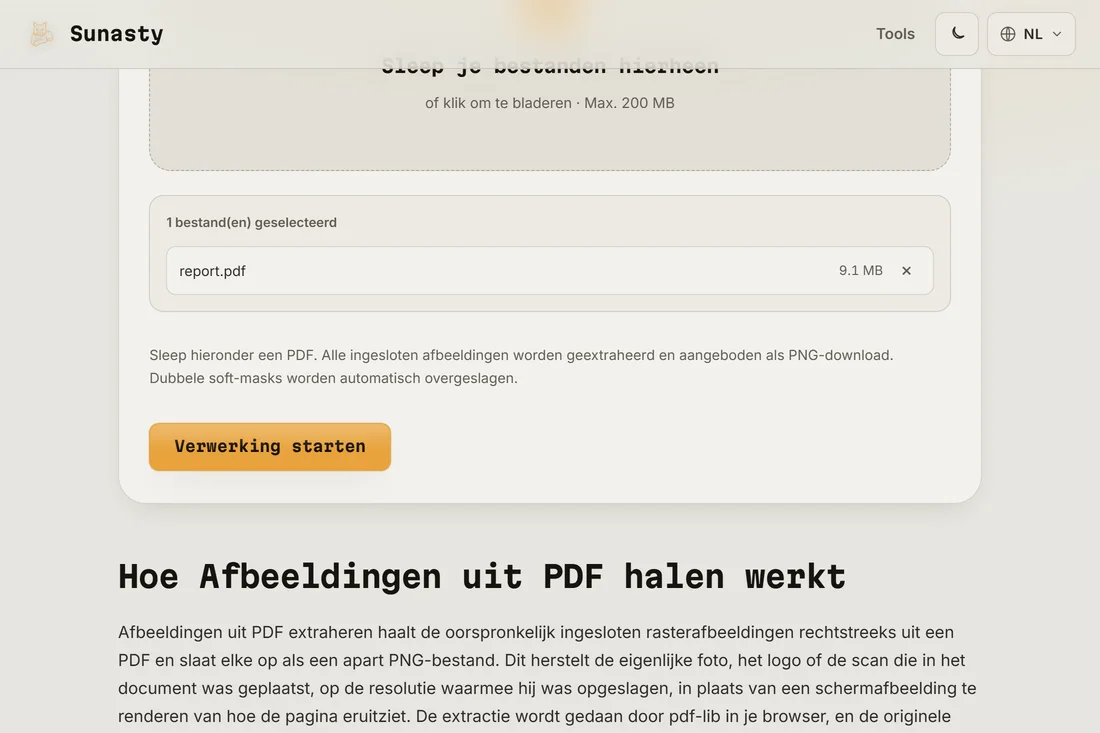
- Laat het de ingesloten afbeeldingsobjecten scannen. Het doorloopt elke pagina, verzamelt elke raster die het vindt en verwijdert dubbele soft-maskkopieën, zodat je niet met twee versies van dezelfde afbeelding eindigt. Er zijn geen pagina- of formaatinstellingen om te kiezen: het doel is de originelen exact terug te geven zoals ze waren opgeslagen, niet om ze opnieuw te coderen.
- Download de resultaten. Eén afbeelding komt terug als één bestand; meerdere afbeeldingen worden als losse downloads aangeboden, benoemd en gesorteerd zodat ze op volgorde blijven. Elk bestand behoudt het formaat dat het in de PDF had, meestal JPEG voor foto's en PNG voor afbeeldingen met transparantie.
Ingesloten afbeeldingen versus pagina's omgezet in plaatjes
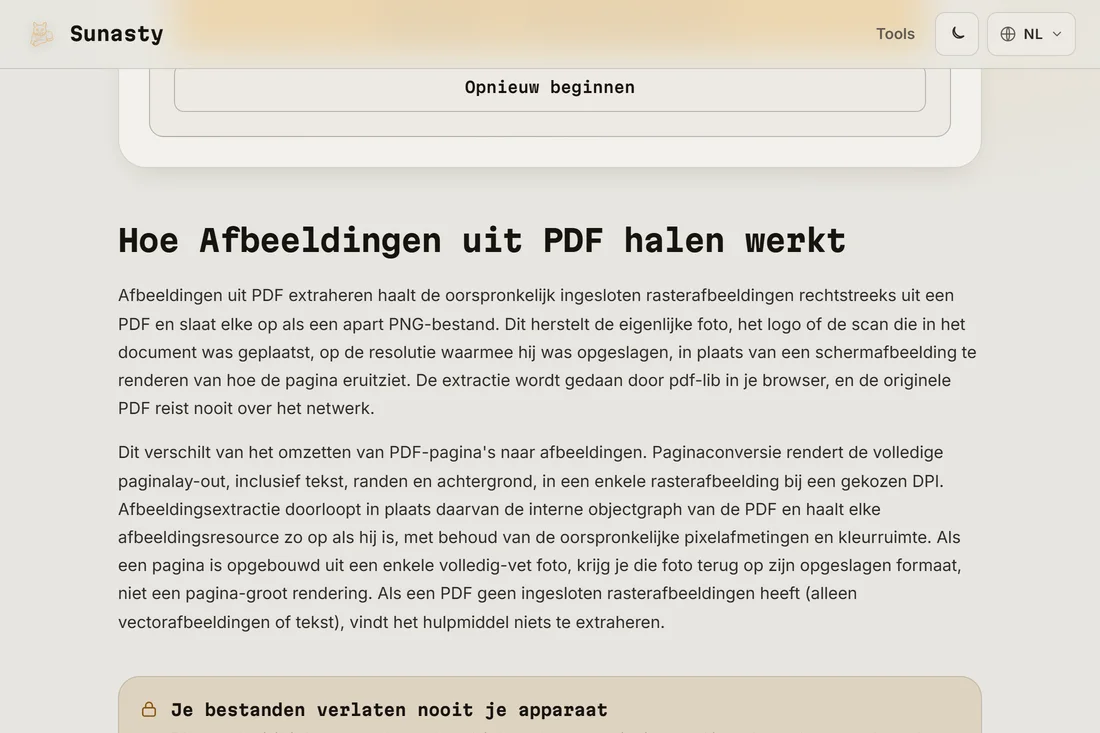
Dit is het onderscheid dat bepaalt welke tool je nodig hebt. Een ingesloten afbeelding is een foto of grafisch element dat de auteur in de PDF heeft geplaatst; deze extractor geeft dat bestand terug zoals het was opgeslagen, op zijn echte pixelformaat, zonder dat er iets omheen is getekend. Een pagina naar een plaatje renderen is het tegenovergestelde: PDF naar JPG tekent alles op de pagina (tekst, vectorvormen, achtergronden en de ingesloten afbeeldingen samen) in één platte raster op een resolutie die jij kiest. Gebruik de extractor wanneer je de bronbestanden terug wilt, bijvoorbeeld om een productfoto opnieuw te gebruiken. Gebruik PDF naar JPG wanneer je een getrouwe momentopname wilt van de pagina zoals een lezer die ziet.
Waarom dit lokaal doen belangrijk is
De afbeeldingen die in een PDF verstopt zitten, zijn vaak het gevoeligste deel ervan: gescande identiteitsfoto's, ondertekende pagina's, interne schermafbeeldingen, privé-illustraties. Het document naar een online extractor sturen geeft dat allemaal uit handen aan een server die jij niet beheert, samen met de tekstlaag en alle metagegevens. De extractor hier opent de PDF met PDF.js in je browser en haalt de afbeeldingsobjecten op je eigen machine eruit, zodat het bestand en alles erin op je apparaat blijven.
Hoe PDF-afbeeldingsextractie werkt
Afbeeldingen extraheren uit een PDF verschilt van het converteren van een pagina naar een raster-screenshot. Binnen een PDF-bestand worden afbeeldingen opgeslagen als afzonderlijke /XObject-streamwoordenboeken die ruwe binaire gegevens bevatten (doorgaans in DCTDecode/JPEG-, Flate-, JPX- of CCITT-codering) naast metadata voor afmetingen en kleurruimte. Een goed extractieprogramma verwerkt deze streams rechtstreeks en haalt elke afbeelding eruit zonder deze opnieuw te coderen. Omdat de ruwe bytes worden gelezen in plaats van opnieuw weergegeven, behoudt het geëxtraheerde bestand de exacte resolutie, het kleurprofiel en de kwaliteit die aanwezig waren toen de afbeelding voor het eerst werd ingesloten. Geen hercompressiestap betekent geen extra kwaliteitsverlies, ongeacht hoe vaak de PDF zelf opnieuw is opgeslagen.
De tools die in deze gids worden gebruikt
Veelgestelde vragen
Krijg ik de originele afbeeldingen of schermafbeeldingen van de pagina's?
De originele afbeeldingen. Deze tool geeft de ingesloten afbeeldingsbestanden terug zoals ze in de PDF waren opgeslagen, op hun oorspronkelijke resolutie en in hun originele formaat. Wil je in plaats daarvan een plaatje van elke volledige pagina, inclusief de tekst en opmaak, dan is dat een ander karwei: gebruik de tool PDF naar JPG, die de hele pagina rastert op een resolutie die jij kiest.
Waarom vond het minder afbeeldingen dan ik verwachtte?
Een PDF bevat alleen ingesloten afbeeldingen waar de auteur daadwerkelijk rasterbestanden heeft geplaatst. Vectorafbeeldingen, grafieken die met PDF-tekenopdrachten zijn getekend en tekst zijn geen afbeeldingen en worden dus niet geëxtraheerd. De tool laat ook dubbele soft-maskkopieën vallen die sommige exports aanmaken, wat het aantal kan verlagen. Is een pagina zelf een scan, dan bevat die meestal één paginavullende afbeelding, en dat is wat je terugkrijgt.