Tutorial
So extrahierst du die eingebetteten Bilder aus einem PDF
Es gibt zwei verschiedene Dinge, die Menschen mit dem Extrahieren von Bildern aus einem PDF meinen, und sie brauchen unterschiedliche Werkzeuge. Diese Anleitung beschreibt, wie du die ursprünglichen Bilddateien herausholst, die im Dokument platziert wurden: die Fotos, die ein Designer in eine Broschüre gesetzt hat, das Logo in einem Bericht, die Scans in einem Vertrag. Das ist nicht dasselbe wie jede Seite in ein Bild zu verwandeln. Wenn du eine Momentaufnahme davon möchtest, wie eine ganze Seite aussieht (samt Text und Layout), nutze stattdessen das Werkzeug PDF zu JPG. Der Extraktor hier liest die im PDF gespeicherten Rasterobjekte und gibt dir die Quellbilder selbst zurück, in ihrer ursprünglichen Auflösung, alles in deinem Browser.
Schritt für Schritt
- Öffne den PDF-Bildextraktor und lege deine Datei ab. Das Werkzeug liest das Dokument lokal und zeigt an, wie viele eingebettete Bilder es gefunden hat. Nichts wird irgendwohin gesendet: die Verarbeitung läuft im Browser-Tab auf deinem eigenen Gerät.
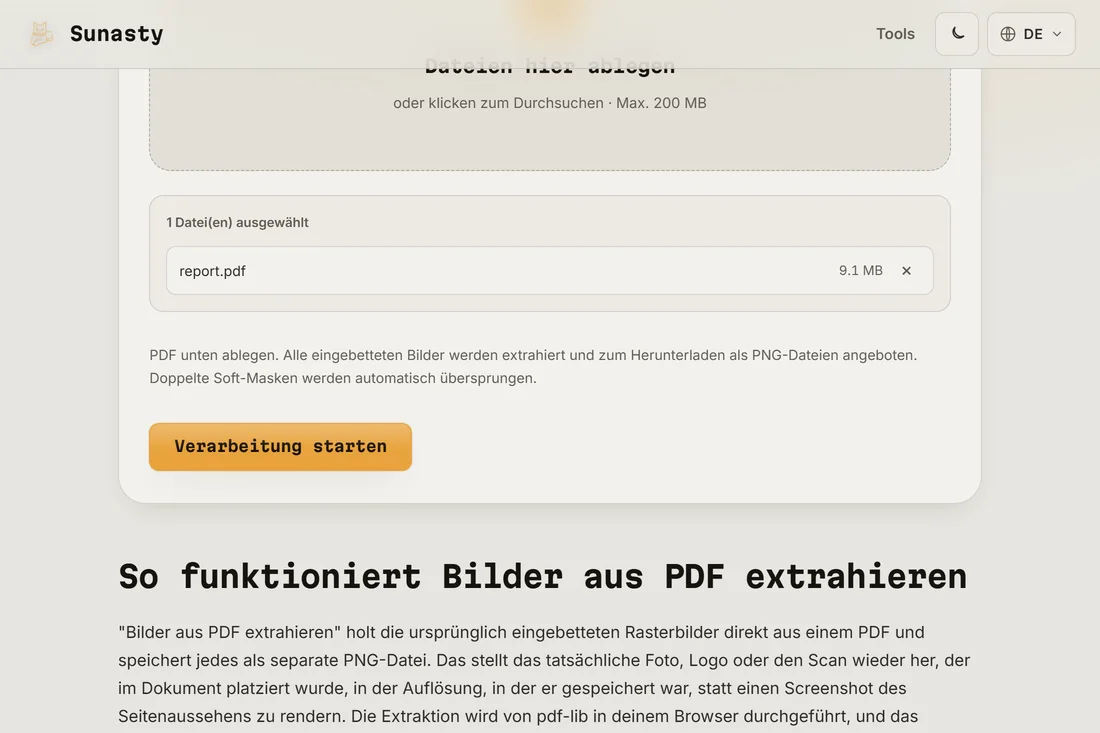
- Lass es die eingebetteten Bildobjekte durchsuchen. Es geht jede Seite durch, sammelt jedes gefundene Raster ein und entfernt doppelte Soft-Mask-Kopien, damit du nicht zwei Versionen desselben Bildes erhältst. Es gibt keine Seiten- oder Format-Einstellungen zu wählen: das Ziel ist, die Originale genau so zurückzugeben, wie sie gespeichert wurden, und nicht, sie neu zu kodieren.
- Lade die Ergebnisse herunter. Ein einzelnes Bild kommt als eine Datei zurück; mehrere Bilder werden als einzelne Downloads angeboten, benannt und sortiert, damit sie in der richtigen Reihenfolge bleiben. Jede Datei behält das Format, das sie im PDF hatte, in der Regel JPEG für Fotos und PNG für Grafiken mit Transparenz.
Eingebettete Bilder im Vergleich zu Seiten als Bilder
Das ist der Unterschied, der entscheidet, welches Werkzeug du brauchst. Ein eingebettetes Bild ist ein Foto oder eine Grafik, die der Autor im PDF platziert hat; dieser Extraktor gibt diese Datei so zurück, wie sie gespeichert wurde, in ihrer echten Pixelgröße, ohne dass etwas darum herum gezeichnet ist. Eine Seite in ein Bild zu rendern ist das Gegenteil: PDF zu JPG zeichnet alles auf der Seite (Text, Vektorformen, Hintergründe und die eingebetteten Bilder zusammen) in ein einziges flaches Raster in einer Auflösung deiner Wahl. Nutze den Extraktor, wenn du die Quelldateien zurückhaben willst, etwa um ein Produktfoto wiederzuverwenden. Nutze PDF zu JPG, wenn du eine getreue Momentaufnahme der Seite willst, so wie ein Leser sie sieht.
Warum es wichtig ist, dies lokal zu tun
Die in einem PDF verborgenen Bilder sind oft sein heikelster Teil: gescannte Ausweisfotos, unterschriebene Seiten, interne Screenshots, private Kunstwerke. Das Dokument an einen Online-Extraktor zu senden übergibt all das einem Server, den du nicht kontrollierst, zusammen mit der Textebene und allen Metadaten. Der Extraktor hier öffnet das PDF mit PDF.js in deinem Browser und holt die Bildobjekte auf deinem Rechner heraus, sodass die Datei und alles darin auf deinem Gerät bleiben.
Wie PDF-Bildextraktion funktioniert
Das Extrahieren von Bildern aus einem PDF unterscheidet sich von der Konvertierung einer Seite in einen Raster-Screenshot. Innerhalb einer PDF-Datei werden Bilder als separate /XObject-Stream-Dictionaries gespeichert, die Rohdaten in Binärform enthalten (typischerweise DCTDecode/JPEG-, Flate-, JPX- oder CCITT-Kodierung) sowie Metadaten für Abmessungen und Farbraum. Ein ordentliches Extraktionswerkzeug analysiert diese Streams direkt und zieht jedes Bild heraus, ohne es neu zu kodieren. Da die rohen Bytes gelesen und nicht neu gerendert werden, behält die extrahierte Datei die genaue Auflösung, das Farbprofil und die Qualität, die beim ersten Einbetten vorhanden waren. Kein Neukomprimierungsschritt bedeutet keinen weiteren Qualitätsverlust, unabhängig davon, wie oft das PDF selbst gespeichert wurde.
Die in dieser Anleitung verwendeten Tools
Häufige Fragen
Bekomme ich die Originalbilder oder Screenshots der Seiten?
Die Originalbilder. Dieses Werkzeug gibt die eingebetteten Bilddateien so zurück, wie sie im PDF gespeichert waren, in ihrer nativen Auflösung und ihrem ursprünglichen Format. Wenn du stattdessen ein Bild jeder vollständigen Seite willst, samt Text und Layout, ist das eine andere Aufgabe: nutze das Werkzeug PDF zu JPG, das die ganze Seite in einer Auflösung deiner Wahl rastert.
Warum hat es weniger Bilder gefunden, als ich erwartet habe?
Ein PDF enthält nur dort eingebettete Bilder, wo der Autor tatsächlich Rasterdateien platziert hat. Vektorgrafiken, mit PDF-Zeichenbefehlen erstellte Diagramme und Text sind keine Bilder, also werden sie nicht extrahiert. Das Werkzeug verwirft außerdem doppelte Soft-Mask-Kopien, die manche Exporte erzeugen, was die Anzahl senken kann. Wenn eine Seite selbst ein Scan ist, enthält sie meist ein einziges seitenfüllendes Bild, und genau das bekommst du zurück.