Tutorial
Cómo extraer las imágenes incrustadas de un PDF
Hay dos cosas distintas que la gente entiende por extraer imágenes de un PDF, y cada una necesita una herramienta diferente. Esta guía trata sobre sacar los archivos de imagen originales que se colocaron dentro del documento: las fotos que un diseñador puso en un folleto, el logotipo de un informe, los escaneos dentro de un contrato. Eso no es lo mismo que convertir cada página en una imagen. Si lo que quieres es una captura del aspecto de toda una página, incluido su texto y su diseño, usa en su lugar la herramienta de PDF a JPG. El extractor de aquí lee los objetos rasterizados almacenados en el PDF y te devuelve las imágenes de origen en sí, a su resolución original, todo en tu navegador.
Paso a paso
- Abre el extractor de imágenes de PDF y suelta tu archivo. La herramienta lee el documento de forma local y enumera cuántas imágenes incrustadas ha encontrado. No se envía nada a ninguna parte: el análisis ocurre en la pestaña del navegador, en tu propio dispositivo.
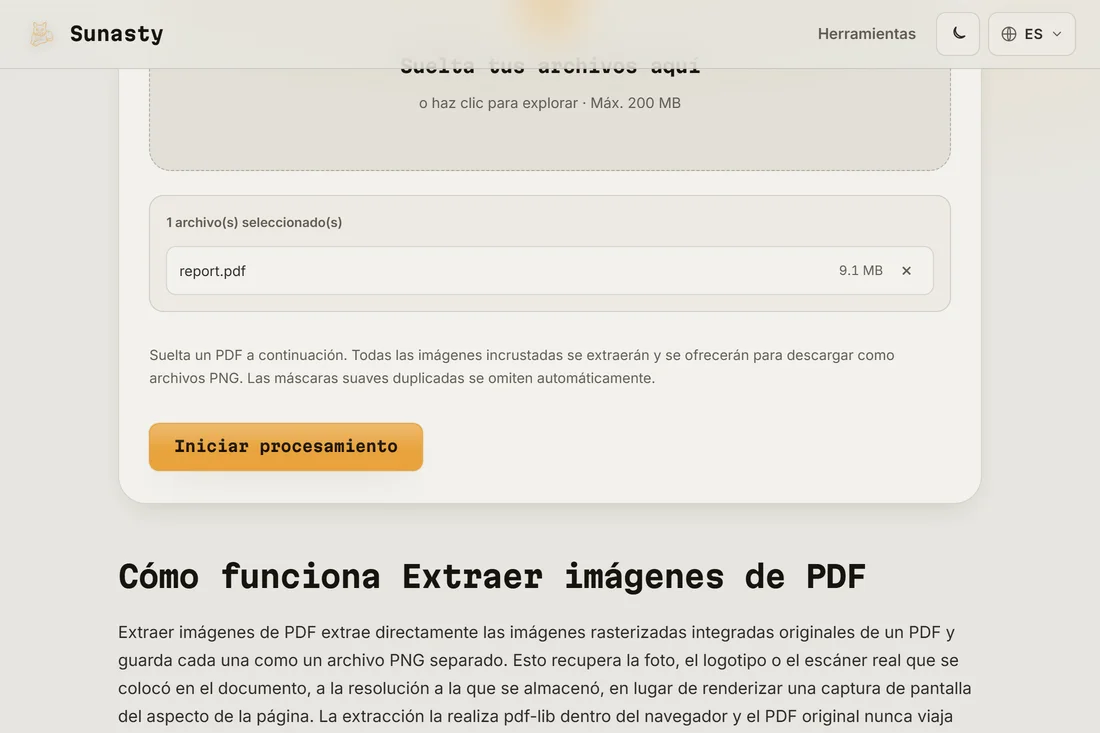
- Déjalo escanear los objetos de imagen incrustados. Recorre cada página, recopila cada raster que encuentra y elimina las copias duplicadas de máscaras suaves para que no acabes con dos versiones de la misma imagen. No hay ajustes de página ni de formato que elegir: el objetivo es devolver los originales exactamente como se almacenaron, no recodificarlos.
- Descarga los resultados. Una sola imagen vuelve como un único archivo; varias imágenes se ofrecen como descargas individuales, nombradas y ordenadas para que mantengan su secuencia. Cada archivo conserva el formato que tenía dentro del PDF, normalmente JPEG para las fotos y PNG para los gráficos con transparencia.
Imágenes incrustadas frente a páginas convertidas en imágenes
Esta es la distinción que decide qué herramienta necesitas. Una imagen incrustada es una foto o un gráfico que el autor colocó dentro del PDF; este extractor devuelve ese archivo tal como se almacenó, a su tamaño real en píxeles, sin nada pintado a su alrededor. Renderizar una página como imagen es lo contrario: PDF a JPG dibuja todo lo de la página (texto, formas vectoriales, fondos y las imágenes incrustadas, todo junto) en un solo raster plano, a la resolución que elijas. Usa el extractor cuando quieras recuperar los recursos de origen, por ejemplo para reutilizar la foto de un producto. Usa PDF a JPG cuando quieras una captura fiel de la página tal como la ve un lector.
Por qué importa hacer esto de forma local
Las imágenes ocultas dentro de un PDF suelen ser la parte más sensible: fotos de documentos de identidad escaneados, páginas firmadas, capturas internas, ilustraciones privadas. Enviar el documento a un extractor en línea entrega todo eso a un servidor que no controlas, junto con la capa de texto y cualquier metadato. El extractor de aquí abre el PDF con PDF.js dentro de tu navegador y saca los objetos de imagen en tu máquina, de modo que el archivo y todo lo que contiene permanecen en tu dispositivo.
Cómo funciona la extracción de imágenes de PDF
Extraer imágenes de un PDF es diferente a convertir una página en una captura de pantalla de trama. Dentro de un archivo PDF, las imágenes se almacenan como diccionarios de flujo /XObject separados que contienen datos binarios brutos (normalmente en codificación DCTDecode/JPEG, Flate, JPX o CCITT) junto con metadatos de dimensiones y espacio de color. Una herramienta de extracción adecuada analiza estos flujos directamente, extrayendo cada imagen sin recodificarla. Como los bytes brutos se leen en lugar de rerenderizarse, el archivo extraído conserva la resolución exacta, el perfil de color y la calidad presentes cuando la imagen se incrustó por primera vez. No hay paso de recompresión, por lo que no hay pérdida de calidad adicional, independientemente de cuántas veces se haya vuelto a guardar el PDF.
Las herramientas usadas en esta guía
Preguntas frecuentes
¿Obtendré las imágenes originales o capturas de las páginas?
Las imágenes originales. Esta herramienta devuelve los archivos de imagen incrustados tal como se almacenaron en el PDF, a su resolución nativa y en su formato original. Si en cambio quieres una imagen de cada página completa, con el texto y el diseño incluidos, eso es otra tarea: usa la herramienta de PDF a JPG, que rasteriza la página entera a la resolución que elijas.
¿Por qué encontró menos imágenes de las que esperaba?
Un PDF solo contiene imágenes incrustadas donde el autor colocó realmente archivos rasterizados. Los gráficos vectoriales, los diagramas dibujados con comandos de dibujo de PDF y el texto no son imágenes, así que no se extraen. La herramienta también descarta las copias duplicadas de máscaras suaves que crean algunas exportaciones, lo que puede reducir el recuento. Si una página es en sí misma un escaneo, normalmente contiene una sola imagen a página completa, que es lo que recuperarás.