사용법
PDF에 포함된 이미지를 추출하는 방법
사람들이 'PDF에서 이미지를 추출한다'고 말할 때는 서로 다른 두 가지 작업을 뜻하며, 각각 다른 도구가 필요합니다. 이 가이드는 문서 안에 배치된 원본 이미지 파일을 꺼내는 작업을 다룹니다. 디자이너가 브로셔에 넣은 사진, 보고서 속 로고, 계약서 안의 스캔본 같은 것들이죠. 이는 각 페이지를 하나의 그림으로 만드는 것과는 다릅니다. 텍스트와 레이아웃을 포함해 페이지 전체가 어떻게 보이는지 캡처하고 싶다면, 대신 PDF를 JPG로 변환하는 도구를 사용하세요. 여기서 다루는 추출기는 PDF에 저장된 래스터 객체를 읽어, 원본 이미지 자체를 원래 해상도 그대로, 모두 브라우저 안에서 돌려줍니다.
단계별 안내
- PDF 이미지 추출기를 열고 파일을 끌어다 놓으세요. 도구가 문서를 로컬에서 읽어, 발견한 포함 이미지가 몇 개인지 보여 줍니다. 어디로도 전송되지 않습니다: 분석은 여러분의 기기에 있는 브라우저 탭 안에서 이루어집니다.
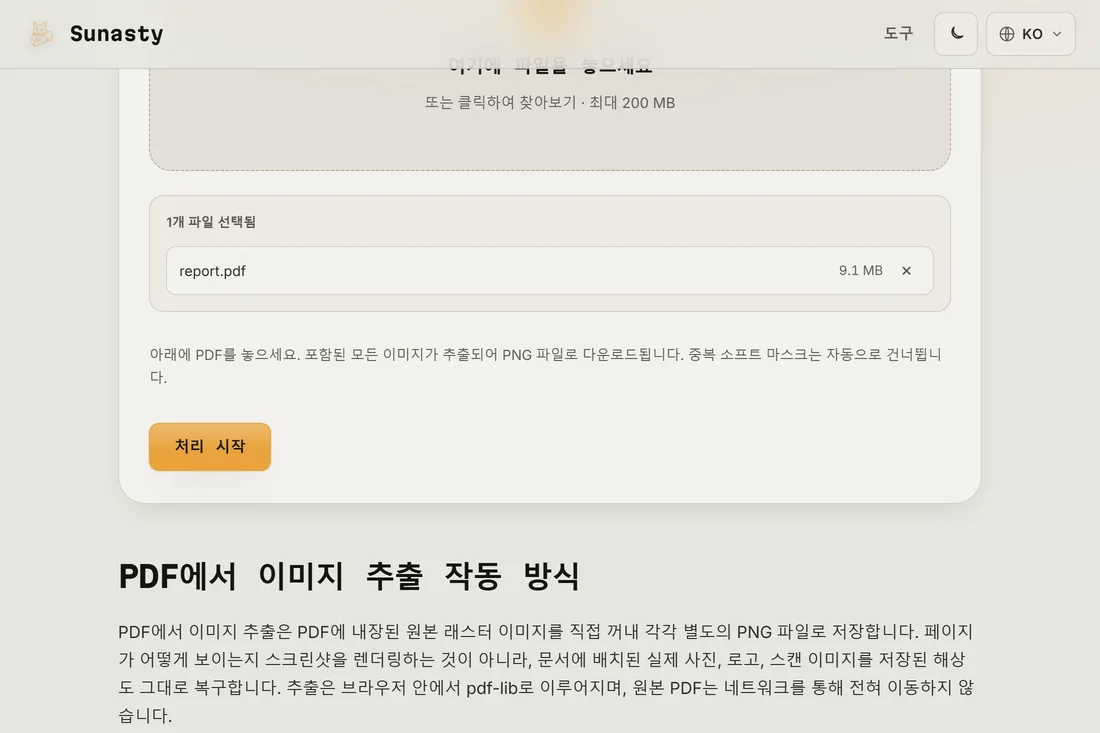
- 포함된 이미지 객체를 스캔하도록 두세요. 도구는 모든 페이지를 훑어 발견한 래스터를 수집하고, 중복된 소프트 마스크 사본을 제거해 같은 그림이 두 벌로 남지 않게 합니다. 선택할 페이지나 형식 설정은 없습니다: 목표는 다시 인코딩하지 않고 저장된 그대로의 원본을 돌려주는 것입니다.
- 결과를 다운로드하세요. 이미지가 하나면 단일 파일로 돌아오고, 여러 개면 각각 개별 다운로드로 제공되며 순서가 유지되도록 이름이 붙고 정렬됩니다. 각 파일은 PDF 안에서 가지고 있던 형식을 그대로 유지하는데, 사진은 보통 JPEG, 투명도가 있는 그래픽은 PNG입니다.
포함된 이미지 vs 그림으로 바뀐 페이지
어떤 도구가 필요한지를 결정하는 핵심 구분입니다. 포함된 이미지는 작성자가 PDF 안에 배치한 사진이나 그래픽이며, 이 추출기는 그 파일을 저장된 그대로, 실제 픽셀 크기로, 주변에 아무것도 덧칠하지 않고 돌려줍니다. 페이지를 그림으로 렌더링하는 것은 그 반대입니다: PDF를 JPG로 변환하면 페이지 위의 모든 것(텍스트, 벡터 도형, 배경, 그리고 포함된 이미지까지)을 여러분이 고른 해상도의 평면 래스터 하나로 그려 냅니다. 예를 들어 제품 사진을 재사용하려고 원본 자산을 되찾고 싶을 때는 추출기를 쓰세요. 독자가 보는 그대로 페이지의 충실한 스냅숏을 원한다면 PDF를 JPG로 변환하는 도구를 쓰세요.
이 작업을 로컬에서 하는 것이 중요한 이유
PDF 안에 묻혀 있는 이미지는 흔히 그 문서에서 가장 민감한 부분입니다: 스캔된 신분증 사진, 서명된 페이지, 내부 스크린숏, 비공개 작품 같은 것들이죠. 문서를 온라인 추출기로 보내면 텍스트 레이어와 모든 메타데이터까지 함께, 여러분이 통제할 수 없는 서버에 그 전부를 넘기게 됩니다. 여기 있는 추출기는 PDF.js로 여러분의 브라우저 안에서 PDF를 열어 이미지 객체를 여러분의 기기에서 꺼내므로, 파일과 그 안의 모든 것이 여러분의 기기에 남습니다.
PDF 이미지 추출 작동 방식
PDF에서 이미지를 추출하는 것은 페이지를 래스터 스크린샷으로 변환하는 것과 다릅니다. PDF 파일 내부에서 이미지는 크기 및 색 공간 메타데이터와 함께 원시 바이너리 데이터(일반적으로 DCTDecode/JPEG, Flate, JPX, CCITT 인코딩)를 포함하는 별도의 /XObject 스트림 딕셔너리로 저장됩니다. 적절한 추출 도구는 이러한 스트림을 직접 파싱해 각 이미지를 재인코딩 없이 추출합니다. 원시 바이트가 재렌더링이 아닌 직접 읽히기 때문에 추출된 파일은 이미지가 처음 내장될 때 있었던 정확한 해상도, 색상 프로파일, 품질을 유지합니다. 재압축 단계가 없으므로 PDF 자체가 몇 번이나 재저장되었는지에 관계없이 추가적인 품질 손실이 없습니다.
이 가이드에서 사용하는 도구
자주 묻는 질문
원본 이미지를 받나요, 아니면 페이지 스크린숏을 받나요?
원본 이미지입니다. 이 도구는 PDF에 저장된 그대로의 포함 이미지 파일을 네이티브 해상도와 원래 형식으로 돌려줍니다. 만약 텍스트와 레이아웃을 포함한 전체 페이지의 그림을 원한다면 그것은 다른 작업입니다: 페이지 전체를 여러분이 고른 해상도로 래스터화하는 PDF를 JPG로 변환하는 도구를 사용하세요.
예상보다 적은 수의 이미지가 발견된 이유는 무엇인가요?
PDF는 작성자가 실제로 래스터 파일을 배치한 곳에만 포함 이미지를 담고 있습니다. 벡터 그래픽, PDF 그리기 명령으로 그린 차트, 텍스트는 이미지가 아니므로 추출되지 않습니다. 도구는 또한 일부 내보내기가 만드는 중복 소프트 마스크 사본을 버리는데, 이 때문에 개수가 줄어들 수 있습니다. 페이지 자체가 스캔본이라면 보통 전체 페이지 이미지 하나를 담고 있으며, 바로 그것을 돌려받게 됩니다.