شرح عملي
كيفية استخراج الصور المضمَّنة من ملف PDF
هناك أمران مختلفان يقصدهما الناس عند الحديث عن استخراج الصور من ملف PDF، وكل منهما يحتاج إلى أداة مختلفة. يتناول هذا الدليل سحب ملفات الصور الأصلية التي وُضعت داخل المستند: الصور التي أدرجها المصمم في كتيّب، والشعار في تقرير، والمستندات الممسوحة ضوئياً داخل عقد. وهذا يختلف عن تحويل كل صفحة إلى صورة. إذا أردت لقطة لمظهر صفحة كاملة بما فيها نصها وتنسيقها، فاستخدم أداة PDF إلى JPG بدلاً من ذلك. أما المستخرِج هنا فيقرأ الكائنات النقطية المخزَّنة داخل PDF ويعيد إليك الصور المصدرية نفسها، بدقتها الأصلية، وكل ذلك داخل متصفحك.
خطوة بخطوة
- افتح أداة استخراج الصور من PDF وأفلِت ملفك فيها. تقرأ الأداة المستند محلياً وتعرض عدد الصور المضمَّنة التي عثرت عليها. لا يُرسَل أي شيء إلى أي مكان: تجري المعالجة في علامة تبويب المتصفح على جهازك الخاص.
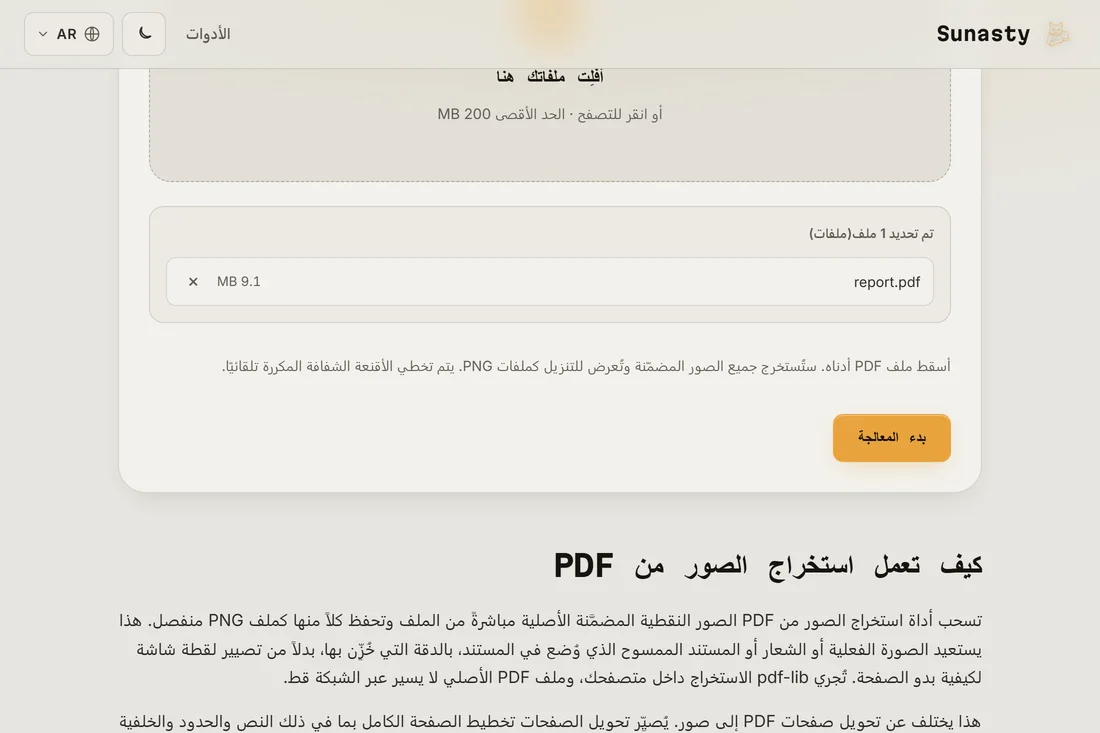
- دعها تفحص كائنات الصور المضمَّنة. فهي تمرّ على كل صفحة، وتجمع كل صورة نقطية تجدها، وتزيل نسخ القناع الرخو المكررة كي لا ينتهي بك الأمر بنسختين من الصورة نفسها. لا توجد إعدادات للصفحة أو الصيغة يجب اختيارها: الهدف هو إعادة النسخ الأصلية تماماً كما خُزِّنت، لا إعادة ترميزها.
- نزّل النتائج. تعود الصورة الواحدة كملف واحد؛ أما الصور المتعددة فتُعرَض كتنزيلات مستقلة، مسمّاة ومرتَّبة كي تبقى بالترتيب الصحيح. يحتفظ كل ملف بالصيغة التي كان عليها داخل PDF، وهي عادةً JPEG للصور وPNG للرسومات ذات الشفافية.
الصور المضمَّنة مقابل الصفحات المحوَّلة إلى صور
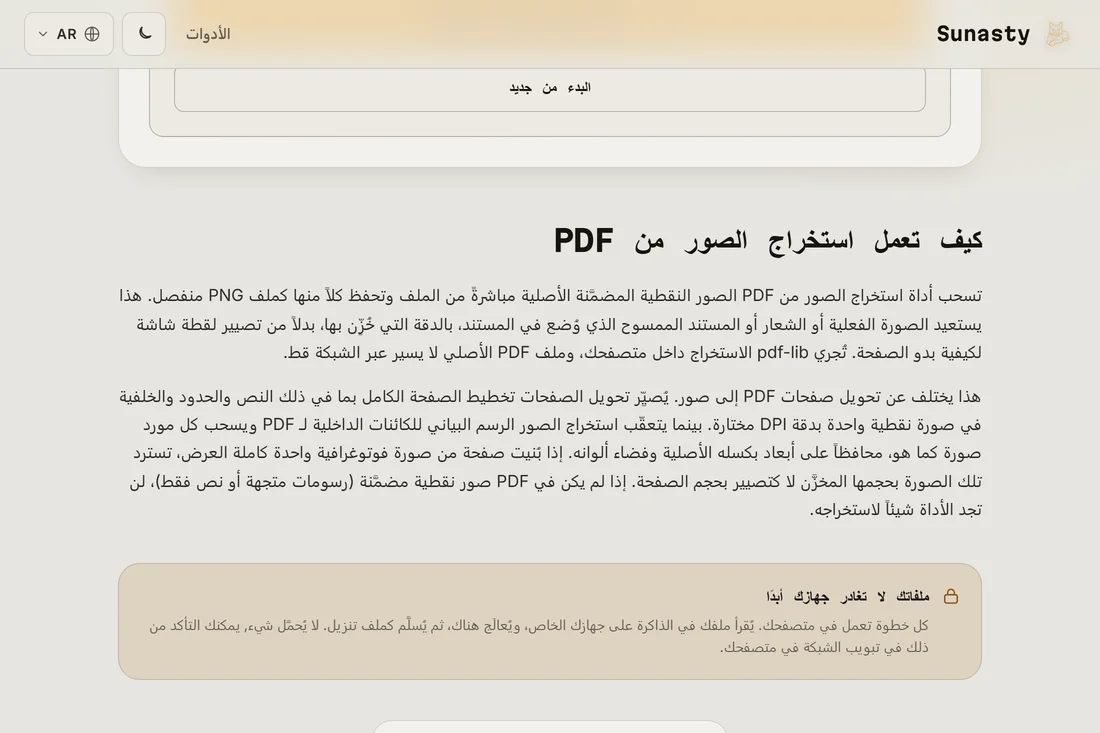
هذا هو الفارق الذي يحدد الأداة التي تحتاج إليها. الصورة المضمَّنة هي صورة أو رسم وضعه المؤلف داخل PDF؛ ويعيد هذا المستخرِج ذلك الملف كما خُزِّن، بحجمه البكسلي الحقيقي، دون أي شيء مرسوم حوله. أما عرض صفحة كصورة فهو العكس: تُحوِّل أداة PDF إلى JPG كل ما على الصفحة (النص والأشكال المتجهة والخلفيات والصور المضمَّنة معاً) إلى صورة نقطية مسطحة واحدة بدقة تختارها. استخدم المستخرِج حين تريد استعادة الأصول المصدرية، مثل إعادة استخدام صورة منتج. واستخدم PDF إلى JPG حين تريد لقطة أمينة للصفحة كما يراها القارئ.
لماذا يهم القيام بذلك محلياً
غالباً ما تكون الصور المدفونة داخل PDF أكثر أجزائه حساسية: صور بطاقات هوية ممسوحة ضوئياً، وصفحات موقَّعة، ولقطات شاشة داخلية، وأعمال فنية خاصة. إن إرسال المستند إلى مستخرِج عبر الإنترنت يسلّم كل ذلك إلى خادم لا تتحكم فيه، إلى جانب طبقة النص وأي بيانات وصفية. أما المستخرِج هنا فيفتح ملف PDF بواسطة PDF.js داخل متصفحك ويسحب كائنات الصور على جهازك، فيبقى الملف وكل ما فيه على جهازك.
كيف تعمل استخراج الصور من PDF
يختلف استخراج الصور من ملف PDF عن تحويل صفحة إلى لقطة شاشة نقطية. داخل ملف PDF، تُخزَّن الصور كقواميس تدفق /XObject منفصلة تحتوي على بيانات ثنائية خام (عادةً بترميز DCTDecode/JPEG أو Flate أو JPX أو CCITT) إلى جانب بيانات وصفية للأبعاد وفضاء الألوان. تحلل أداة الاستخراج المناسبة هذه التدفقات مباشرةً، مسحوبةً كل صورة دون إعادة ترميزها. لأن البايتات الخام تُقرأ لا تُعاد معالجتها، يحتفظ الملف المستخرج بالدقة الدقيقة وملف تعريف الألوان والجودة الموجودة عند تضمين الصورة أول مرة. عدم وجود خطوة إعادة ضغط يعني عدم وجود خسارة جودة إضافية، بصرف النظر عن عدد مرات إعادة حفظ ملف PDF نفسه.
الأدوات المستخدمة في هذا الدليل
الأسئلة الشائعة
هل سأحصل على الصور الأصلية أم لقطات شاشة للصفحات؟
الصور الأصلية. تعيد هذه الأداة ملفات الصور المضمَّنة كما خُزِّنت داخل PDF، بدقتها الأصلية وبصيغتها الأصلية. أما إذا أردت بدلاً من ذلك صورة لكل صفحة كاملة بما فيها النص والتنسيق، فتلك مهمة مختلفة: استخدم أداة PDF إلى JPG التي تحوّل الصفحة كاملة إلى صورة نقطية بدقة تختارها.
لماذا عثرت على صور أقل مما توقعت؟
لا يحتوي ملف PDF على صور مضمَّنة إلا حيث وضع المؤلف فعلاً ملفات نقطية. أما الرسومات المتجهة والمخططات المرسومة بأوامر الرسم في PDF والنص فليست صوراً، ولذلك لا تُستخرَج. كما تُسقِط الأداة نسخ القناع الرخو المكررة التي تنشئها بعض عمليات التصدير، وهو ما قد يخفض العدد. وإذا كانت الصفحة نفسها نسخة ممسوحة ضوئياً، فهي عادةً تحمل صورة واحدة بحجم الصفحة كاملة، وهذا ما ستحصل عليه.