Tutorial
Aprire un archivio senza installare 7-Zip o WinRAR
Qualcuno ti ha mandato un .rar o un .7z e il tuo computer non riesce ad aprirlo. Invece di installare un programma per un solo file, puoi leggere l'archivio direttamente in questa pagina. L'estrattore qui decomprime zip, rar, 7z, tar e gz, elenca il contenuto e ti lascia scaricare ogni file. L'archivio non lascia mai il tuo dispositivo.
Passo dopo passo
- Apri l'estrattore di archivi e trascina il file, oppure clicca per selezionarlo. Zip, rar, 7z, tar e gz funzionano tutti, e il file rimane nel tab per tutto il tempo.
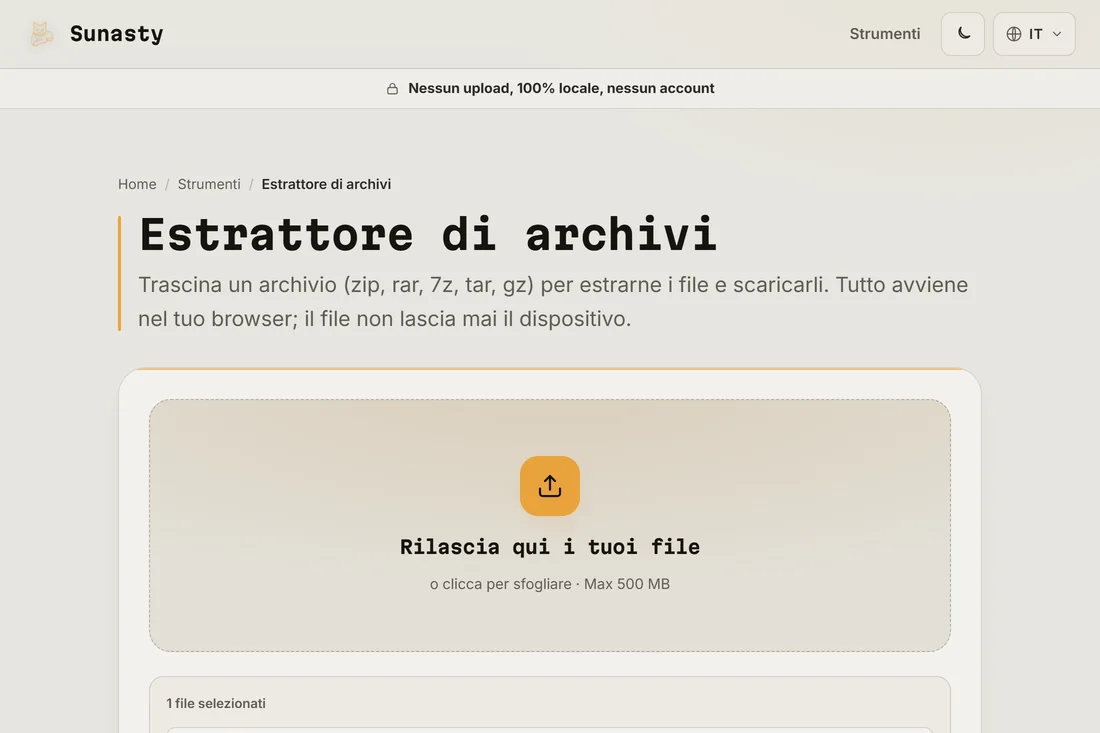
- Avvia l'estrazione. Lo strumento legge l'archivio nel browser e lista ogni file che contiene, così puoi verificare di avere quello giusto prima di salvare qualcosa.
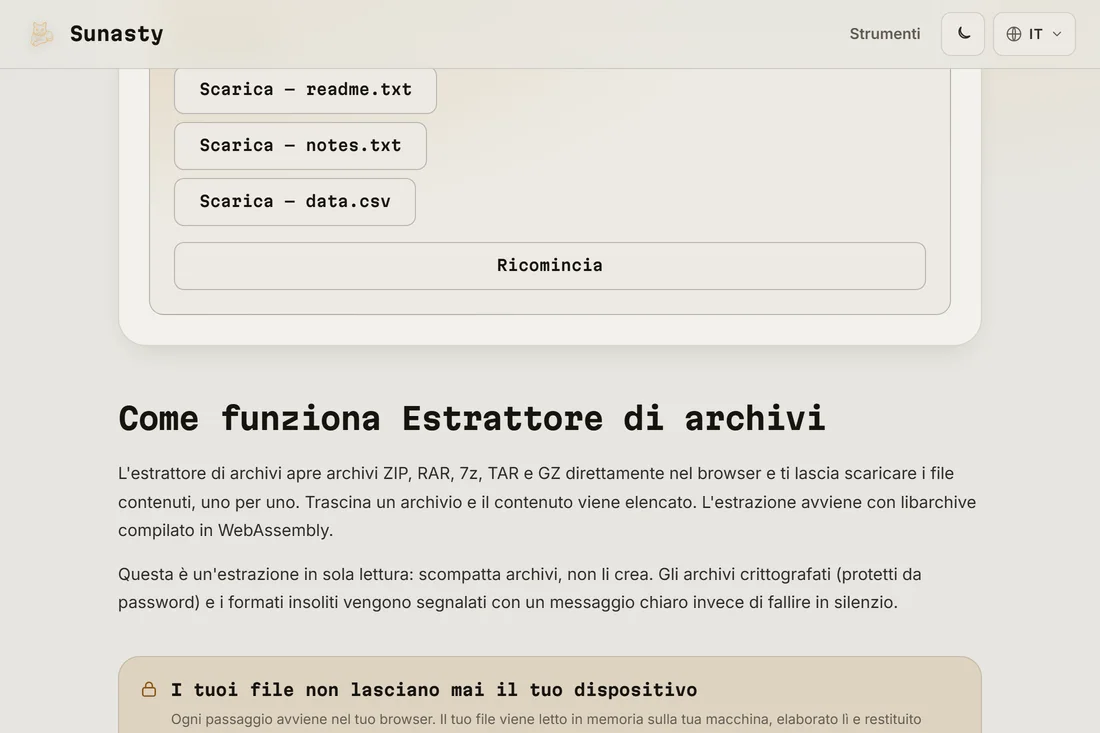
- Scarica i file che ti servono. Ogni voce ha il proprio pulsante di download, così puoi salvare un singolo documento o prendere tutto il set, senza bisogno di un account.
Perché non hai bisogno di un programma desktop
Formati come rar e 7z erano legati storicamente ad app desktop specifiche, ecco perché un .rar isolato sembra un ostacolo. L'estrattore qui usa libarchive compilato in WebAssembly, la stessa logica di decodifica su cui si basano quegli strumenti, in esecuzione nel tab del tuo browser. Apre zip, rar, 7z, tar e gz, legge ogni voce e ti restituisce i byte come un normale download. Non c'è niente da installare e niente da aggiornare in seguito.
Cosa fa questo strumento e cosa non fa
Si tratta di estrazione in sola lettura: apre un archivio e ne estrae i file, ma non crea archivi e non può recuperare una password che non conosci. Gli archivi cifrati che richiedono una password restano bloccati. Poiché tutto viene eseguito nella pagina, il tuo archivio non viene mai inviato a un server: non c'è alcun server nell'architettura. Apri il pannello Network del browser e l'unico traffico che vedrai sarà il caricamento iniziale della pagina. Una volta estratti, i file toccano il disco solo quando clicchi su scarica.
Gli strumenti usati in questa guida
Domande frequenti
Può aprire un archivio protetto da password?
No. Gli archivi cifrati non possono essere estratti da questo strumento; non c'è alcuna richiesta di password. Lo strumento estrae i file così come sono, non è un craccatore di password e non può violare una cifratura di cui non hai la chiave. Se l'archivio non è mai stato protetto da password, si apre subito.
Il mio archivio viene caricato da qualche parte?
No. La decodifica viene eseguita interamente nel tuo browser tramite WebAssembly, quindi l'archivio e il suo contenuto restano sul tuo dispositivo. Puoi verificarlo tu stesso: apri il pannello Network prima di estrarre e non vedrai nessun file uscire dalla pagina.