Урок
Отворете архив без да инсталирате 7-Zip или WinRAR
Някой ви е изпратил .rar или .7z, а компютърът ви не може да го отвори. Вместо да инсталирате програма заради един файл, можете да прочетете архива директно на тази страница. Инструментът тук разпакетира zip, rar, 7z, tar и gz, показва съдържанието и ви позволява да изтеглите всеки файл. Архивът никога не напуска устройството ви.
Стъпка по стъпка
- Отворете инструмента за разархивиране и пуснете файла, или щракнете, за да го изберете. Работят zip, rar, 7z, tar и gz, а файлът остава в раздела през цялото време.
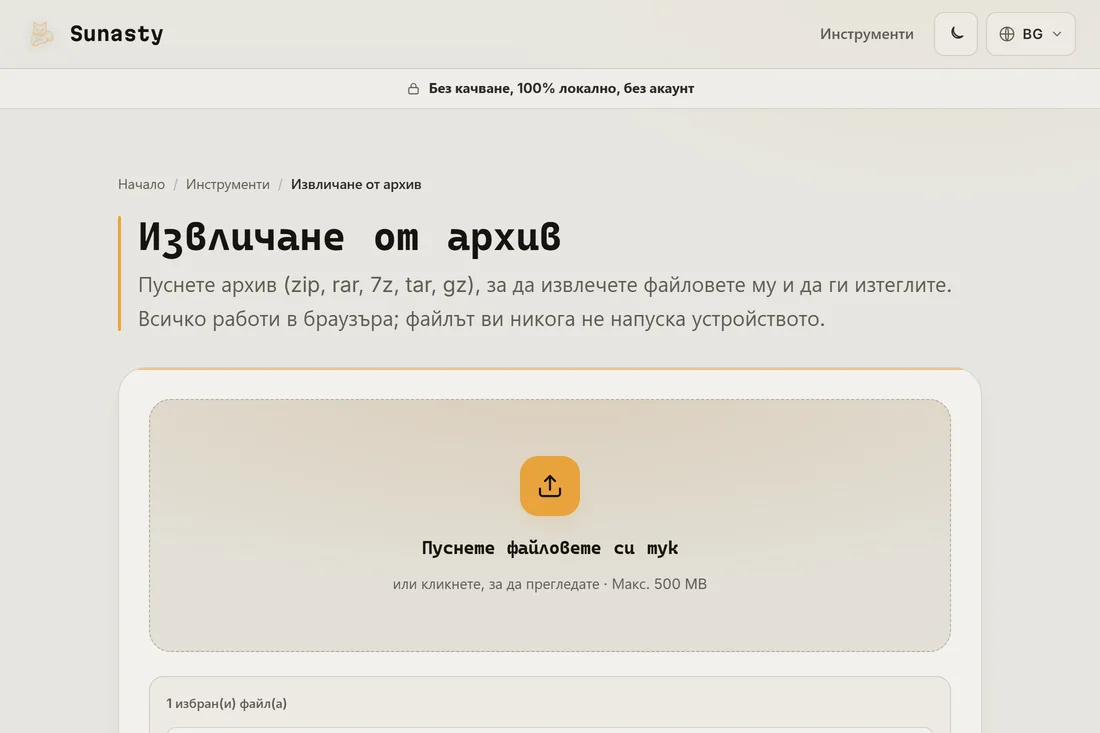
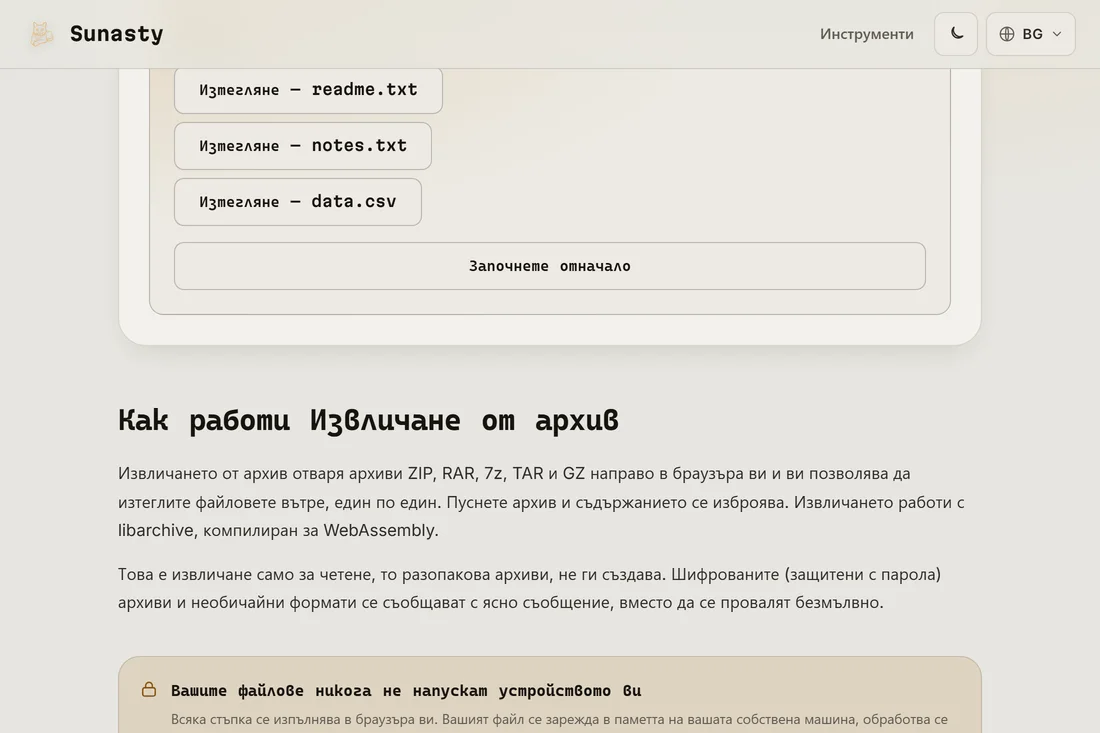
- Стартирайте разархивирането. Инструментът чете архива в браузъра и изброява всеки файл в него, за да потвърдите, че имате правилния, преди да запазите нещо.
- Изтеглете файловете, от които се нуждаете. Всяко вписване има собствен бутон за изтегляне, така че можете да запазите един документ или да вземете целия комплект, без акаунт.
Защо не ви е нужна настолна програма
Формати като rar и 7z дълго бяха свързани с конкретни настолни приложения, затова случаен .rar може да изглежда като стена. Инструментът тук използва libarchive, компилиран до WebAssembly, същата логика за декодиране, на която се базират тези програми, работеща в раздела на браузъра ви. Той отваря zip, rar, 7z, tar и gz, чете всяко вписване и ви връща байтовете като обикновено изтегляне. Няма нищо за инсталиране и нищо за актуализиране по-късно.
Какво прави и какво не прави този инструмент
Това е само четене и извличане: инструментът отваря архив и изважда файлове, но не създава архиви и не може да възстанови парола, която не знаете. Криптираните архиви, изискващи парола, остават заключени. Тъй като всичко работи в страницата, архивът никога не се изпраща до сървър. Отворете панела Мрежа на браузъра и единственият трафик, който ще видите, е зареждането на страницата при първото посещение. След разархивиране файловете докосват диска само когато щракнете за изтегляне.
Инструментите, използвани в това ръководство
Често задавани въпроси
Може ли да отвори архив, защитен с парола?
Не. Криптирани архиви не могат да бъдат извлечени с този инструмент; няма подкана за парола. Инструментът извлича файловете такива, каквито са, той не е кракер на пароли и не може да пробие криптиране, за което нямате ключ. Ако архивът никога не е бил защитен с парола, той се отваря веднага.
Качва ли се архивът ми някъде?
Не. Декодирането се изпълнява изцяло в браузъра ви чрез WebAssembly, така че архивът и съдържанието му остават на устройството ви. Можете да го проверите сами: отворете панела Мрежа преди разархивирането и няма да видите нито един файл да напуска страницата.