ハウツー
7-Zip や WinRAR をインストールせずにアーカイブを開く
.rar や .7z が届いたのに、パソコンで開けない。そんなとき、1 ファイルのためにアプリをインストールしなくても、このページでアーカイブを読み込めます。zip・rar・7z・tar・gz に対応し、中身を一覧表示してからファイルを個別にダウンロードできます。アーカイブはデバイスの外に出ません。
手順
- アーカイブ展開ツールを開き、ファイルをドロップするか、クリックして選択します。zip・rar・7z・tar・gz すべてに対応しており、ファイルはタブ内に留まります。
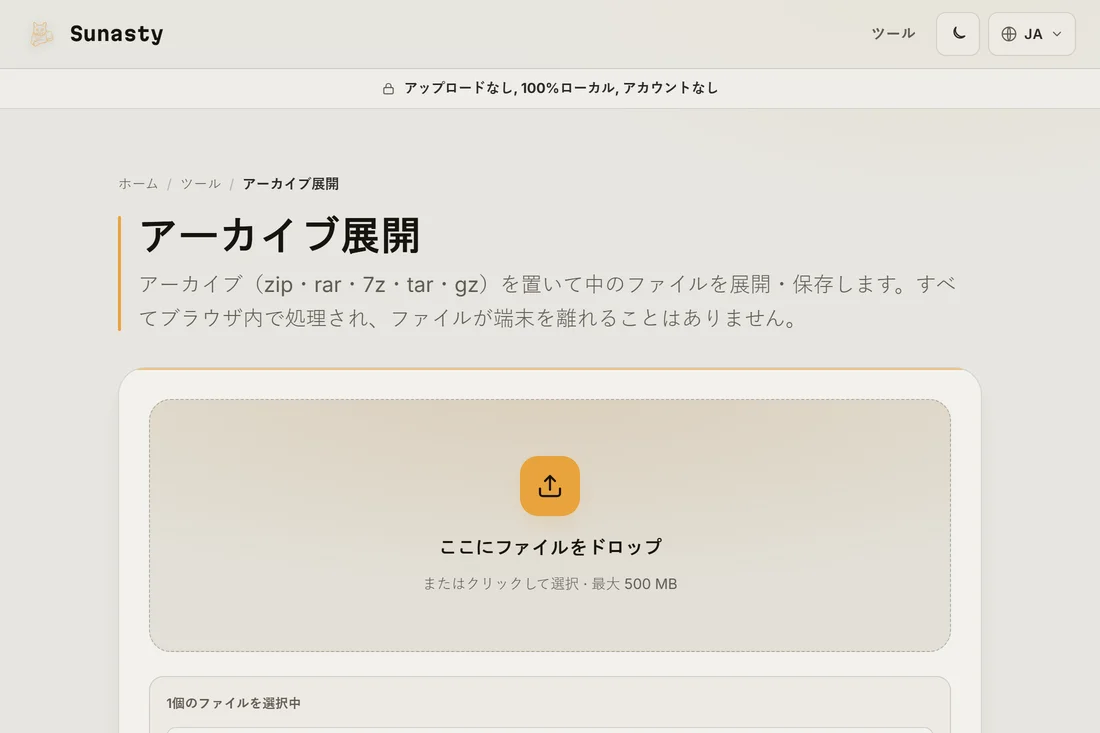
- 展開を開始します。ツールがブラウザ内でアーカイブを読み込み、含まれる全ファイルを一覧表示します。保存前に中身を確認できます。
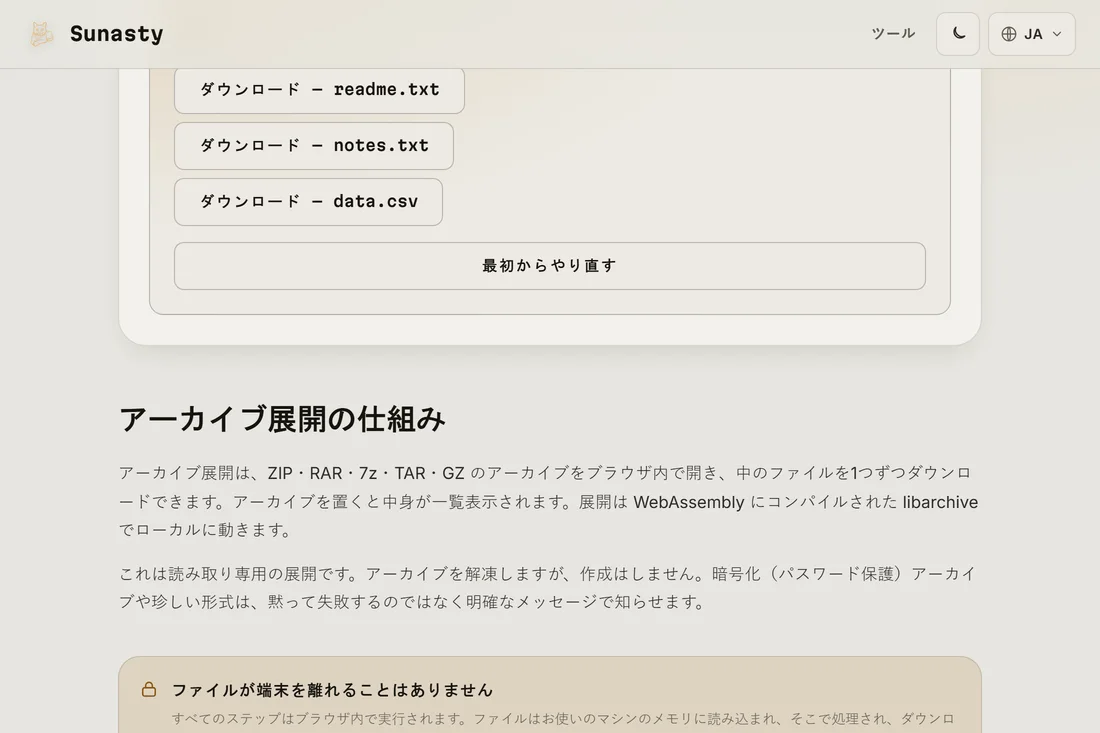
- 必要なファイルをダウンロードします。各ファイルに個別のダウンロードボタンがあるので、1 つだけ保存することも、まとめて取得することも、アカウントなしで行えます。
デスクトップアプリが不要な理由
rar や 7z は長らく専用アプリと結びついていたため、.rar ファイルを受け取ると壁に当たった気分になります。このツールは libarchive を WebAssembly にコンパイルして使用しており、デスクトップアプリと同じデコードロジックがブラウザタブ内で動作します。zip・rar・7z・tar・gz を開き、各エントリを読み取り、バイトデータを通常のダウンロードとして返します。インストールも、後からの更新も不要です。
このツールができることとできないこと
これは読み取り専用の展開ツールです。アーカイブを開いてファイルを取り出しますが、アーカイブの作成やパスワードの解読はできません。パスワードで暗号化されたアーカイブはそのままロックされた状態です。すべてがページ内で動作するため、アーカイブがサーバーに送信されることはなく、アーキテクチャにサーバーは存在しません。ブラウザのネットワークパネルを開いても、最初のページ読み込み以外のトラフィックは表示されません。ダウンロードをクリックしたときだけファイルがディスクに書き込まれます。
このガイドで使うツール
よくある質問
パスワード保護されたアーカイブも開けますか?
いいえ。暗号化されたアーカイブはこのツールでは展開できません。パスワード入力欄はありません。このツールはファイルをそのまま展開するものであり、パスワードクラッカーではないため、鍵を持っていない暗号化は解除できません。アーカイブがそもそもパスワード保護されていなければ、すぐに開きます。
アーカイブはどこかにアップロードされますか?
いいえ。デコードは WebAssembly を通じてブラウザ内で完全に実行されるため、アーカイブとその内容はデバイスに留まります。展開前にネットワークパネルを開けば、ファイルがページ外に出ていないことを自分で確認できます。