操作教學
不安裝 7-Zip 或 WinRAR,直接開啟壓縮檔
有人傳了一個 .rar 或 .7z 給你,但電腦無法開啟。與其為了一個檔案安裝桌面程式,不如直接在這個頁面讀取壓縮檔。這裡的解壓縮工具支援 zip、rar、7z、tar 和 gz,會列出所有內容,讓你逐一下載每個檔案。壓縮檔始終不會離開你的裝置。
逐步教學
- 開啟解壓縮工具,拖放檔案或按一下來選取。zip、rar、7z、tar 和 gz 全部支援,檔案在整個過程中都留在分頁裡。
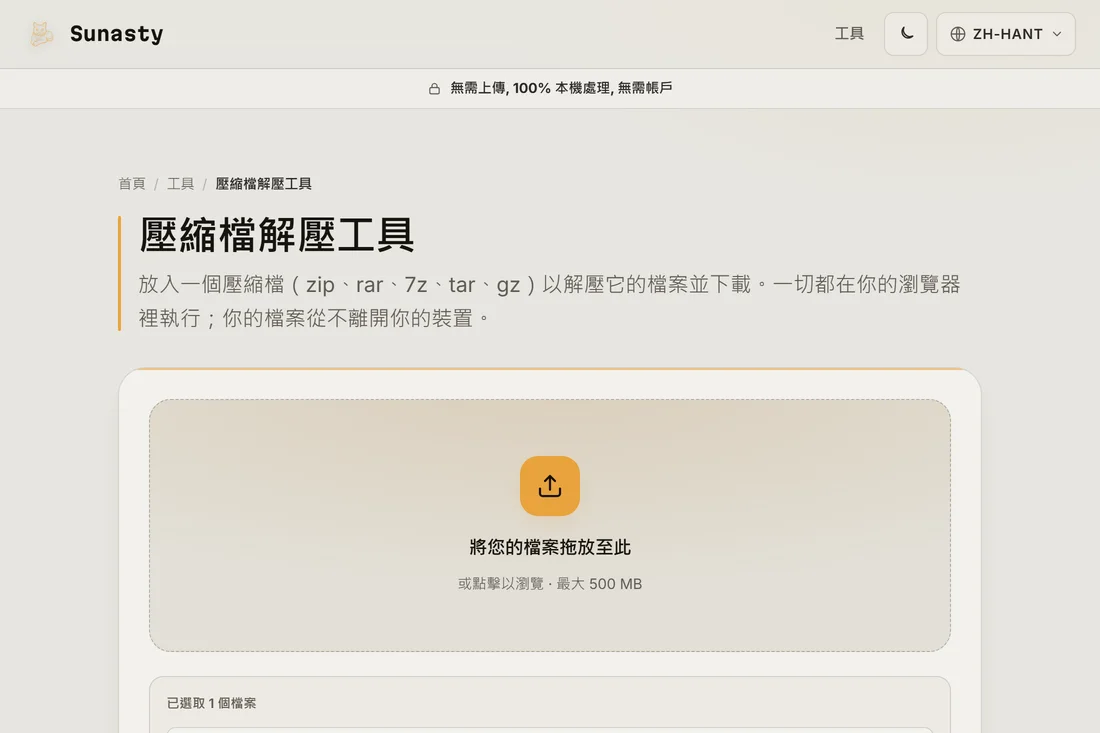
- 開始解壓縮。工具在瀏覽器中讀取壓縮檔,並列出所有內容,讓你在儲存之前確認是正確的檔案。
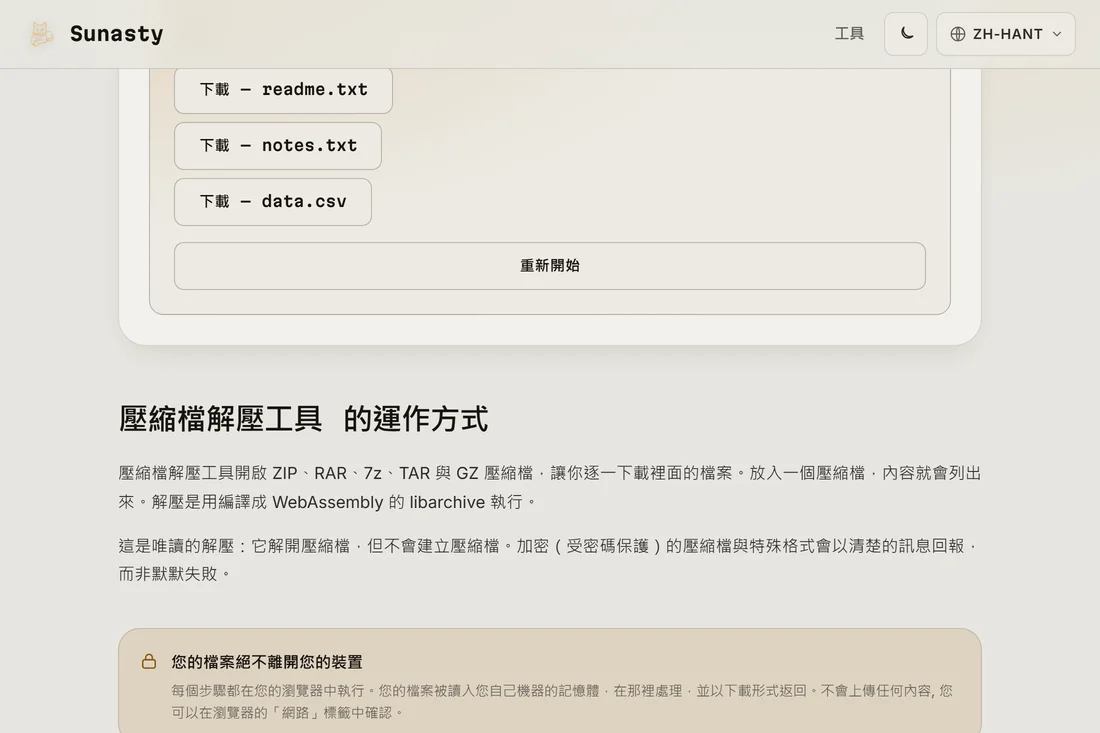
- 下載你需要的檔案。每個項目都有自己的下載按鈕,可以只存一份文件,也可以下載整個集合,全程不需要帳號。
為什麼不需要桌面程式
rar 和 7z 等格式長期以來與特定桌面應用程式綁定,所以收到 .rar 時常常感到束手無策。這裡的工具使用編譯成 WebAssembly 的 libarchive,也就是這些程式底層依賴的相同解碼邏輯,直接在你的瀏覽器分頁中執行。它可以開啟 zip、rar、7z、tar 和 gz,讀取每個項目,並以一般下載的方式把檔案交還給你。沒有任何東西需要安裝,之後也不需要更新。
這個工具能做什麼,不能做什麼
這是唯讀解壓縮:工具開啟壓縮檔並提取檔案,但不會建立壓縮檔,也無法恢復你不知道的密碼。需要密碼的加密壓縮檔仍然無法開啟。由於一切都在頁面內執行,壓縮檔永遠不會傳送到伺服器。開啟瀏覽器的網路面板,你只會看到頁面首次載入的流量。解壓縮完成後,只有當你按下下載時,檔案才會寫入磁碟。
本指南使用的工具
常見問題
可以開啟有密碼保護的壓縮檔嗎?
不行。這個工具無法解壓縮加密的壓縮檔,也不會出現密碼輸入提示。工具只會照原樣解壓縮檔案,它不是密碼破解器,無法破解你沒有金鑰的加密。如果壓縮檔從未設定過密碼,就會直接開啟。
我的壓縮檔會被上傳到某處嗎?
不會。解碼完全在瀏覽器中透過 WebAssembly 執行,因此壓縮檔及其內容始終留在你的裝置上。你可以自行驗證:解壓縮前開啟網路面板,不會看到任何檔案離開頁面。