操作教程
无需安装 7-Zip 或 WinRAR,直接打开压缩包
有人发来了 .rar 或 .7z 文件,但电脑无法打开。与其为一个文件安装桌面程序,不如直接在本页读取压缩包。此处的解压工具支持 zip、rar、7z、tar 和 gz,列出内部所有文件,让你按需下载。压缩包始终不离开你的设备。
分步操作
- 打开压缩包解压工具,将文件拖入或点击选择。zip、rar、7z、tar 和 gz 均支持,文件全程留在标签页内。
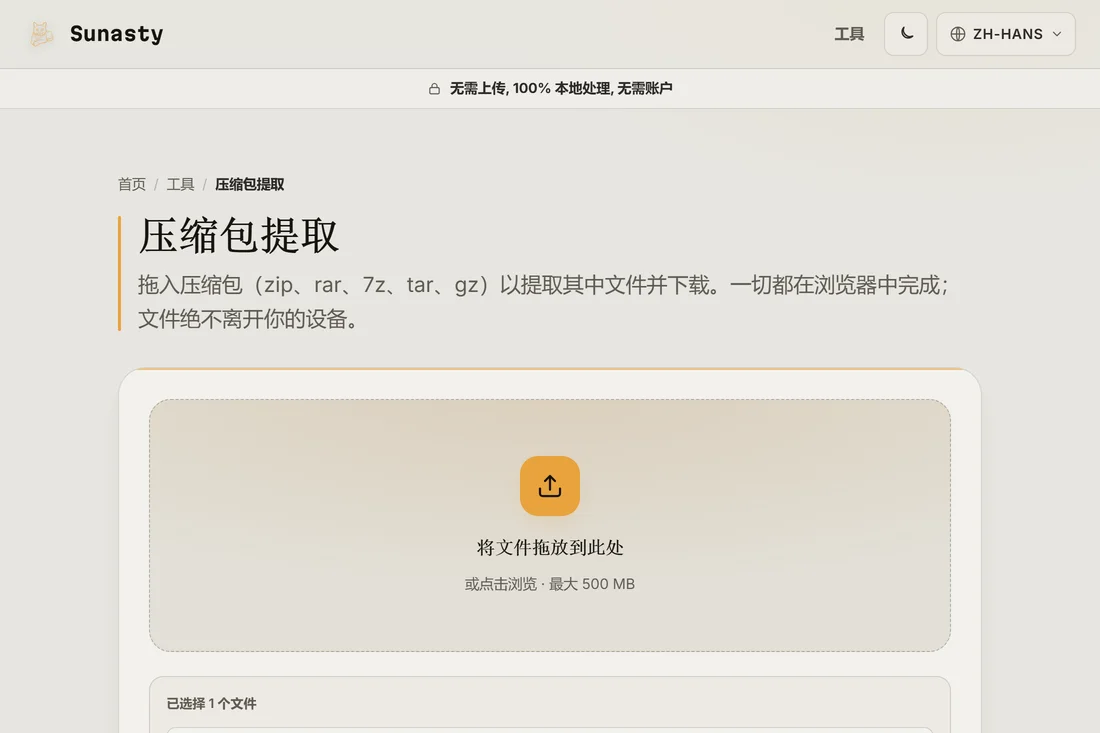
- 开始解压。工具在浏览器中读取压缩包,列出所有文件内容,方便你在保存前确认是否为所需文件。
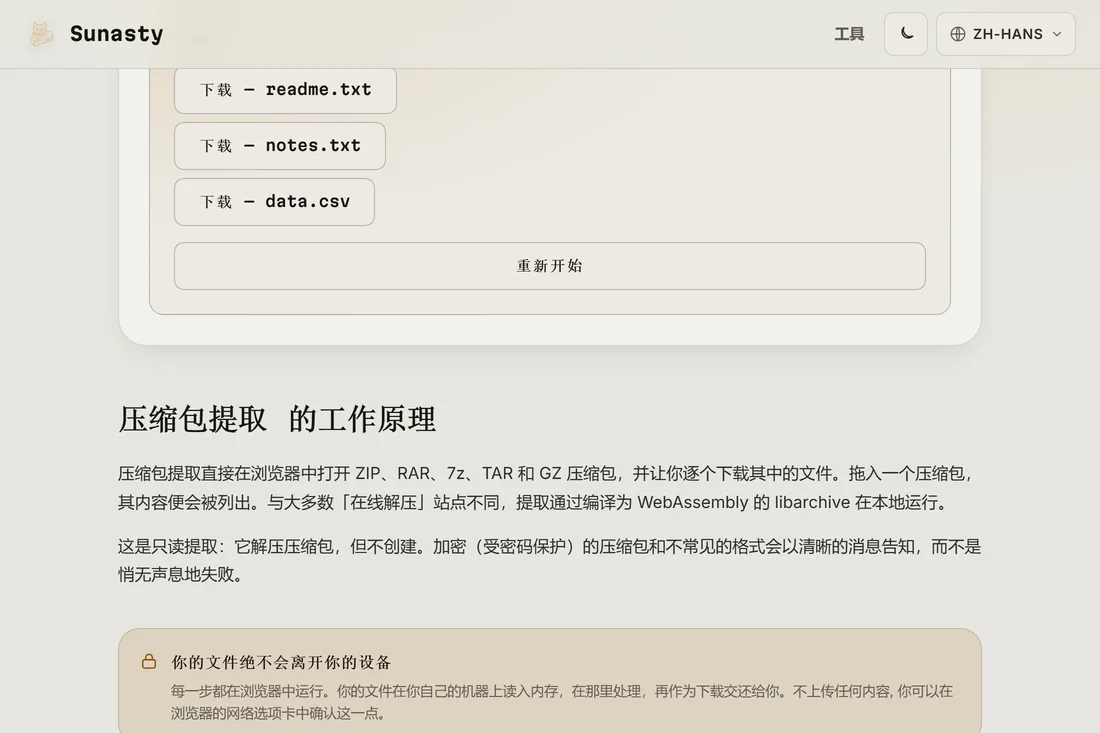
- 下载所需文件。每个条目都有独立的下载按钮,可以只保存一份文档,也可以全部获取,全程无需账号。
为什么不需要安装桌面程序
rar 和 7z 这类格式长期与特定桌面应用绑定,这也是收到 .rar 文件时感觉无从下手的原因。本工具使用编译为 WebAssembly 的 libarchive,与那些桌面工具相同的解码逻辑,在浏览器标签页内运行。它能打开 zip、rar、7z、tar 和 gz,读取每个条目,并以普通下载的形式返回数据。无需安装,也无需日后更新。
此工具能做和不能做的事
这是只读解压工具:它能打开压缩包并提取文件,但不能创建压缩包,也无法恢复你不知道的密码。需要密码的加密压缩包仍会保持锁定状态。由于所有处理都在页面内进行,你的压缩包不会被发送到任何服务器。打开浏览器的网络面板,你看到的唯一流量只是页面首次加载。点击下载后,文件才会写入本地磁盘。
本指南用到的工具
常见问题
能打开有密码保护的压缩包吗?
不能。本工具无法提取加密压缩包,也不会弹出密码输入框。本工具按原样提取文件,不是密码破解器,无法绕过你没有密钥的加密。如果压缩包从未设置密码,它会直接打开。
我的压缩包会被上传到某个地方吗?
不会。解码完全在浏览器中通过 WebAssembly 运行,压缩包及其内容始终留在你的设备上。你可以自行验证:解压前打开网络面板,不会看到任何文件离开页面。