사용법
7-Zip이나 WinRAR 설치 없이 압축 파일 열기
.rar이나 .7z 파일을 받았는데 컴퓨터에서 열리지 않는 경우, 파일 하나 때문에 프로그램을 설치할 필요 없이 이 페이지에서 바로 압축을 풀 수 있습니다. zip, rar, 7z, tar, gz를 지원하며, 내용을 확인한 후 파일을 개별로 다운로드할 수 있습니다. 파일은 절대 기기를 벗어나지 않습니다.
단계별 안내
- 압축 파일 추출기를 열고 파일을 드롭하거나 클릭해서 선택하세요. zip, rar, 7z, tar, gz 모두 지원되며, 파일은 탭 안에서만 처리됩니다.
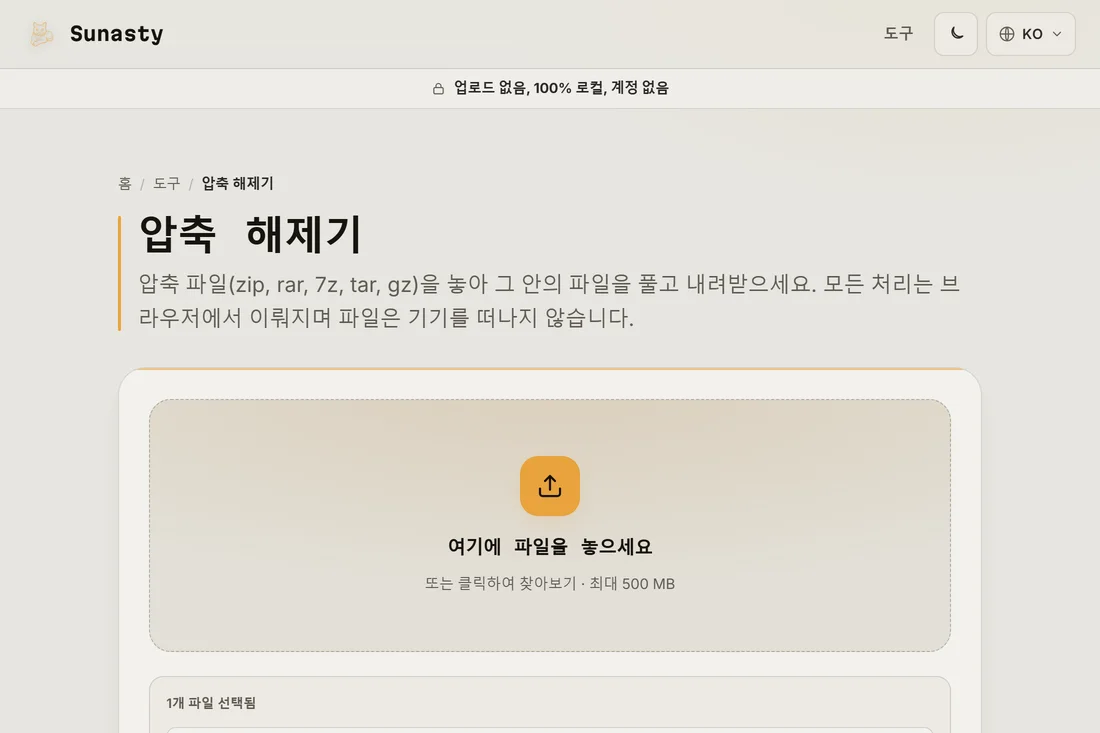
- 압축 풀기를 시작하세요. 도구가 브라우저 안에서 압축 파일을 읽고 포함된 모든 파일을 목록으로 보여주므로, 저장하기 전에 내용을 확인할 수 있습니다.
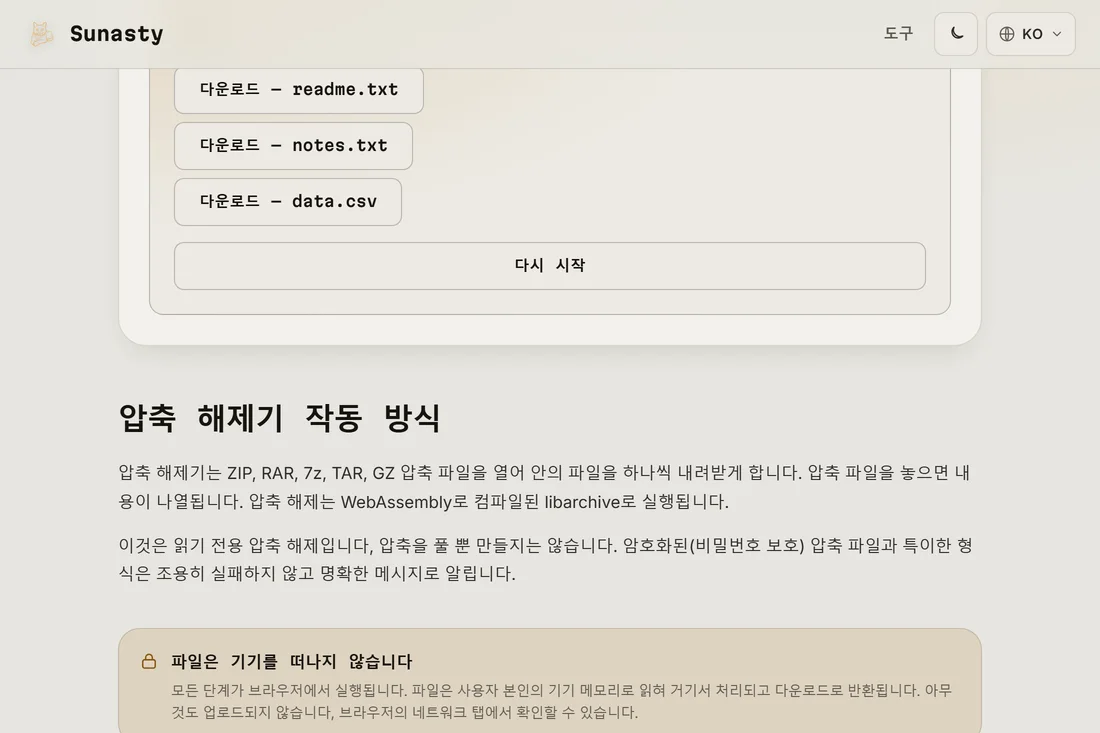
- 필요한 파일을 다운로드하세요. 각 항목에 개별 다운로드 버튼이 있어 문서 하나만 저장하거나 전체를 가져올 수 있으며, 계정 없이도 사용 가능합니다.
데스크톱 프로그램이 필요 없는 이유
rar, 7z 같은 형식은 오래전부터 전용 앱에 묶여 있었기 때문에, .rar 파일을 받으면 막막한 기분이 들 수 있습니다. 이 도구는 libarchive를 WebAssembly로 컴파일하여 사용하며, 데스크톱 앱과 동일한 디코딩 로직이 브라우저 탭 안에서 실행됩니다. zip, rar, 7z, tar, gz를 열고 각 항목을 읽어 일반적인 다운로드 방식으로 반환합니다. 설치도 나중에 업데이트할 필요도 없습니다.
이 도구가 할 수 있는 것과 없는 것
이 도구는 읽기 전용 추출기입니다. 압축 파일을 열고 파일을 꺼내지만, 압축 파일을 새로 만들거나 모르는 비밀번호를 해독하지는 않습니다. 비밀번호로 암호화된 파일은 잠긴 상태 그대로입니다. 모든 처리가 페이지 안에서 이루어지므로, 압축 파일은 서버로 전송되지 않습니다. 브라우저의 네트워크 패널을 열어보면, 페이지 최초 로딩 외에는 아무런 트래픽도 없음을 직접 확인할 수 있습니다.
이 가이드에서 사용하는 도구
자주 묻는 질문
비밀번호로 보호된 압축 파일도 열 수 있나요?
아니요. 암호화된 압축 파일은 이 도구로 추출할 수 없습니다. 비밀번호 입력창이 없습니다. 이 도구는 파일을 있는 그대로 추출할 뿐, 비밀번호 크래커가 아니므로 키가 없는 암호화는 해제할 수 없습니다. 압축 파일이 애초에 비밀번호로 보호되지 않았다면 바로 열립니다.
압축 파일이 어딘가에 업로드되나요?
아니요. 디코딩은 WebAssembly를 통해 브라우저 안에서만 실행되므로, 압축 파일과 그 내용은 기기에 그대로 있습니다. 추출 전에 네트워크 패널을 열어보면 파일이 페이지를 벗어나지 않는다는 것을 직접 확인할 수 있습니다.