Tutorial
Ein Archiv ohne Installation von 7-Zip oder WinRAR öffnen
Jemand hat Ihnen ein .rar oder .7z geschickt und Ihr Computer kann es nicht öffnen. Statt für eine einzige Datei ein Desktopprogramm zu installieren, können Sie das Archiv direkt auf dieser Seite lesen. Der Extraktor hier entpackt zip, rar, 7z, tar und gz, zeigt den Inhalt und lässt Sie jede Datei herunterladen. Das Archiv verlässt dabei niemals Ihr Gerät.
Schritt für Schritt
- Öffnen Sie den Archiv-Extraktor und legen Sie Ihre Datei ab, oder klicken Sie, um sie auszuwählen. Zip, rar, 7z, tar und gz funktionieren alle, und die Datei bleibt die ganze Zeit im Tab.
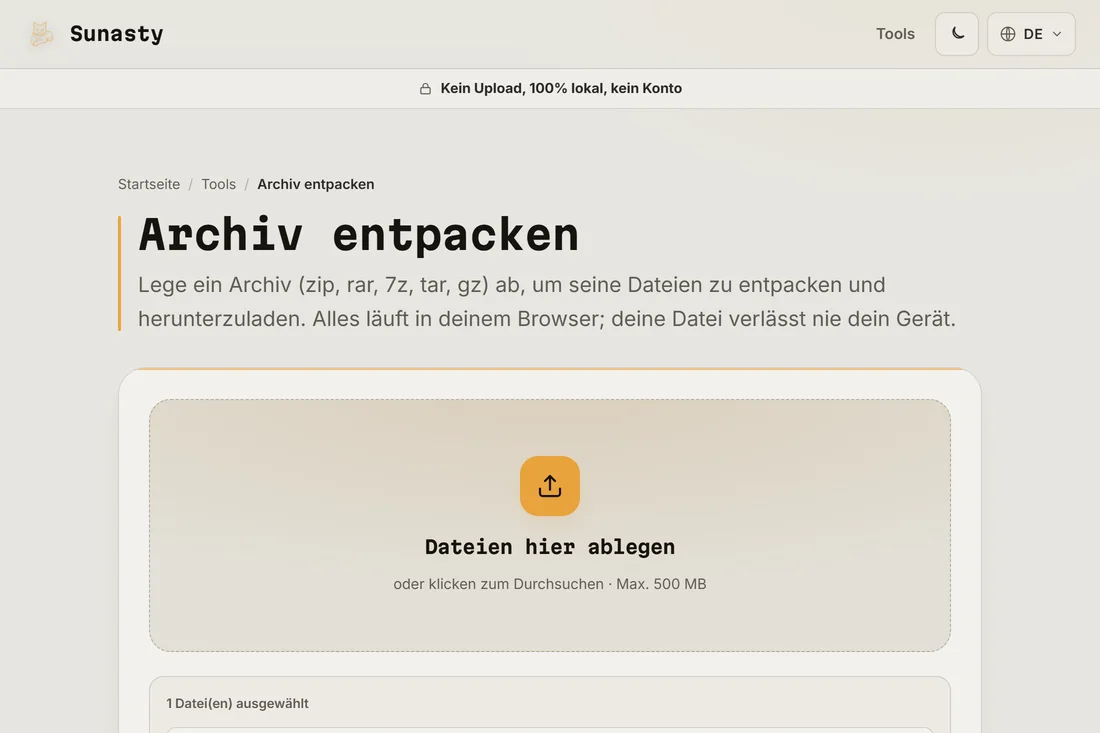
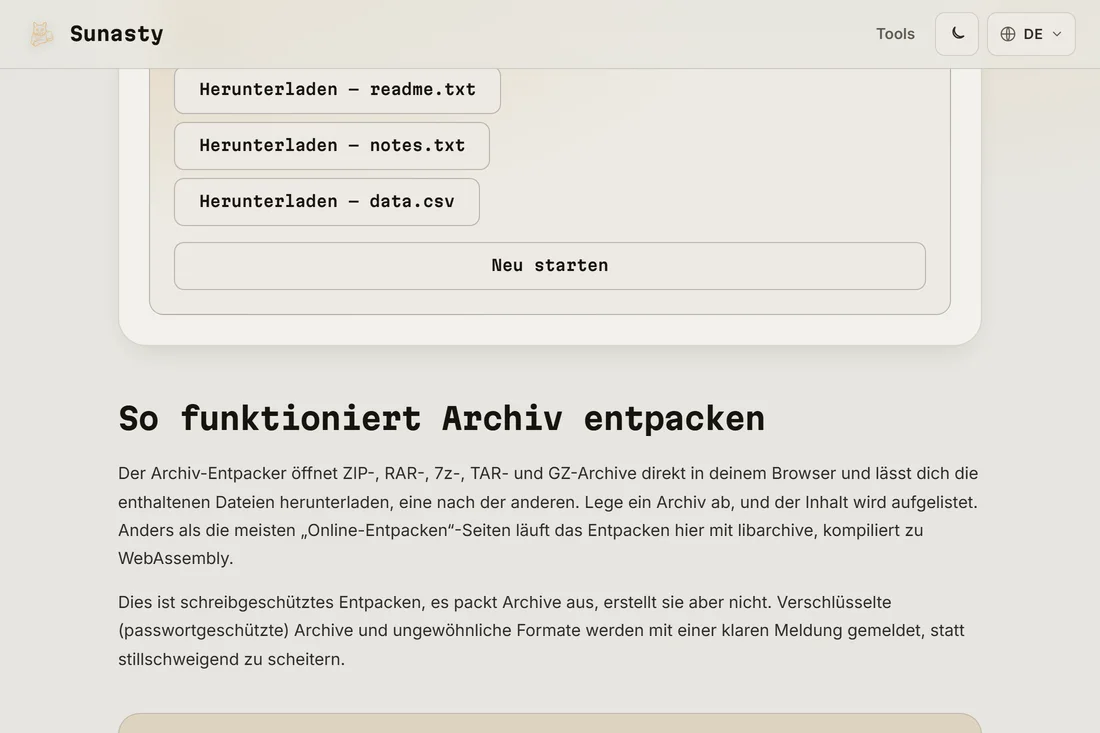
- Starten Sie die Extraktion. Das Werkzeug liest das Archiv im Browser und listet jede enthaltene Datei auf, damit Sie prüfen können, ob Sie die richtige haben, bevor Sie etwas speichern.
- Laden Sie die benötigten Dateien herunter. Jeder Eintrag hat seine eigene Download-Schaltfläche, sodass Sie ein einzelnes Dokument oder den gesamten Satz speichern können, alles ohne Konto.
Warum Sie kein Desktopprogramm brauchen
Formate wie rar und 7z waren lange an bestimmte Desktop-Apps gebunden, weshalb eine einzelne .rar wie ein Hindernis wirkt. Der Extraktor hier nutzt libarchive, compiliert in WebAssembly, dieselbe Dekodierlogik, auf die sich jene Tools stützen, direkt in Ihrem Browser-Tab. Er öffnet zip, rar, 7z, tar und gz, liest jeden Eintrag und gibt die Bytes als normalen Download zurück. Es gibt nichts zu installieren und später auch nichts zu aktualisieren.
Was dieses Werkzeug leistet und was nicht
Es handelt sich um eine schreibgeschützte Extraktion: das Werkzeug öffnet ein Archiv und entnimmt Dateien, aber es erstellt keine Archive und kann kein Passwort wiederherstellen, das Sie nicht kennen. Verschlüsselte Archive, die ein Passwort benötigen, bleiben gesperrt. Da alles auf der Seite läuft, wird Ihr Archiv nie an einen Server gesendet: es gibt keinen Server in der Architektur. Öffnen Sie den Network-Bereich Ihres Browsers, und der einzige sichtbare Datenverkehr ist der erste Ladevorgang der Seite. Nach der Extraktion berühren Ihre Dateien den Datenträger nur, wenn Sie auf Herunterladen klicken.
Die in dieser Anleitung verwendeten Tools
Häufige Fragen
Kann es ein passwortgeschütztes Archiv öffnen?
Nein. Verschlüsselte Archive können von diesem Werkzeug nicht extrahiert werden; es gibt keine Passwortabfrage. Das Werkzeug extrahiert Dateien so, wie sie sind; es ist kein Passwort-Knacker und kann keine Verschlüsselung brechen, deren Schlüssel Sie nicht besitzen. War das Archiv nie passwortgeschützt, öffnet es sich sofort.
Wird mein Archiv irgendwohin hochgeladen?
Nein. Die Dekodierung läuft vollständig in Ihrem Browser über WebAssembly, sodass das Archiv und sein Inhalt auf Ihrem Gerät bleiben. Sie können das selbst prüfen: öffnen Sie den Network-Bereich vor der Extraktion, und Sie werden sehen, dass keine Datei die Seite verlässt.