Artículo
Dimensionar un vídeo para TikTok y Reels: proporción, recorte y calidad
El vídeo vertical de formato corto se ha establecido en un único formato dominante: 9:16, con 1080x1920 como resolución estándar. Transformar un clip horizontal o cuadrado a esa forma sin recortar incorrectamente, añadir barras no deseadas o perder más calidad de la necesaria requiere algunos pasos deliberados. Este artículo cubre la geometría, las compensaciones entre recorte y escalado, las zonas seguras que importan en la práctica y por qué debes evitar procesar un vídeo más veces de las necesarias.
Vídeo vertical y la proporción 9:16: por qué 1080x1920 es el objetivo
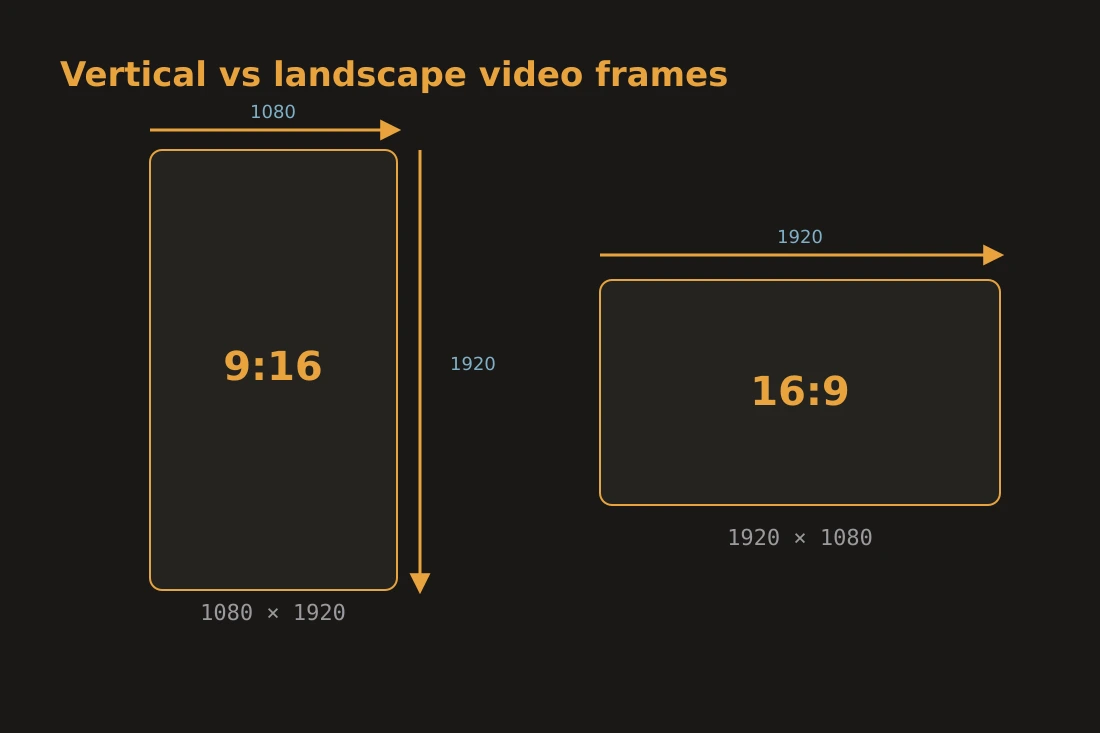
TikTok, Instagram Reels y YouTube Shorts muestran el vídeo en un marco vertical 9:16. El número 9:16 describe la proporción de ancho a alto: por cada 9 unidades de ancho, el marco tiene 16 unidades de alto. A la densidad HD estándar, esto equivale a 1080 píxeles de ancho y 1920 píxeles de alto, que es por eso que 1080x1920 es la resolución de referencia para las tres plataformas. Si subes un vídeo horizontal 16:9 (1920x1080, la salida habitual de una cámara o grabación de pantalla), la plataforma lo mostrará con barras negras a los lados (pillarbox), o ampliará y recortará. Ninguno de los dos resultados es ideal, por eso preparar el archivo localmente antes de subirlo te da control sobre exactamente qué permanece en el encuadre. Algunas plataformas también aceptan 4:5 (1080x1350) para ciertas ubicaciones, pero la experiencia vertical a pantalla completa espera 9:16. Si no estás seguro, 1080x1920 es el predeterminado seguro.
Recortar, escalar o añadir barras: recortar para rellenar frente a ajustar con barras
Tres métodos pueden convertir un clip 16:9 en un marco 9:16, y producen resultados muy diferentes. El recorte elimina píxeles de los bordes para que el contenido restante llene exactamente la forma objetivo. Nada se distorsiona y no hay barras. El coste es que pierdes parte de la imagen. En un origen de 1920x1080, mantener la altura completa de 1080 píxeles significa que el ancho utilizable es de solo 607 píxeles del original de 1920. El resto se corta. Eliges qué parte del encuadre conservar reposicionando la ventana de recorte. El escalado estira o reduce toda la imagen para ajustar una dimensión, luego añade barras para rellenar la otra. Si escala un clip 16:9 para ajustarse al ancho de 1080 píxeles de un marco 9:16, el vídeo pasa a ser 1080x607 y obtienes barras negras arriba y abajo que rellenan 1920 menos 607 píxeles. Esto es el letterboxing. La imagen completa se conserva, pero las barras pueden parecer inacabadas en un feed. Una tercera opción, a veces llamada rellenar y recortar, escala el clip hasta que llena la altura y luego recorta los lados. Esto equivale a recortar con zoom. Evita las barras y conserva la altura total, pero el clip está ligeramente ampliado.
Zonas seguras: dónde cubren el encuadre los elementos de la interfaz de la app
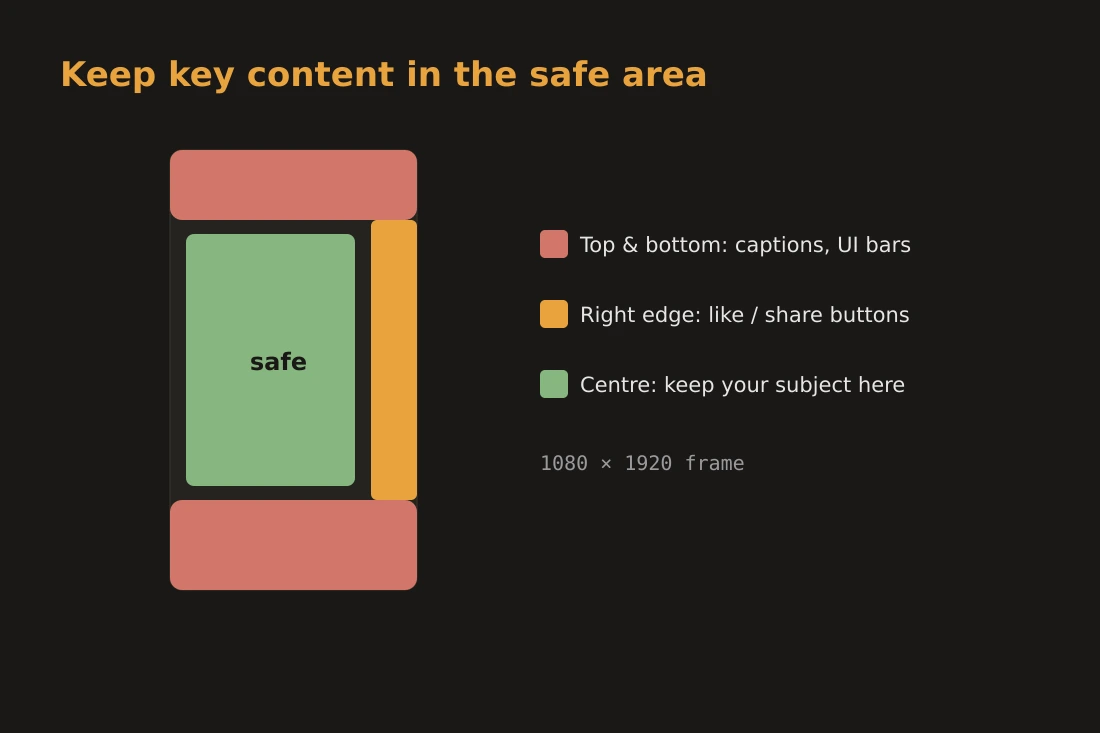
Tanto TikTok como Instagram Reels colocan elementos de interfaz sobre el encuadre del vídeo. Botones, subtítulos, nombres de cuenta e iconos de interacción ocupan el cuarto inferior y el borde derecho de la pantalla. El contenido que importa visualmente, como la cara de una persona, texto, un producto o una acción clave, debe mantenerse alejado de esas áreas. La guía general de ambas plataformas es tratar aproximadamente el 25-30% inferior y el 10% superior del encuadre como zonas no seguras para contenido importante. Esto deja una banda central, aproximadamente del 10% al 70% de la altura del encuadre, donde la imagen es completamente visible para el espectador. Para un encuadre de 1080x1920, esto significa mantener el contenido clave aproximadamente entre y=192 y y=1344 píxeles, dejando márgenes claros en todos los lados. Centrar los sujetos importantes en el centro del encuadre es el enfoque más conservador. Si reencuadras un clip horizontal, reposicionar la ventana de recorte para centrarla en el sujeto en lugar de en el centro geométrico de la imagen original suele ser necesario.
Calidad: recodificación y recompresión de la plataforma
Cada vez que un vídeo se codifica con un códec con pérdida como H.264 o H.265, se descarta detalle. Esto se llama pérdida de generación. Si partes de un origen comprimido, lo recortas y recodificas el resultado, estás aplicando una segunda ronda de cuantización sobre la primera. El resultado es ligeramente más suave o más propenso a artefactos que el original. El recorte por sí solo no añade borrosidad. La pérdida de calidad proviene del paso de recodificación que sigue. Usar una configuración de mayor calidad o una mayor tasa de bits en la exportación reduce la pérdida pero aumenta el tamaño del archivo. Un factor adicional es que cada plataforma recomprime el vídeo después de la subida. TikTok e Instagram transcodifican a sus propias variantes de streaming a una tasa de bits fija. Esto significa que el archivo que subes nunca es lo que los espectadores ven directamente. Procesar en exceso el origen antes de subir apila pasadas con pérdida y produce un resultado final peor que subir un archivo moderadamente comprimido y dejar que la plataforma gestione la codificación final. El consejo práctico es recortar y exportar una vez, con una configuración de calidad razonable, y evitar recodificar el archivo más veces de las necesarias antes de subirlo.
Hacerlo localmente con la herramienta video-crop
La herramienta video-crop de este sitio se ejecuta completamente en el navegador mediante WebAssembly. La biblioteca FFmpeg se compila en WebAssembly y se ejecuta localmente, por lo que el archivo de vídeo nunca abandona tu dispositivo. No hay paso de subida, no hay servidor involucrado y no se requiere cuenta. Cargas el clip, estableces una proporción de recorte 9:16, posicionas la ventana de recorte sobre el sujeto y exportas. La herramienta produce una salida MP4 estándar dimensionada a tus dimensiones de recorte. Si quieres la salida exactamente a 1080x1920, establece el ancho del recorte a 1080 píxeles en un origen de 1920 píxeles de alto, o escala la salida después del recorte. Como el procesamiento ocurre en tu CPU mediante WebAssembly, un clip más largo o un origen de mayor resolución tardará más. La herramienta es adecuada para clips de unos pocos minutos; los archivos muy largos pueden ser lentos según tu hardware. Este enfoque local es relevante para cualquiera que procese vídeo que contiene personas identificables o contenido privado. El archivo no viaja a ningún servidor en ningún momento.
Herramientas en este artículo
- Recortar vídeoRecorta un vídeo a un rectángulo o a una proporción (1:1, 16:9, 9:16…) en tu navegador. Sin subir nada.
- Comprimir vídeoReduce el tamaño del vídeo mediante recodificación H.264 en el navegador. Sin subida, sin servidor.
- Recortar vídeoCorta un vídeo a un rango de tiempo inicio/fin directamente en tu navegador. Copia de flujo rápida o recodificación precisa. Sin subida.
- Redimensionar vídeoRedimensiona un vídeo a una resolución predefinida (1080p/720p/480p), un porcentaje o un tamaño personalizado exacto, en tu navegador. Sin subir nada.
Preguntas frecuentes
¿A qué resolución debo exportar para TikTok y Reels?
El objetivo estándar es 1080x1920 píxeles con una proporción de 9:16. Tanto TikTok como Instagram Reels muestran vídeo vertical a pantalla completa en este formato. Algunos escenarios más antiguos o de menor ancho de banda aceptan 720x1280, pero 1080x1920 ofrece el mejor resultado en pantallas modernas y es lo que las plataformas recomiendan para las subidas.
¿El recorte de un vídeo reduce la calidad?
El recorte en sí no degrada los píxeles que quedan. La reducción de calidad proviene del paso de recodificación que convierte los fotogramas recortados de nuevo en un archivo de vídeo. Usar un ajuste de mayor calidad o una mayor tasa de bits en la exportación reduce pero no elimina esta pérdida. Dado que las plataformas recomprimen el vídeo de nuevo al subirlo, evita recodificar el archivo más veces de las necesarias.
¿Qué es una zona segura en vídeo vertical?
Una zona segura es la parte del encuadre que no está cubierta por los elementos de interfaz de la plataforma: botones, subtítulos, nombres de cuenta e iconos de compartir. En TikTok y Reels, estos elementos se sitúan en la parte inferior y a lo largo del borde derecho. Como regla general, mantén el contenido importante alejado del 25-30% inferior y del 10% superior del encuadre, centrando los sujetos en la banda central.