บทความ
การปรับขนาดวิดีโอสำหรับ TikTok และ Reels: อัตราส่วน การครอป และคุณภาพ
วิดีโอแนวตั้งรูปแบบสั้นได้กลายมาเป็นมาตรฐานเดียว คือ 9:16 โดยมี 1080x1920 เป็นความละเอียดมาตรฐาน การนำคลิปแนวนอนหรือสี่เหลี่ยมมาปรับให้อยู่ในรูปแบบนั้นโดยไม่ครอปผิดจุด ไม่เพิ่มแถบสีดำที่ไม่ต้องการ หรือสูญเสียคุณภาพเกินจำเป็น ต้องการขั้นตอนที่รอบคอบ บทความนี้ครอบคลุมเรื่องเรขาคณิต การแลกเปลี่ยนระหว่างการครอปและการปรับขนาด โซนปลอดภัยที่สำคัญในทางปฏิบัติ และเหตุผลที่ควรหลีกเลี่ยงการประมวลผลวิดีโอซ้ำหลายครั้ง
วิดีโอแนวตั้งและอัตราส่วน 9:16: ทำไม 1080x1920 จึงเป็นเป้าหมาย
TikTok, Instagram Reels และ YouTube Shorts แสดงวิดีโอในกรอบแนวตั้ง 9:16 ตัวเลข 9:16 อธิบายอัตราส่วนของความกว้างต่อความสูง: ทุก 9 หน่วยความกว้าง กรอบจะสูง 16 หน่วย ที่ความหนาแน่น HD มาตรฐาน นี่คือ 1080 พิกเซลกว้างและ 1920 พิกเซลสูง ซึ่งเป็นเหตุผลที่ 1080x1920 เป็นความละเอียดอ้างอิงสำหรับทั้งสามแพลตฟอร์ม หากคุณอัปโหลดวิดีโอแนวนอน 16:9 (1920x1080 ซึ่งเป็นผลลัพธ์ปกติจากกล้องหรือการบันทึกหน้าจอ) แพลตฟอร์มจะแสดงแถบสีดำด้านข้าง หรือซูมเข้าและครอป ผลลัพธ์ทั้งสองไม่เหมาะนัก ดังนั้นการเตรียมไฟล์ในเครื่องก่อนอัปโหลดจึงให้คุณควบคุมได้ว่าอะไรอยู่ในเฟรม บางแพลตฟอร์มยังรับ 4:5 (1080x1350) สำหรับตำแหน่งบางส่วน แต่ประสบการณ์แนวตั้งแบบเต็มหน้าจอต้องการ 9:16 หากไม่แน่ใจ 1080x1920 คือค่าเริ่มต้นที่ปลอดภัย
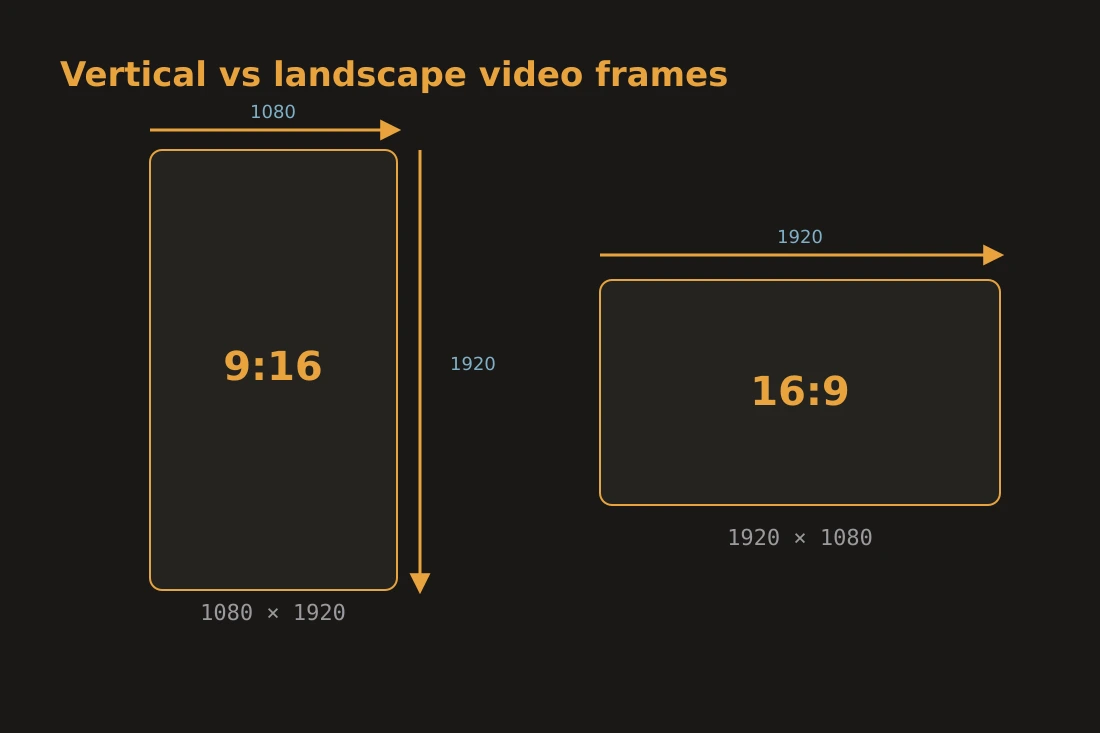
ครอป vs ปรับขนาด vs เลตเตอร์บ็อกซ์: การตัดเพื่อเติมเต็มเทียบกับการปรับให้พอดีด้วยแถบ
มีสามวิธีที่สามารถแปลงคลิป 16:9 ให้เป็นกรอบ 9:16 และให้ผลลัพธ์ที่แตกต่างกันมาก การครอปจะลบพิกเซลออกจากขอบเพื่อให้เนื้อหาที่เหลือเติมเต็มรูปแบบที่ต้องการพอดี ไม่มีการบิดเบือนและไม่มีแถบ ราคาที่ต้องจ่ายคือคุณสูญเสียส่วนหนึ่งของภาพ จากแหล่งที่มา 1920x1080 การคงความสูงเต็ม 1080 พิกเซลไว้หมายความว่าความกว้างที่ใช้ได้คือเพียง 607 พิกเซลจาก 1920 เดิม ส่วนที่เหลือถูกตัดออก คุณเลือกส่วนของเฟรมที่จะเก็บไว้โดยการเปลี่ยนตำแหน่งหน้าต่างครอป การปรับขนาดจะยืดหรือหดภาพทั้งหมดให้เข้ากับมิติใดมิติหนึ่ง จากนั้นเพิ่มแถบเพื่อเติมเต็มอีกมิติหนึ่ง หากคุณปรับขนาดคลิป 16:9 ให้พอดีกับความกว้าง 1080 พิกเซลของกรอบ 9:16 วิดีโอจะกลายเป็น 1080x607 และคุณจะได้แถบสีดำด้านบนและล่างที่เติม 1920 ลบ 607 พิกเซล นี่คือเลตเตอร์บ็อกซ์ ภาพทั้งหมดได้รับการเก็บรักษาแต่แถบอาจดูไม่เรียบร้อยในฟีด ตัวเลือกที่สาม บางครั้งเรียกว่า fill-and-crop คือการปรับขนาดคลิปจนเต็มความสูง จากนั้นครอปด้านข้าง นี่เทียบเท่ากับการครอปพร้อมซูม หลีกเลี่ยงแถบและรักษาความสูงเต็มแต่คลิปจะถูกขยายใหญ่เล็กน้อย
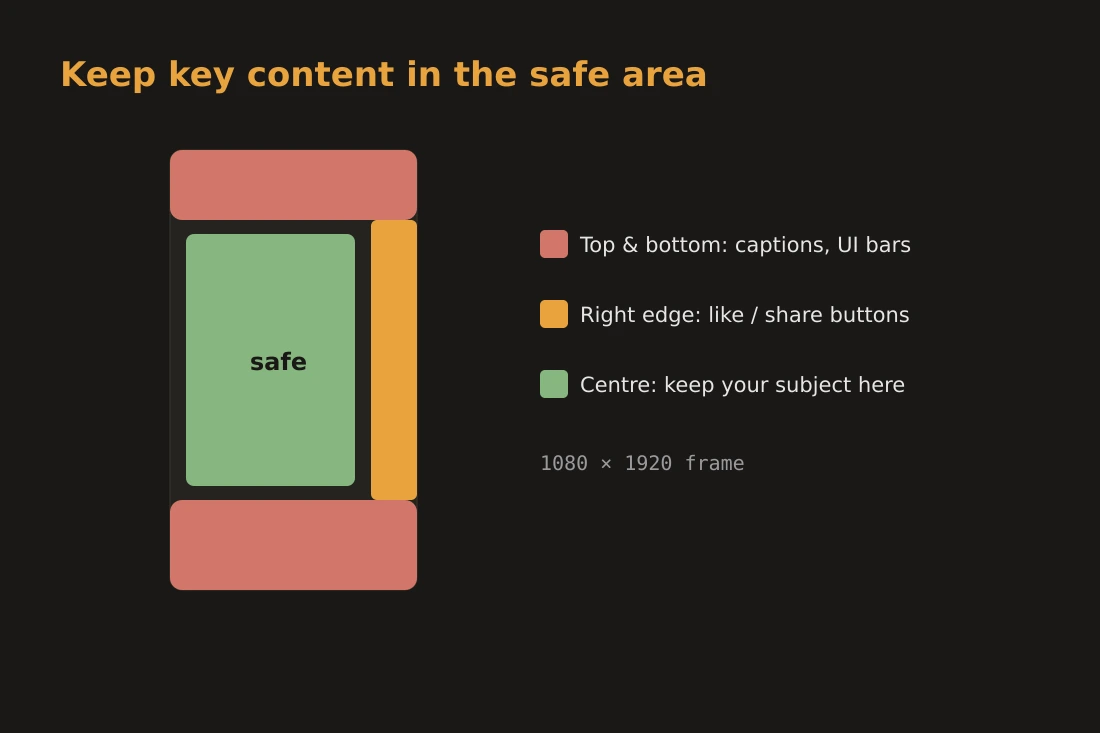
โซนปลอดภัย: ตำแหน่งที่ส่วนต่อประสานของแอปบดบังเฟรม
ทั้ง TikTok และ Instagram Reels วางองค์ประกอบอินเทอร์เฟซทับบนเฟรมวิดีโอ ปุ่ม คำบรรยาย ชื่อบัญชี และไอคอนการมีส่วนร่วมครอบครองไตรมาสล่างและขอบด้านขวาของหน้าจอ เนื้อหาที่สำคัญทางภาพ เช่น ใบหน้าของบุคคล ข้อความ สินค้า หรือการกระทำสำคัญ ควรอยู่ห่างจากบริเวณเหล่านั้น คำแนะนำทั่วไปจากทั้งสองแพลตฟอร์มคือให้ถือว่าประมาณ 25-30% ล่างและ 10% บนของเฟรมเป็นพื้นที่ไม่ปลอดภัยสำหรับเนื้อหาสำคัญ ทำให้เหลือแถบกลาง ประมาณ 10% ถึง 70% ของความสูงเฟรม ที่มองเห็นภาพได้ครบถ้วน สำหรับเฟรม 1080x1920 หมายความว่าเนื้อหาสำคัญควรอยู่ระหว่างประมาณ y=192 ถึง y=1344 พิกเซล โดยเว้นขอบทุกด้าน การวางวัตถุสำคัญไว้ตรงกลางของเฟรมเป็นแนวทางที่ปลอดภัยที่สุด หากคุณกำลังปรับกรอบคลิปแนวนอนใหม่ การเลื่อนหน้าต่างครอปให้อยู่ตรงกลางของวัตถุแทนที่จะอยู่ตรงกลางเรขาคณิตของภาพต้นฉบับมักจำเป็น
คุณภาพ: การเข้ารหัสซ้ำและการบีบอัดของแพลตฟอร์ม
ทุกครั้งที่วิดีโอถูกเข้ารหัสด้วยตัวแปลงสัญญาณแบบสูญเสียข้อมูลเช่น H.264 หรือ H.265 รายละเอียดจะถูกทิ้ง นี่เรียกว่าการสูญเสียจากรุ่น หากคุณเริ่มจากแหล่งที่บีบอัดแล้ว ครอปมัน และเข้ารหัสผลลัพธ์ใหม่ คุณกำลังใช้การหาปริมาณรอบที่สองบนรอบแรก ผลลัพธ์จะนุ่มนวลกว่าหรือมีรอยประดิษฐ์มากกว่าต้นฉบับเล็กน้อย การครอปเพียงอย่างเดียวไม่ทำให้เกิดความพร่ามัว การสูญเสียคุณภาพมาจากขั้นตอนการเข้ารหัสใหม่ที่ตามมา การใช้การตั้งค่าคุณภาพที่สูงขึ้นหรือบิตเรตที่สูงขึ้นในการส่งออกช่วยลดการสูญเสียแต่เพิ่มขนาดไฟล์ ปัจจัยเพิ่มเติมคือทุกแพลตฟอร์มบีบอัดวิดีโอซ้ำหลังการอัปโหลด TikTok และ Instagram ทั้งสองทำการแปลงเป็นรูปแบบสตรีมมิ่งของตนเองที่บิตเรตคงที่ ซึ่งหมายความว่าไฟล์ที่คุณอัปโหลดไม่ใช่สิ่งที่ผู้ชมดูโดยตรง การประมวลผลแหล่งที่มามากเกินไปก่อนอัปโหลดทำให้การบีบอัดแบบสูญเสียข้อมูลสะสมและให้ผลลัพธ์สุดท้ายที่แย่กว่าการอัปโหลดไฟล์ที่บีบอัดพอประมาณและให้แพลตฟอร์มจัดการการเข้ารหัสสุดท้าย คำแนะนำในทางปฏิบัติคือครอปและส่งออกครั้งเดียวด้วยการตั้งค่าคุณภาพที่เหมาะสม และหลีกเลี่ยงการเข้ารหัสไฟล์ซ้ำหลายครั้งก่อนอัปโหลด
ทำในเครื่องด้วยเครื่องมือ video-crop
เครื่องมือ video-crop บนไซต์นี้ทำงานทั้งหมดในเบราว์เซอร์ผ่าน WebAssembly ไลบรารี FFmpeg ถูกคอมไพล์เป็น WebAssembly และทำงานในเครื่อง ดังนั้นไฟล์วิดีโอจึงไม่ออกจากอุปกรณ์ของคุณ ไม่มีขั้นตอนการอัปโหลด ไม่มีเซิร์ฟเวอร์ และไม่ต้องมีบัญชี คุณโหลดคลิป ตั้งค่าอัตราส่วนการครอบ 9:16 วางหน้าต่างครอปเหนือวัตถุ และส่งออก เครื่องมือสร้างผลลัพธ์ MP4 มาตรฐานที่มีขนาดตามมิติการครอปของคุณ หากต้องการผลลัพธ์ที่ 1080x1920 พอดี ให้ตั้งความกว้างการครอปเป็น 1080 พิกเซลบนแหล่งที่มาสูง 1920 พิกเซล หรือปรับขนาดผลลัพธ์หลังการครอป เนื่องจากการประมวลผลเกิดขึ้นบน CPU ของคุณผ่าน WebAssembly คลิปที่ยาวขึ้นหรือแหล่งที่มาที่มีความละเอียดสูงขึ้นจะใช้เวลามากขึ้น เครื่องมือเหมาะสำหรับคลิปสั้นไม่กี่นาที ไฟล์ที่ยาวมากอาจช้าขึ้นอยู่กับฮาร์ดแวร์ของคุณ วิธีการในเครื่องนี้เหมาะสำหรับทุกคนที่ประมวลผลวิดีโอที่มีบุคคลที่สามารถระบุตัวตนได้หรือเนื้อหาส่วนตัว ไฟล์ไม่เดินทางไปยังเซิร์ฟเวอร์ใดในทุกจุด
เครื่องมือที่กล่าวถึงในบทความนี้
- ครอปวิดีโอครอปวิดีโอเป็นสี่เหลี่ยมหรืออัตราส่วน (1:1, 16:9, 9:16…) ในเบราว์เซอร์ของคุณ ไม่มีการอัปโหลด
- บีบอัดวิดีโอลดขนาดไฟล์วิดีโอผ่านการเข้ารหัสใหม่ H.264 ในเบราว์เซอร์ ไม่มีการอัปโหลด ไม่มีเซิร์ฟเวอร์
- ตัดวิดีโอตัดวิดีโอเป็นช่วงเวลาเริ่มต้น/สิ้นสุดโดยตรงในเบราว์เซอร์ของคุณ การคัดลอกสตรีมแบบเร็วหรือเข้ารหัสใหม่แบบแม่นยำ ไม่ต้องอัปโหลด
- ปรับขนาดวิดีโอปรับขนาดวิดีโอตามพรีเซ็ตความละเอียด (1080p/720p/480p), เปอร์เซ็นต์ หรือขนาดที่กำหนดเองแบบแม่นยำ ในเบราว์เซอร์ของคุณ ไม่มีการอัปโหลด
คำถามที่พบบ่อย
ควรส่งออกความละเอียดอะไรสำหรับ TikTok และ Reels?
เป้าหมายมาตรฐานคือ 1080x1920 พิกเซลที่อัตราส่วน 9:16 ทั้ง TikTok และ Instagram Reels แสดงวิดีโอแนวตั้งแบบเต็มหน้าจอในรูปแบบนี้ สถานการณ์เก่าหรือแบนด์วิดท์ต่ำบางอย่างยอมรับ 720x1280 แต่ 1080x1920 ให้ผลลัพธ์ที่ดีที่สุดบนหน้าจอสมัยใหม่และเป็นสิ่งที่แพลตฟอร์มแนะนำสำหรับการอัปโหลด
การครอปวิดีโอทำให้คุณภาพลดลงหรือไม่?
การครอปเองไม่ลดคุณภาพของพิกเซลที่เหลืออยู่ การลดคุณภาพมาจากขั้นตอนการเข้ารหัสใหม่ที่แปลงเฟรมที่ครอปแล้วกลับเป็นไฟล์วิดีโอ การใช้ค่าคุณภาพหรือบิตเรตที่สูงขึ้นในการส่งออกช่วยลดแต่ไม่ขจัดการสูญเสียนี้ เนื่องจากแพลตฟอร์มบีบอัดวิดีโอซ้ำเมื่ออัปโหลด ให้หลีกเลี่ยงการเข้ารหัสไฟล์ซ้ำมากกว่าที่จำเป็น
โซนปลอดภัยในวิดีโอแนวตั้งคืออะไร?
โซนปลอดภัยคือส่วนของเฟรมที่ไม่ถูกบดบังโดยองค์ประกอบอินเทอร์เฟซของแพลตฟอร์ม ได้แก่ ปุ่ม คำบรรยาย ชื่อบัญชี และไอคอนแชร์ บน TikTok และ Reels องค์ประกอบเหล่านี้อยู่ที่ด้านล่างและขอบด้านขวา ตามกฎทั่วไป ให้วางเนื้อหาสำคัญให้ห่างจาก 25-30% ล่างและ 10% บนของเฟรม โดยวางวัตถุไว้ตรงกลางแถบกลาง