Bài viết
Chỉnh kích thước video cho TikTok và Reels: tỷ lệ khung hình, cắt và chất lượng
Video dọc dạng ngắn đã hội tụ về một định dạng chủ đạo duy nhất: 9:16, với 1080x1920 là độ phân giải chuẩn. Đưa một clip ngang hoặc vuông về hình dạng đó mà không cắt sai, không thêm dải đen không mong muốn, hoặc mất chất lượng nhiều hơn cần thiết đòi hỏi vài bước có chủ ý. Bài viết này nói về hình học, sự đánh đổi giữa cắt và co giãn, các vùng an toàn quan trọng trong thực tế, và vì sao bạn nên tránh xử lý một video nhiều lần hơn mức cần.
Video dọc và tỷ lệ 9:16: vì sao 1080x1920 là mục tiêu
TikTok, Instagram Reels và YouTube Shorts đều hiển thị video trong một khung dọc 9:16. Con số 9:16 mô tả tỷ lệ giữa chiều rộng và chiều cao: cứ 9 đơn vị rộng thì khung cao 16 đơn vị. Ở mật độ HD chuẩn, điều này tính ra 1080 điểm ảnh rộng và 1920 điểm ảnh cao, đó là lý do 1080x1920 là độ phân giải tham chiếu cho cả ba nền tảng. Nếu bạn tải lên một video ngang 16:9 (1920x1080, đầu ra thường thấy của một máy quay hoặc bản ghi màn hình), nền tảng sẽ hoặc thêm dải đen hai bên, hoặc phóng to và cắt. Không kết quả nào lý tưởng, đó là lý do chuẩn bị tệp cục bộ trước khi tải lên cho bạn quyền kiểm soát chính xác điều gì ở lại trong khung. Một số nền tảng cũng chấp nhận 4:5 (1080x1350) cho một số vị trí, nhưng trải nghiệm dọc toàn màn hình mong đợi 9:16. Nếu bạn không chắc, 1080x1920 là mặc định an toàn.
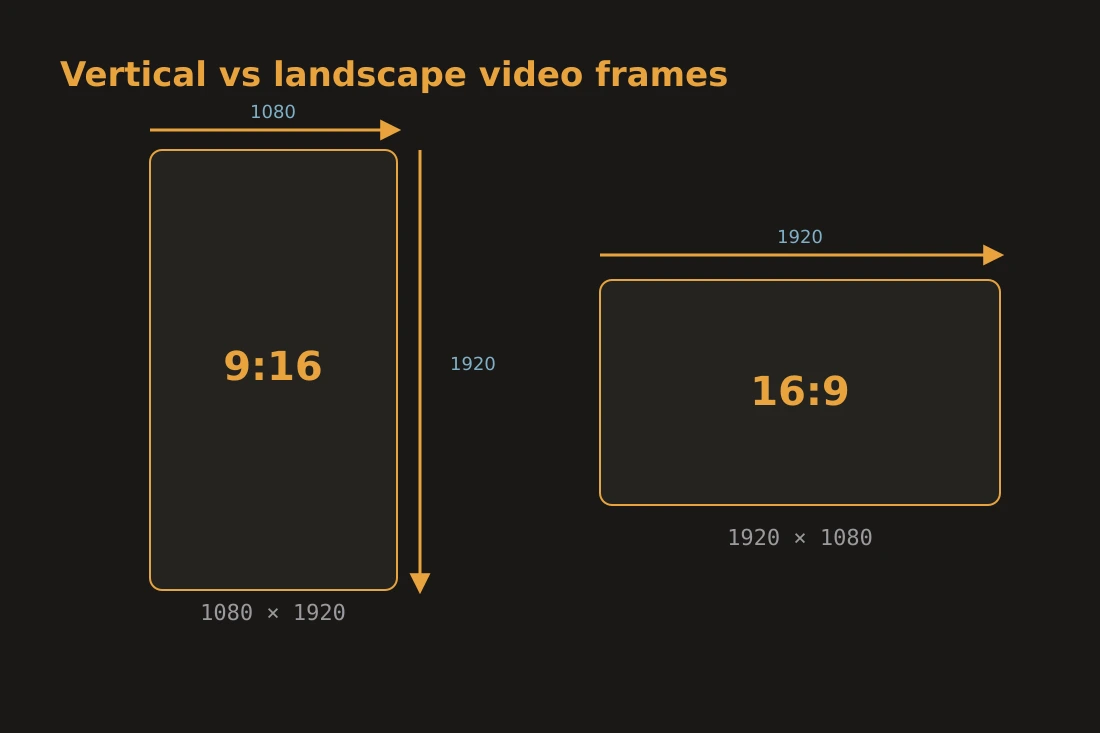
Cắt, co giãn hay thêm dải: lấp đầy bằng cách cắt hay vừa khung kèm dải
Ba phương pháp có thể biến một clip 16:9 thành khung 9:16, và chúng cho kết quả rất khác nhau. Cắt loại bỏ các điểm ảnh ở mép để phần còn lại lấp đầy đúng hình dạng đích. Không có gì bị méo và không có dải. Cái giá là bạn mất một phần hình ảnh. Trên nguồn 1920x1080, giữ nguyên toàn bộ chiều cao 1080 điểm ảnh nghĩa là chiều rộng dùng được chỉ còn 607 trong số 1920 điểm ảnh ban đầu. Phần còn lại bị cắt bỏ. Bạn chọn phần khung muốn giữ bằng cách đặt lại vị trí cửa sổ cắt. Co giãn kéo hoặc thu toàn bộ hình ảnh để vừa một chiều, rồi thêm dải để lấp chiều còn lại. Nếu bạn co giãn một clip 16:9 để vừa chiều rộng 1080 điểm ảnh của khung 9:16, video trở thành 1080x607 và bạn nhận dải đen trên dưới lấp 1920 trừ 607 điểm ảnh. Đây là letterbox. Toàn bộ hình ảnh được giữ nhưng các dải có thể trông dở dang trên một bảng tin. Một lựa chọn thứ ba, đôi khi gọi là lấp-rồi-cắt, co giãn clip cho đến khi lấp đầy chiều cao, rồi cắt hai bên. Cách này tương đương cắt kèm phóng to. Nó tránh dải và giữ toàn bộ chiều cao nhưng clip bị phóng to nhẹ.
Vùng an toàn: nơi lớp phủ của ứng dụng che khung
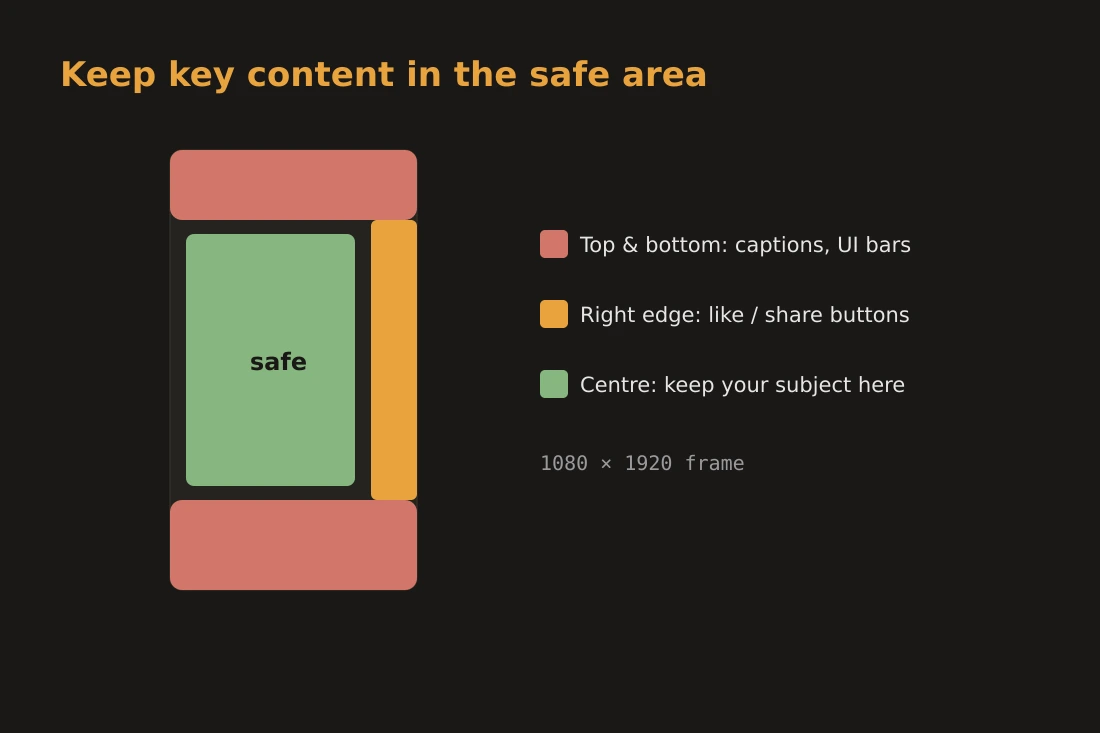
Cả TikTok và Instagram Reels đặt các thành phần giao diện đè lên khung video. Nút, phụ đề, tên tài khoản và biểu tượng tương tác chiếm một phần tư dưới và mép phải của màn hình. Nội dung quan trọng về mặt thị giác, như khuôn mặt một người, chữ, một sản phẩm, hoặc một hành động chính, nên được giữ tránh xa những khu vực đó. Hướng dẫn chung từ cả hai nền tảng là coi khoảng 25-30% dưới cùng và 10% trên cùng của khung là không an toàn cho nội dung quan trọng. Điều này để lại một dải trung tâm, xấp xỉ từ 10% đến 70% chiều cao khung, nơi hình ảnh hiện đầy đủ với người xem. Với khung 1080x1920, điều này nghĩa là giữ nội dung chính giữa khoảng y=192 và y=1344 điểm ảnh, chừa lề rõ ràng ở mọi phía. Đặt chủ thể quan trọng vào giữa khung là cách thận trọng nhất. Nếu bạn đang đóng khung lại một clip ngang, việc đặt lại cửa sổ cắt để căn vào chủ thể thay vì vào tâm hình học của ảnh gốc thường là cần thiết.
Chất lượng: tái mã hóa và nén lại của nền tảng
Mỗi lần một video được mã hóa bằng một codec mất mát như H.264 hoặc H.265, chi tiết bị loại bỏ. Điều này gọi là mất mát thế hệ. Nếu bạn bắt đầu từ một nguồn đã nén, cắt nó, rồi tái mã hóa kết quả, bạn đang áp một vòng lượng tử hóa thứ hai lên vòng thứ nhất. Kết quả hơi mềm hơn hoặc dễ có nhiễu hơn bản gốc. Riêng việc cắt không thêm mờ. Mất chất lượng đến từ bước tái mã hóa theo sau. Dùng thiết lập chất lượng cao hơn hoặc bitrate cao hơn khi xuất sẽ giảm mất mát nhưng tăng kích thước tệp. Một yếu tố thêm là mọi nền tảng đều nén lại video sau khi tải lên. TikTok và Instagram đều chuyển mã sang các biến thể phát trực tuyến riêng của họ ở một bitrate cố định. Điều này nghĩa là tệp bạn tải lên không bao giờ là thứ người xem xem trực tiếp. Xử lý quá mức nguồn trước khi tải lên sẽ chồng các lượt mất mát và cho kết quả cuối tệ hơn so với tải lên một tệp nén vừa phải và để nền tảng xử lý bước mã hóa cuối. Lời khuyên thực tế là cắt và xuất một lần, ở một thiết lập chất lượng hợp lý, và tránh tái mã hóa tệp nhiều lần trước khi tải lên.
Làm cục bộ với công cụ video-crop
Công cụ video-crop trên trang này chạy hoàn toàn trong trình duyệt qua WebAssembly. Thư viện FFmpeg được biên dịch sang WebAssembly và thực thi cục bộ, nên tệp video không bao giờ rời khỏi thiết bị của bạn. Không có bước tải lên, không có máy chủ tham gia, và không cần tài khoản. Bạn nạp clip, đặt tỷ lệ cắt 9:16, định vị cửa sổ cắt lên chủ thể, và xuất. Công cụ tạo một đầu ra MP4 chuẩn theo kích thước cắt của bạn. Nếu bạn muốn đầu ra đúng 1080x1920, đặt chiều rộng cắt 1080 điểm ảnh trên một nguồn cao 1920 điểm ảnh, hoặc co giãn đầu ra sau khi cắt. Vì việc xử lý diễn ra trên CPU của bạn qua WebAssembly, một clip dài hơn hoặc một nguồn độ phân giải cao hơn sẽ mất nhiều thời gian hơn. Công cụ phù hợp cho các clip vài phút; các tệp rất dài có thể chậm tùy phần cứng của bạn. Cách tiếp cận cục bộ này phù hợp cho bất kỳ ai xử lý video chứa người nhận dạng được hoặc nội dung riêng tư. Tệp không di chuyển tới bất kỳ máy chủ nào tại bất kỳ thời điểm nào.
Công cụ trong bài viết này
- Cắt videoCắt video về hình chữ nhật hoặc tỷ lệ (1:1, 16:9, 9:16…) trong trình duyệt. Không tải lên.
- Nén videoGiảm dung lượng video bằng cách mã hóa lại H.264 trong trình duyệt. Không tải lên, không máy chủ.
- Cắt videoCắt video theo khoảng thời gian bắt đầu/kết thúc ngay trong trình duyệt. Sao chép luồng nhanh hoặc mã hóa lại chính xác. Không tải lên.
- Đổi kích thước videoĐổi kích thước video theo độ phân giải dựng sẵn (1080p/720p/480p), theo phần trăm, hoặc kích thước tùy chỉnh chính xác, trong trình duyệt. Không tải lên.
Câu hỏi thường gặp
Tôi nên xuất độ phân giải nào cho TikTok và Reels?
Mục tiêu chuẩn là 1080x1920 điểm ảnh ở tỷ lệ 9:16. Cả TikTok và Instagram Reels đều hiển thị video dọc toàn màn hình ở định dạng này. Một số tình huống cũ hơn hoặc băng thông thấp chấp nhận 720x1280, nhưng 1080x1920 cho kết quả tốt nhất trên màn hình hiện đại và là thứ các nền tảng khuyến nghị khi tải lên.
Cắt một video có giảm chất lượng không?
Bản thân việc cắt không làm suy giảm các điểm ảnh còn lại. Việc giảm chất lượng đến từ bước tái mã hóa chuyển các khung đã cắt trở lại thành một tệp video. Dùng một preset chất lượng hoặc bitrate cao hơn khi xuất sẽ giảm nhưng không loại bỏ mất mát này. Vì các nền tảng nén lại video lần nữa khi tải lên, hãy tránh tái mã hóa tệp nhiều lần hơn mức cần.
Vùng an toàn trong video dọc là gì?
Vùng an toàn là phần khung không bị che bởi các thành phần giao diện của nền tảng: nút, phụ đề, tên tài khoản và biểu tượng chia sẻ. Trên TikTok và Reels các thành phần này nằm ở dưới cùng và dọc mép phải. Theo quy tắc chung, giữ nội dung quan trọng tránh xa 25-30% dưới cùng và 10% trên cùng của khung, đặt chủ thể vào dải giữa.