Artikel
Ein Video für TikTok und Reels formatieren: Seitenverhältnis, Zuschnitt und Qualität
Kurze vertikale Videos haben sich auf ein dominantes Format geeinigt: 9:16, mit 1080x1920 als Standardauflösung. Einen Quer- oder Quadrat-Clip in diese Form zu bringen, ohne falsch zuzuschneiden, unerwünschte Balken hinzuzufügen oder mehr Qualität als nötig zu verlieren, erfordert einige bewusste Schritte. Dieser Artikel erklärt die Geometrie, die Abwägungen zwischen Zuschnitt und Skalierung, die in der Praxis wichtigen Sicherheitszonen und warum man ein Video so wenig wie möglich neu kodieren sollte.
Vertikales Video und das 9:16-Verhältnis: warum 1080x1920 die Zielgröße ist
TikTok, Instagram Reels und YouTube Shorts zeigen Videos alle in einem 9:16-Hochformat an. Die Zahl 9:16 beschreibt das Verhältnis von Breite zu Höhe: Für jede 9 Einheiten Breite ist der Rahmen 16 Einheiten hoch. Bei Standard-HD-Dichte ergibt das 1080 Pixel Breite und 1920 Pixel Höhe, weshalb 1080x1920 die Referenzauflösung für alle drei Plattformen ist. Wenn Sie ein 16:9-Querformat-Video (1920x1080, die übliche Ausgabe einer Kamera oder Bildschirmaufnahme) hochladen, wird die Plattform es entweder mit schwarzen Balken an den Seiten einrahmen oder hineinzoomen und zuschneiden. Keines der Ergebnisse ist ideal, weshalb die lokale Vorbereitung der Datei vor dem Hochladen Ihnen die Kontrolle darüber gibt, was genau im Bild bleibt. Einige Plattformen akzeptieren auch 4:5 (1080x1350) für bestimmte Platzierungen, aber das Vollbild-Vertikalerlebnis erwartet 9:16. Im Zweifel ist 1080x1920 die sichere Standardwahl.
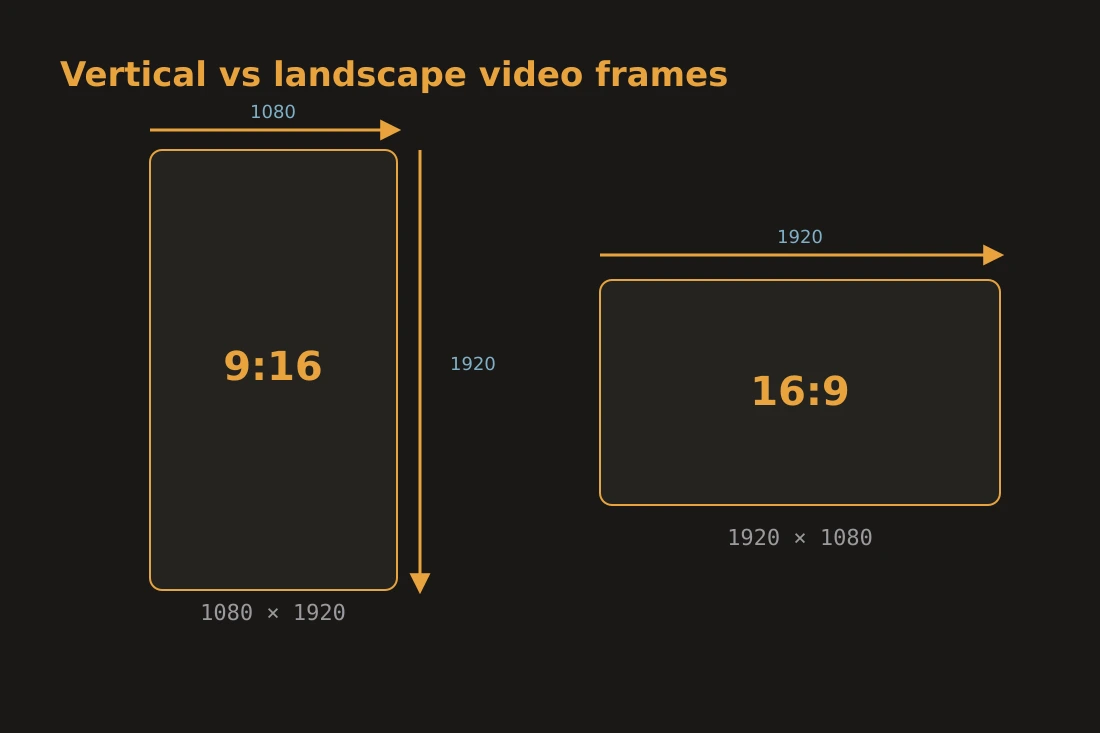
Zuschneiden vs. Skalieren vs. Letterboxing: Ausschneiden zum Füllen vs. Einpassen mit Balken
Drei Methoden können einen 16:9-Clip in einen 9:16-Rahmen verwandeln, und sie erzeugen sehr unterschiedliche Ergebnisse. Zuschneiden entfernt Pixel von den Rändern, sodass der verbleibende Inhalt die Zielform genau füllt. Nichts ist verzerrt und es gibt keine Balken. Der Preis ist, dass Sie einen Teil des Bildes verlieren. Bei einer 1920x1080-Quelle bedeutet das Beibehalten der vollen 1080-Pixel-Höhe, dass die nutzbare Breite nur 607 der ursprünglichen 1920 Pixel beträgt. Der Rest wird abgeschnitten. Sie wählen, welchen Teil des Rahmens Sie behalten, indem Sie das Schnittfenster verschieben. Skalieren streckt oder schrumpft das gesamte Bild, um eine Dimension anzupassen, und fügt dann Balken hinzu, um die andere zu füllen. Wenn Sie einen 16:9-Clip auf die 1080-Pixel-Breite eines 9:16-Rahmens skalieren, wird das Video zu 1080x607 und Sie erhalten schwarze Balken oben und unten, die 1920 minus 607 Pixel füllen. Das ist Letterboxing. Das vollständige Bild bleibt erhalten, aber die Balken können in einem Feed unfertig wirken. Eine dritte Option, manchmal Fill-and-Crop genannt, skaliert den Clip, bis er die Höhe füllt, und schneidet dann die Seiten ab. Das entspricht einem Zuschneiden mit Zoom. Es vermeidet Balken und behält die volle Höhe bei, aber der Clip ist leicht vergrößert.
Sicherheitszonen: wo App-Elemente den Rahmen überlagern
Sowohl TikTok als auch Instagram Reels platzieren Benutzeroberflächenelemente über dem Videorahmen. Schaltflächen, Bildunterschriften, Kontonamen und Engagement-Icons belegen das untere Viertel und den rechten Rand des Bildschirms. Visuell wichtige Inhalte, wie ein Gesicht, Text, ein Produkt oder eine Schlüsselhandlung, sollten von diesen Bereichen ferngehalten werden. Die allgemeine Empfehlung beider Plattformen ist, ungefähr die unteren 25-30% und die oberen 10% des Rahmens als unsicher für wichtige Inhalte zu behandeln. Das hinterlässt einen mittleren Bereich, ungefähr von 10% bis 70% der Rahmenhöhe, in dem das Bild für den Betrachter vollständig sichtbar ist. Bei einem 1080x1920-Rahmen bedeutet das, wichtige Inhalte zwischen ungefähr y=192 und y=1344 Pixeln zu halten und auf allen Seiten freie Ränder zu lassen. Wichtige Motive in der Mitte des Rahmens zu zentrieren ist der konservativste Ansatz. Wenn Sie einen Querformat-Clip neu einrahmen, ist es oft notwendig, das Schnittfenster so zu verschieben, dass es auf dem Motiv zentriert ist, nicht auf der geometrischen Mitte des Originalbilds.
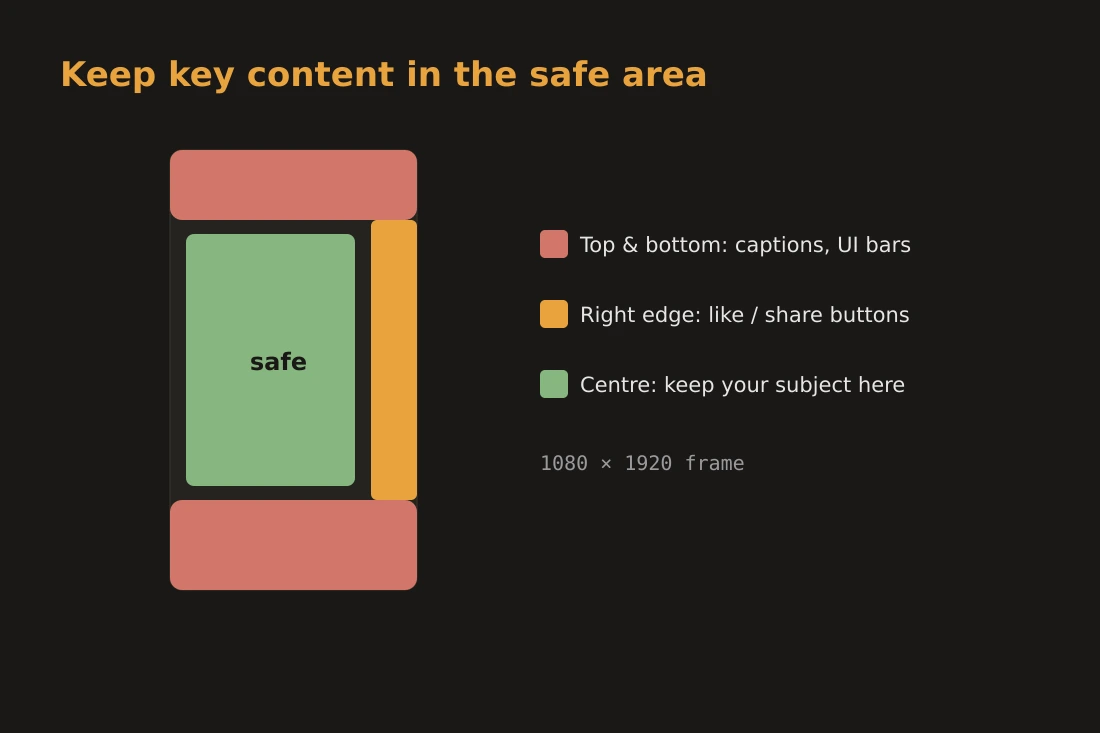
Qualität: Neukodierung und Plattform-Rekompression
Jedes Mal, wenn ein Video mit einem verlustbehafteten Codec wie H.264 oder H.265 kodiert wird, werden Details verworfen. Das nennt man Generationsverlust. Wenn Sie mit einer komprimierten Quelle beginnen, sie zuschneiden und das Ergebnis neu kodieren, wenden Sie eine zweite Quantisierungsrunde auf die erste an. Das Ergebnis ist etwas weicher oder artefaktbehafteter als das Original. Das Zuschneiden allein fügt keine Unschärfe hinzu. Der Qualitätsverlust entsteht durch den Neukodierungsschritt, der die zugeschnittenen Frames zurück in eine Videodatei umwandelt. Eine höhere Qualitätseinstellung oder eine höhere Bitrate beim Export reduziert den Verlust, erhöht aber die Dateigröße. Ein zusätzlicher Faktor ist, dass jede Plattform das Video nach dem Hochladen neu komprimiert. TikTok und Instagram transkodieren beide in ihre eigenen Streaming-Varianten mit einer festen Bitrate. Das bedeutet, dass die hochgeladene Datei nie das ist, was die Zuschauer direkt sehen. Eine übermäßige Verarbeitung der Quelle vor dem Hochladen stapelt verlustbehaftete Durchgänge und erzeugt ein schlechteres Endergebnis als das Hochladen einer mäßig komprimierten Datei und das Überlassen der endgültigen Kodierung an die Plattform. Der praktische Rat ist, einmal zuzuschneiden und zu exportieren, mit einer vernünftigen Qualitätseinstellung, und das mehrfache Neukodieren der Datei vor dem Hochladen zu vermeiden.
Lokal mit dem video-crop-Tool
Das video-crop-Tool auf dieser Seite läuft vollständig im Browser via WebAssembly. Die FFmpeg-Bibliothek ist zu WebAssembly kompiliert und wird lokal ausgeführt, sodass die Videodatei Ihr Gerät nie verlässt. Es gibt keinen Upload-Schritt, keinen Server und kein Konto erforderlich. Sie laden den Clip, stellen ein 9:16-Zuschneideverhältnis ein, positionieren das Schnittfenster über dem Motiv und exportieren. Das Tool erzeugt eine standard-MP4-Ausgabe in Ihren Schnittmaßen. Wenn Sie die Ausgabe genau auf 1080x1920 haben möchten, setzen Sie die Schnittbreite auf 1080 Pixel bei einer 1920 Pixel hohen Quelle, oder skalieren Sie die Ausgabe nach dem Zuschneiden. Da die Verarbeitung auf Ihrer CPU via WebAssembly erfolgt, dauert ein längerer Clip oder eine höher aufgelöste Quelle länger. Das Tool eignet sich für Clips von wenigen Minuten; sehr lange Dateien können je nach Hardware langsam sein. Dieser lokale Ansatz ist relevant für alle, die Videos mit identifizierbaren Personen oder privaten Inhalten verarbeiten. Die Datei reist zu keinem Zeitpunkt zu einem Server.
Tools in diesem Artikel
- Video zuschneidenSchneide ein Video auf ein Rechteck oder ein Seitenverhältnis (1:1, 16:9, 9:16…) zu, im Browser. Kein Upload.
- Video komprimierenVideodateigröße durch H.264-Neukodierung im Browser reduzieren. Kein Upload, kein Server.
- Video zuschneidenEin Video auf einen Start-/Endzeitbereich direkt in Ihrem Browser zuschneiden. Schneller Stream-Copy oder präzise Neukodierung. Kein Upload.
- Video skalierenEin Video auf ein Auflösungs-Preset (1080p/720p/480p), einen Prozentwert oder eine exakte benutzerdefinierte Größe skalieren, in Ihrem Browser. Kein Upload.
Häufige Fragen
Mit welcher Auflösung sollte ich für TikTok und Reels exportieren?
Die Standardzielgröße sind 1080x1920 Pixel bei einem 9:16-Seitenverhältnis. Sowohl TikTok als auch Instagram Reels zeigen Vollbild-Vertikalvideo in diesem Format an. Einige ältere oder bandbreitenbeschränkte Szenarien akzeptieren 720x1280, aber 1080x1920 liefert das beste Ergebnis auf modernen Displays und ist das, was die Plattformen für Uploads empfehlen.
Reduziert das Zuschneiden eines Videos die Qualität?
Das Zuschneiden selbst verschlechtert die verbleibenden Pixel nicht. Der Qualitätsverlust entsteht durch den Neukodierungsschritt, der die zugeschnittenen Frames zurück in eine Videodatei umwandelt. Eine höhere Qualitätsvoreinstellung oder Bitrate beim Export reduziert diesen Verlust, eliminiert ihn aber nicht. Da Plattformen das Video beim Hochladen erneut komprimieren, sollte die Datei so wenig wie nötig neu kodiert werden.
Was ist eine Sicherheitszone in vertikalem Video?
Eine Sicherheitszone ist der Teil des Rahmens, der nicht von den Benutzeroberflächenelementen der Plattform bedeckt wird: Schaltflächen, Bildunterschriften, Kontonamen und Teilen-Icons. Bei TikTok und Reels befinden sich diese Elemente unten und am rechten Rand. Als allgemeine Regel sollten wichtige Inhalte von den unteren 25-30% und den oberen 10% des Rahmens ferngehalten werden, wobei Motive im mittleren Bereich zentriert werden.