Artikel
Videoframes für Thumbnails und Kontaktbögen extrahieren
Ein Video ist eine Folge von Einzelbildern. Eines davon herauszuziehen ergibt ein Thumbnail, ein Cover oder einen Kontaktbogen. Das Ergebnis ist schärfer und vorhersehbarer, wenn man versteht, wie ein Video-Codec seine Frames speichert und welche Momente es wert sind, festgehalten zu werden.
Frames und Framerate
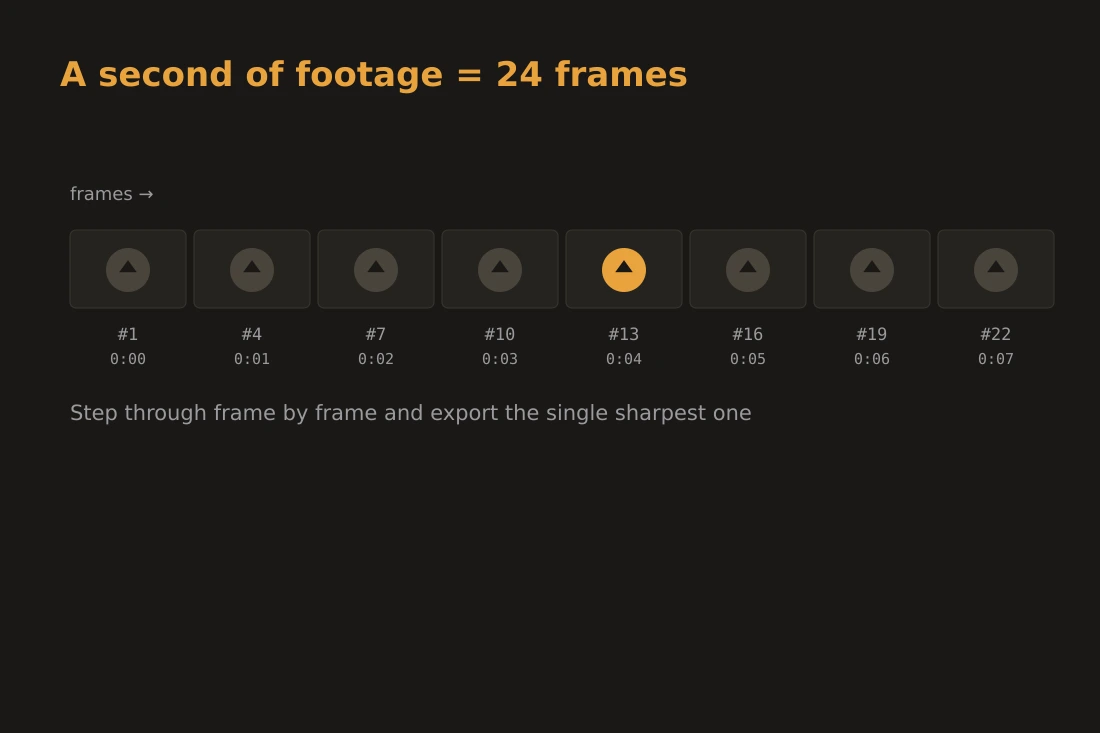
Eine Videodatei ist eine Folge von Einzelbildern, die schnell genug angezeigt werden, um die Illusion von Bewegung zu erzeugen. Die Anzahl der pro Sekunde angezeigten Bilder ist die Framerate, ausgedrückt in fps. Häufige Werte sind 24 fps für Kinofilm, 25 fps für PAL-Rundfunk, 30 fps für Web-Video und 60 fps für Gaming-Aufnahmen. Bei 24 fps enthält ein zweistündiger Film rund 172.800 einzelne Frames. Jeder Frame entspricht einem einzelnen Zeitpunkt; einen davon zu extrahieren friert diesen Moment als eigenständiges Bild ein. Die Framerate bestimmt auch, wie viele Frames man pro Sekunde Material erhält, wenn man einen Batch extrahiert: Bei 30 fps liefert das Extrahieren jedes Frames aus einer Minute Video 1.800 Bilder, was oft weit mehr ist als benötigt. Mit einer niedrigeren Framerate zu extrahieren, oder bei Tools, die das unterstützen, jeden N-ten Frame, ist ein praktischer Weg, diese Menge zu reduzieren und trotzdem die gesamte Länge abzudecken.
Keyframes vs. interpolierte Frames
Moderne Video-Codecs speichern nicht jeden Frame als vollständiges Bild. Sie verwenden drei Frame-Typen, um Platz zu sparen. Ein I-frame, auch Keyframe genannt, ist ein vollständiges, eigenständiges Bild. Ein P-frame speichert nur die Pixel, die sich seit dem letzten I-frame oder P-frame geändert haben. Ein B-frame speichert Änderungen relativ zu einem vorherigen und einem zukünftigen Frame und erfordert Frames auf beiden Seiten zur Rekonstruktion. Da ein P-frame oder B-frame für sich allein unvollständig ist, erfordert das Dekodieren die umliegenden Referenzframes. Wenn diese Referenzframes Bewegungsunschärfe oder einen Übergang enthalten, übernimmt das rekonstruierte Bild diese Unschärfe. Ein I-frame hingegen wird unabhängig dekodiert. Er ist immer scharf, weil er sich nichts von Nachbarn ausleiht. Wenn man einen Frame als Thumbnail extrahiert, liefert ein I-frame das sauberste mögliche Ergebnis. Die meisten Codecs platzieren I-frames an Szenenübergängen, die natürlich scharfe Ausgangspunkte sind.
Den richtigen Moment wählen
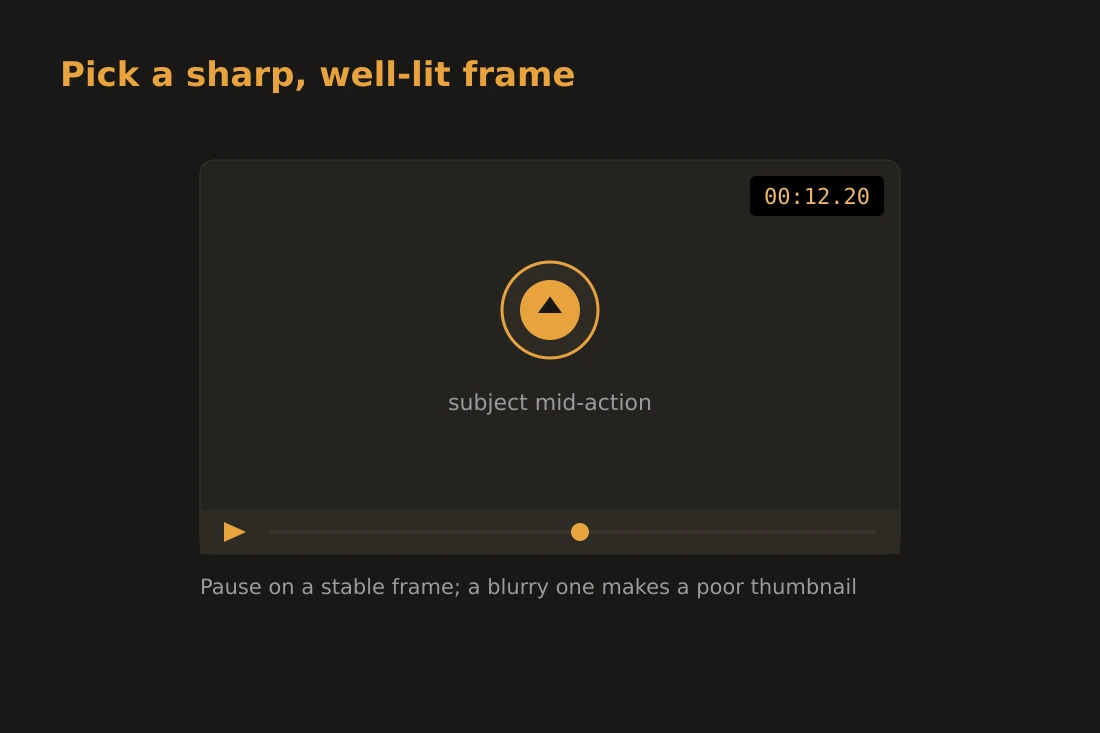
Selbst ein gut dekodierter I-frame kann ein schlechtes Thumbnail ergeben, wenn der festgehaltene Moment unvorteilhaft ist. Mehrere Faktoren mindern die Thumbnail-Qualität. Bewegungsunschärfe tritt auf, wenn sich die Kamera oder das Motiv während der Frame-Belichtung schnell bewegt; der resultierende Schmier lässt einen Frame weich erscheinen, auch wenn die Dekodierung sauber war. Übergangsframes, die mitten in einer Überblendung oder einem Fade aufgenommen wurden, enthalten zwei überlappende Bilder und funktionieren selten als eigenständige Bilder. Unterbelichtete oder überbelichtete Frames, die zu Beginn einer Szene vor dem Einschwingen der automatischen Belichtung häufig sind, verlieren Details in den Schatten oder Lichtern. Die besten Thumbnail-Frames kommen von Momenten klarer Handlung oder Ausdruck, guter Beleuchtung und einer stabilen Kamera. Durch das Video mit einem Player zu scrollen, der genaue Zeitstempel zeigt, ermöglicht es, diese Momente zu identifizieren, bevor man sie extrahiert. Ein Frame, der im Player gut ausschaut, wird in der Regel auch als Einzelbildexport gut aussehen.
Export: Auflösung, Format und jeden N-ten Frame
Beim Extrahieren eines Frames sollte das exportierte Bild der nativen Auflösung des Videos entsprechen. Hochskalieren führt zu Interpolationsartefakten; Herunterskalieren verwirft Pixel, die man vielleicht braucht. Ein 1080p-Video erzeugt 1920x1080-Pixel-Bilder, ein 4K-Video 3840x2160. Beim Format erhält PNG jeden Pixel genau und ist die richtige Wahl, wenn man maximale Schärfe zum Bearbeiten oder weiteren Skalieren benötigt. JPEG ist kleiner und gut zum Vorschauen oder Teilen geeignet, führt aber Kompressionsartefakte an scharfen Kanten ein. Wenn man einen Kontaktbogen erstellt, ein Raster kleiner repräsentativer Frames, die die gesamte Länge abdecken, ist das Extrahieren mit einer festen Framerate statt jedes einzelnen Frames der Standardansatz: 1 Frame pro Sekunde aus einer 30-fps-Quelle liefert ein Bild pro Sekunde Material, und eine höhere Rate wie 5 oder 10 fps liefert eine dichtere Auswahl für die genaue Betrachtung. Die genaue Rate hängt davon ab, wie viel Detail benötigt wird und wie viele Bilder man verwalten möchte.
Lokal mit video-extract-frames
Das video-extract-frames-Tool auf Sunasty dekodiert Ihr Video vollständig im Browser mit FFmpeg, das zu WebAssembly kompiliert wurde. Sie laden eine Datei, wählen eine Framerate von 1 bis 30 Bildern pro Sekunde, wählen PNG oder JPEG, und das Tool dekodiert Frames mit dieser Rate im Speicher Ihres Browsers und bietet die Ergebnisse als einzelne Downloads an, begrenzt auf 300 Frames pro Durchlauf. Ihre Videodatei verlässt Ihr Gerät nie. Während des gesamten Prozesses werden keine Bytes an einen Server gesendet. Das ist wichtig für Aufnahmen mit persönlichen oder vertraulichen Inhalten: eine Familienaufnahme, ein Interview oder Rohmaterial vor der Bearbeitung. Der Browser lädt das Video in ein virtuelles Dateisystem im RAM, führt die FFmpeg-Dekodierung aus und gibt die Bilder zurück. Der Kompromiss ist, dass die Dekodierung in Software auf Ihrer CPU erfolgt statt durch dedizierte Hardware, sodass ein langes hochauflösendes Video länger dauert als eine native Anwendung. Für das Extrahieren einiger Frames oder das Erstellen eines Kontaktbogens aus einem kurzen Clip ist die Geschwindigkeit praktikabel.
Tools in diesem Artikel
- Videoframes extrahierenEinzelbilder aus einem Video als PNG- oder JPG-Bilder direkt in Ihrem Browser extrahieren. Kein Upload.
- Video zuschneidenEin Video auf einen Start-/Endzeitbereich direkt in Ihrem Browser zuschneiden. Schneller Stream-Copy oder präzise Neukodierung. Kein Upload.
- Video zu GIFEinen Videoclip direkt in Ihrem Browser in ein animiertes GIF konvertieren. Kein Upload.
Häufige Fragen
Warum sieht mein extrahierter Frame unscharf aus?
Die häufigste Ursache ist das Treffen auf einen P-frame oder B-frame während eines Bewegungsmoments. Diese Frames speichern Unterschiede statt vollständiger Bilder, und Bewegungsunschärfe im Quellmaterial überträgt sich auf die Dekodierung. Versuchen Sie, den nächsten I-frame zu extrahieren, der einem Szenenübergang oder einem periodischen Keyframe entspricht, für ein schärferes Ergebnis.
Soll ich Frames als PNG oder JPEG exportieren?
PNG wenn Sie den Frame bearbeiten, hochskalieren oder in einem Kontext verwenden möchten, in dem Kompressionsartefakte sichtbar wären. JPEG wenn Sie eine kleinere Datei für schnelles Teilen oder Vorschauen benötigen und die leichte Qualitätsreduzierung akzeptabel ist. Für Thumbnails, die bei einer festen kleinen Größe erscheinen, ist JPEG bei einer vernünftigen Qualitätseinstellung in der Regel in Ordnung.
Wie erstelle ich einen Kontaktbogen aus einem Video?
Wählen Sie eine Framerate, die niedrig genug ist, um eine überschaubare Anzahl von Standbildern zu liefern, statt einen einzelnen Zeitstempel. Bei einem zweiminütigen Clip liefert 1 Frame pro Sekunde etwa 120 Frames, was dicht genug ist, um daraus ein gutes Raster auszuwählen; die Ausgabe ist ohnehin auf 300 Frames pro Durchlauf begrenzt. Eine gröbere Rate als 1 fps gibt es heute nicht, extrahieren Sie also für ein dünneres Raster mit 1 fps und behalten Sie nur die Frames, die Sie für das finale Raster wollen.