Artikel
Lädt ein Online-Bildschirmrekorder Ihr Video hoch?
Viele Websites, die einen kostenlosen Online-Bildschirmrekorder versprechen, funktionieren tatsächlich, indem sie Ihre Aufnahme an einen Server senden: Ein Fortschrittsbalken mit der Aufschrift 'Hochladen' oder 'Verarbeitung' verrät es. Das untergräbt den Sinn, etwas Privates aufzunehmen, wie eine interne Demo oder ein Support-Gespräch, auf dem eigenen Rechner. Ein Bildschirmrekorder, der vollständig im Browser läuft, braucht überhaupt keinen Server. Hier ist, was den Unterschied ausmacht, und ein paar Wege zu prüfen, welche Art Sie gerade nutzen.
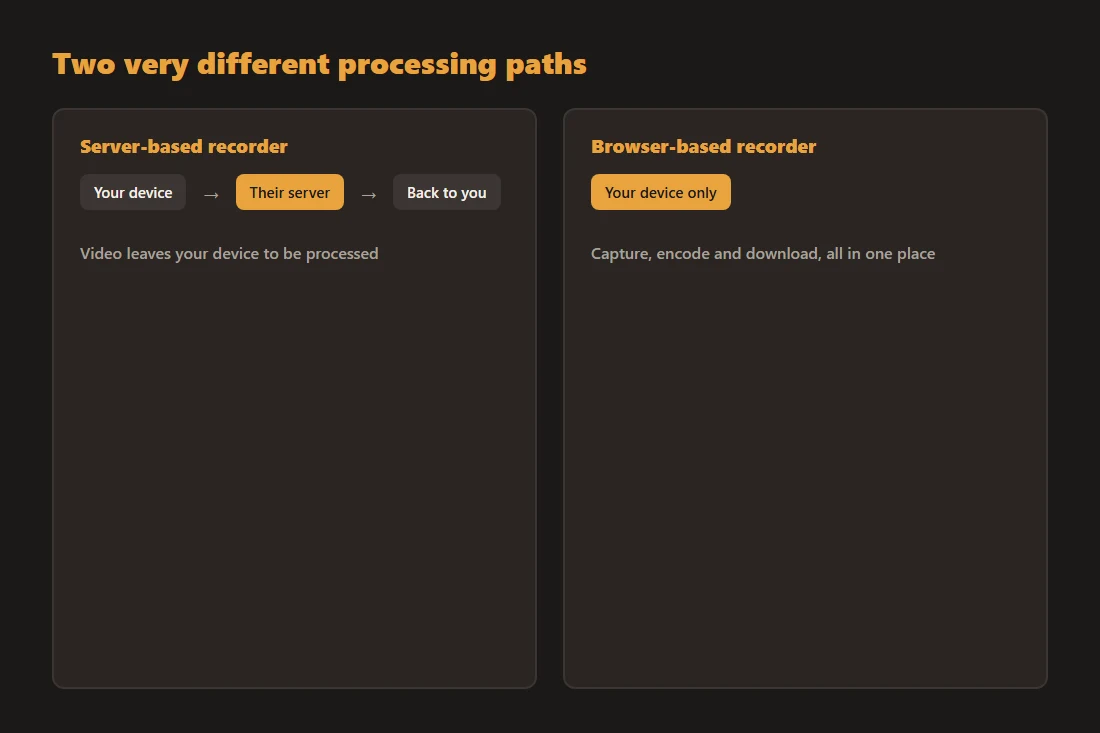
Zwei sehr unterschiedliche Verarbeitungswege
Ein serverbasierter Rekorder nimmt Ihren Bildschirm lokal auf, sendet die Datei dann aber an eine entfernte Maschine, um sie zu kodieren, zu schneiden oder zu konvertieren, und schickt ein Ergebnis zurück, manchmal unter einem Link gehostet statt direkt auf Ihr Gerät heruntergeladen. Ein browserbasierter Rekorder erledigt die gesamte Arbeit auf Ihrem Computer: Aufnahme, Kodierung und der finale Dateizusammenbau geschehen alle im Tab, und das einzige 'Hochladen' ist das, das Sie selbst danach entscheiden, wenn Sie das Ergebnis überhaupt teilen.
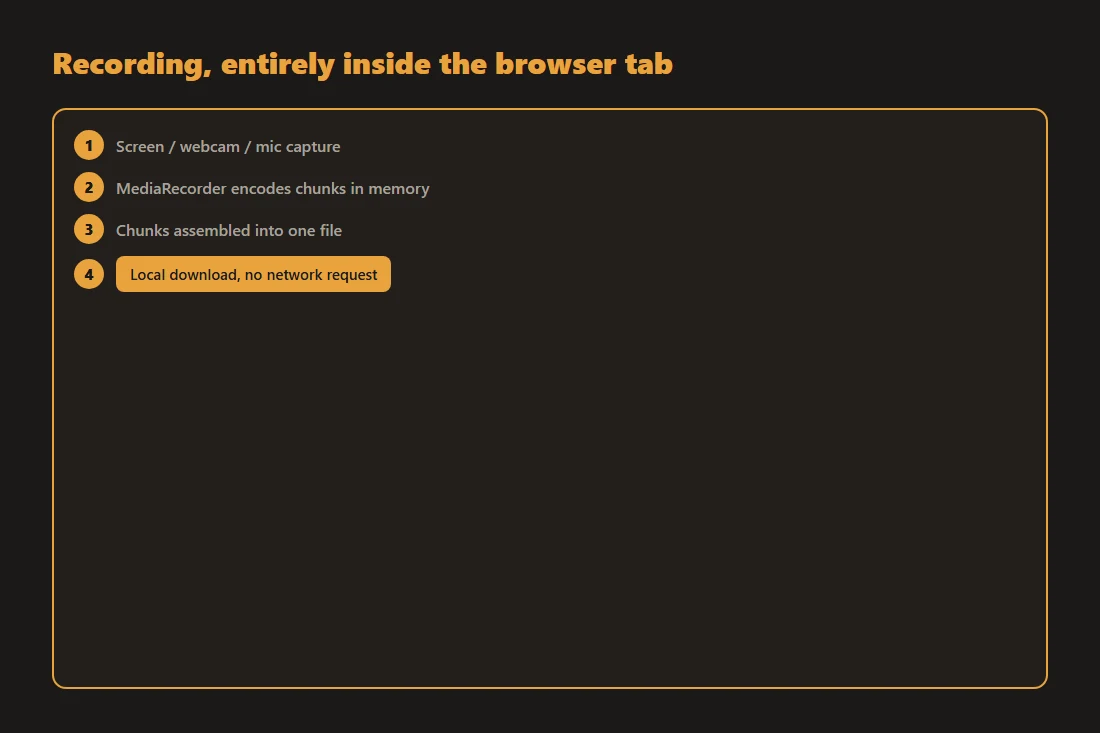
Wie ein echter lokaler Rekorder funktioniert
Moderne Browser bieten getDisplayMedia zur Bildschirmaufnahme und getUserMedia für Webcam oder Mikrofon, sowie MediaRecorder, um den Stream Stück für Stück, vollständig im Speicher, in eine Videodatei zu kodieren. Sobald die Aufnahme stoppt, werden die Teile zu einer einzigen Datei zusammengesetzt und ein Download-Link wird lokal erzeugt, ohne jede Netzwerkanfrage. Tools wie Bildschirm-Rekorder, Webcam-Rekorder und Sprach-Rekorder nutzen genau diese Pipeline: Aufnahme, Kodierung und der Download-Link geschehen alle, ohne dass ein einziges Byte des Videos Ihr Gerät verlässt.
Wie Sie einen Rekorder selbst prüfen
Öffnen Sie die Entwicklertools Ihres Browsers, wechseln Sie zum Netzwerk-Tab, und nehmen Sie einen kurzen Testclip auf. Erscheint während der Aufnahme und dem Stoppen keine Anfrage, ist das Tool wirklich lokal. Ein zweiter, einfacherer Test: Trennen Sie die Internetverbindung, dann versuchen Sie aufzunehmen und herunterzuladen. Ein browserbasierter Rekorder funktioniert offline weiter, sobald die Seite geladen ist; ein serverbasierter scheitert oder hängt in dem Moment, in dem er Ihre Datei irgendwohin senden muss, das er nicht erreichen kann.
Was ein lokaler Rekorder immer noch nicht schützt
Lokales Aufnehmen schützt nur die Videodatei selbst davor, ohne Ihr Zutun irgendwohin gesendet zu werden. Es prüft nicht, was in der Aufnahme zu sehen ist: Zeigt Ihr Bildschirm ein Passwortfeld, eine private Nachricht oder eine andere App, die Sie von der Kamera fernhalten wollten, wird dieser Inhalt genau so erfasst, wie er angezeigt wurde. Prüfen Sie, was auf Ihrem Bildschirm oder vor Ihrer Webcam sichtbar ist, bevor Sie beginnen, genau wie vor einem Videoanruf.
Eine schnelle Checkliste vor der Nutzung einer Rekorder-Website
Beginnt der Download sofort, sobald Sie die Aufnahme stoppen, ohne eine Wartemeldung, die einen Server erwähnt? Sagt der Datenschutztext des Tools, dass die Aufnahme Ihr Gerät nie verlässt, statt eines vageren Versprechens wie 'wir speichern Ihre Dateien nicht'? Funktioniert es weiter, wenn das Netzwerk getrennt ist? Ein Ja auf alle drei ist ein starkes Zeichen, dass das Tool genau das tut, was es sollte: aufnehmen, kodieren und Ihnen die Datei übergeben, alles an einem Ort.
Tools in diesem Artikel
Häufige Fragen
Kann ich selbst überprüfen, dass ein Bildschirmrekorder mein Video nicht hochlädt?
Ja. Öffnen Sie den Netzwerk-Tab Ihres Browsers vor der Aufnahme und achten Sie auf ausgehende Anfragen, oder trennen Sie die Internetverbindung und versuchen Sie, einen Clip aufzunehmen und herunterzuladen. Ein wirklich lokaler Rekorder funktioniert offline weiter und zeigt keine Netzwerkaktivität im Zusammenhang mit dem Videoinhalt; ein serverbasierter scheitert oder versucht sichtbar, eine entfernte Adresse zu erreichen.
Warum begrenzen manche kostenlosen Online-Rekorder die Länge oder fügen ein Wasserzeichen hinzu?
Gehostete Rekorder, die Video auf einem Server verarbeiten, verursachen echte Kosten pro Aufnahme, sodass Längenbegrenzungen und Wasserzeichen oft genutzt werden, um Nutzer zu einer bezahlten Stufe zu drängen. Ein browserbasierter Rekorder hat keine Server-Kosten pro Aufnahme, sodass jede Längenbegrenzung vom eigenen Speicher Ihres Geräts kommt statt von einem Abrechnungskontingent, auch wenn sehr lange Aufnahmen weiterhin durch den verfügbaren Arbeitsspeicher Ihres Browser-Tabs begrenzt sein können.