Artikel
Uploader en online skærmoptager din video?
Masser af sider, der lover en gratis online skærmoptager, virker rent faktisk ved at sende din optagelse til en server: en fremdriftslinje mærket 'uploader' eller 'behandler' er beviset. Det modarbejder hele pointen med at optage noget privat, som en intern demo eller et supportopkald, på din egen maskine. En skærmoptager, der kører helt inde i browseren, har slet ikke brug for en server. Her er, hvad der gør forskellen, og et par måder at tjekke, hvilken slags du bruger.
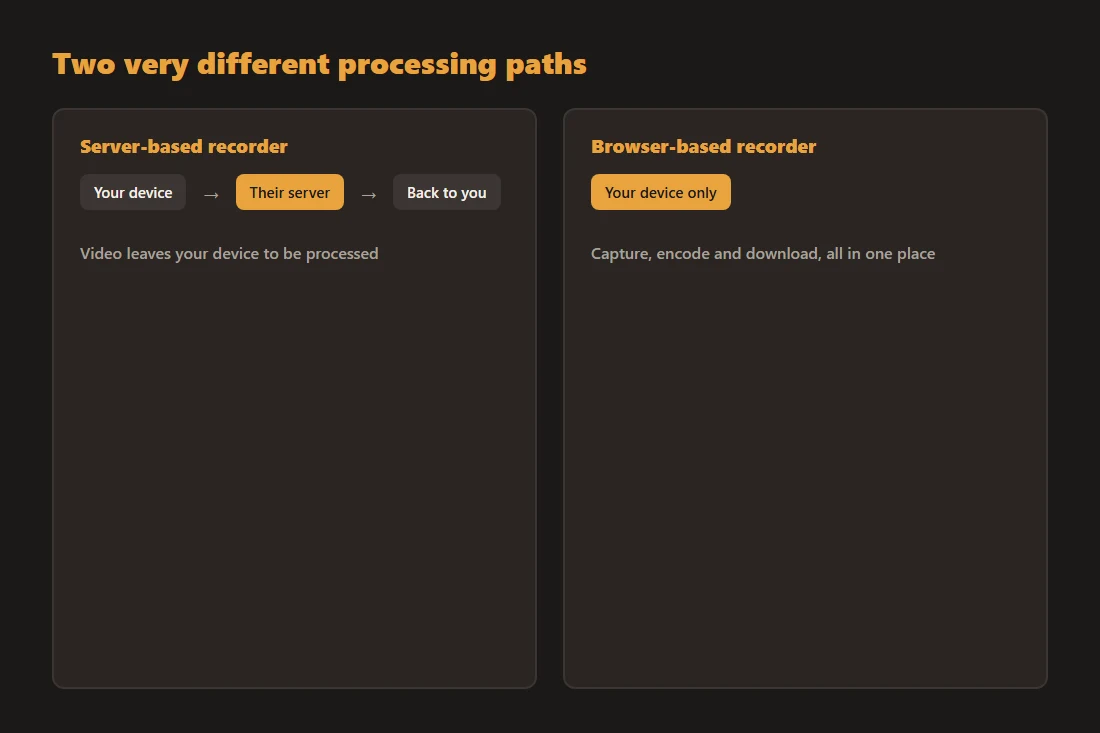
To meget forskellige behandlingsveje
En serverbaseret optager fanger din skærm lokalt, men sender derefter filen til en fjern maskine for at kode, klippe eller konvertere den, og sender et resultat tilbage, nogle gange hostet på et link i stedet for downloadet direkte til din enhed. En browserbaseret optager gør hele jobbet på din computer: optagelse, kodning og den endelige filsamling sker alt sammen i fanen, og den eneste 'upload' er den, du selv vælger at gøre bagefter, hvis du overhovedet nogensinde deler resultatet.
Sådan virker en rigtig lokal optager
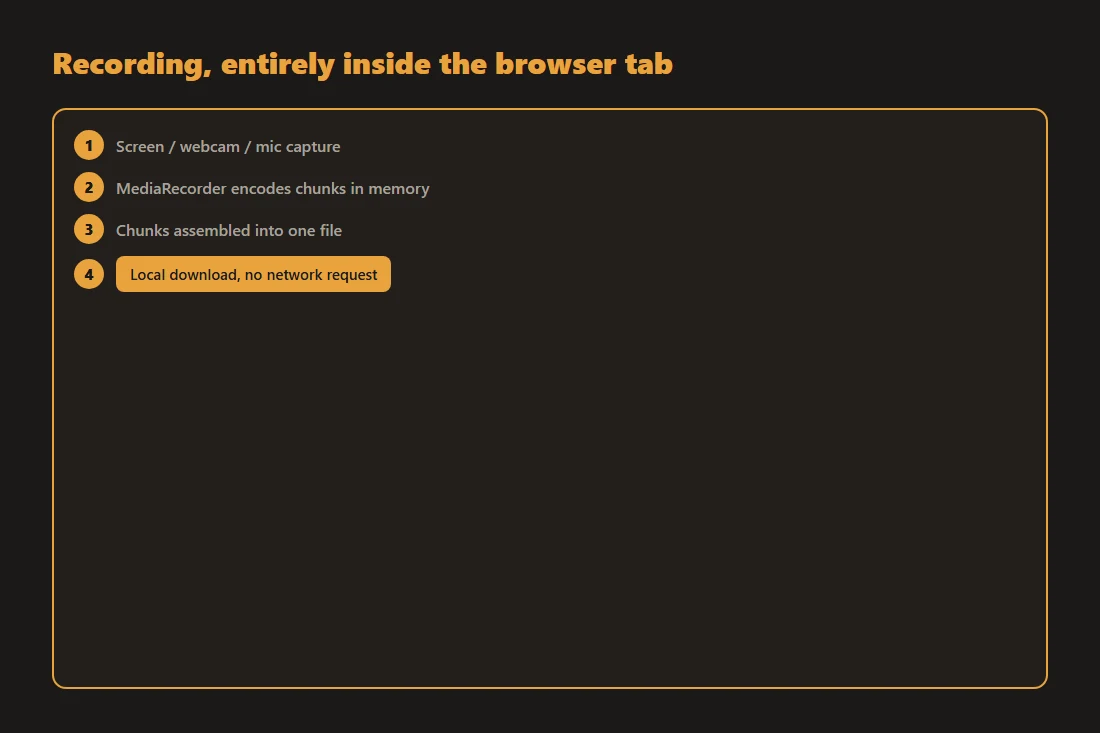
Moderne browsere eksponerer getDisplayMedia til at fange skærmen og getUserMedia til webcam eller mikrofon, og MediaRecorder til at kode strømmen til en videofil, bid for bid, helt i hukommelsen. Når optagelsen stopper, samles bidderne til én fil, og et downloadlink oprettes lokalt, uden nogen netværksforespørgsel involveret. Værktøjer som skærmoptager, webcam-optager og stemmeoptager bruger netop denne pipeline: optagelse, kodning og downloadlinket sker alt sammen, uden at en eneste byte af videoen forlader din enhed.
Sådan tjekker du selv en optager
Åbn din browsers udviklerværktøjer, skift til netværksfanen, og optag et kort testklip. Hvis ingen forespørgsel dukker op, mens du optager og stopper, er værktøjet reelt lokalt. En anden, enklere test: afbryd internettet, og prøv derefter at optage og downloade. En browserbaseret optager fortsætter med at virke offline, når siden først er indlæst; en serverbaseret fejler eller hænger i det øjeblik, den skal sende din fil et sted, den ikke kan nå.
Hvad en lokal optager stadig ikke kan beskytte
At optage lokalt beskytter kun selve videofilen mod at blive sendt nogen steder uden dit samtykke. Det gennemgår ikke, hvad der er inde i optagelsen: hvis din skærm viser et adgangskodefelt, en privat besked eller en anden app, du havde tænkt dig at holde uden for kameraet, fanges det indhold præcis, som det vises. Tjek, hvad der er synligt på din skærm eller foran dit webcam, før du starter, på samme måde som du ville gøre før et videoopkald.
En hurtig tjekliste, før du bruger en optager-side
Begynder værktøjet at downloade i det øjeblik, du stopper optagelsen, uden nogen ventebesked, der refererer til en server? Siger dens privatlivstekst, at optagelsen aldrig forlader din enhed, i stedet for et vagere løfte som 'vi gemmer ikke dine filer'? Fortsætter det med at virke med netværket afbrudt? Et ja til alle tre er et stærkt tegn på, at værktøjet gør præcis, hvad det skal: optage, kode og aflevere filen til dig, alt sammen ét sted.
Værktøjer i denne artikel
Ofte stillede spørgsmål
Kan jeg selv verificere, at en skærmoptager ikke uploader min video?
Ja. Åbn din browsers netværksfane, før du optager, og kig efter udgående forespørgsler, eller afbryd internettet, og prøv at optage og downloade et klip. En reelt lokal optager fortsætter med at virke offline og viser ingen netværksaktivitet knyttet til videoindholdet; en serverbaseret vil fejle eller tydeligt forsøge at nå en fjernadresse.
Hvorfor begrænser nogle gratis online optagere længden eller tilføjer et vandmærke?
Hostede optagere, der behandler video på en server, pådrager sig en reel omkostning pr. optagelse, så længdegrænser og vandmærker bruges ofte til at skubbe brugere mod et betalt niveau. En browserbaseret optager har ingen server-omkostning pr. optagelse, så enhver længdegrænse kommer fra din egen enheds hukommelse frem for en faktureringskvote, selvom meget lange optagelser stadig kan begrænses af, hvor meget RAM din browserfane har til rådighed.