文章
在线屏幕录制工具会上传你的视频吗?
许多号称提供免费在线屏幕录制的网站,实际工作方式是把你的录像发送到服务器:一个标着“上传中”或“处理中”的进度条就是破绽。这就违背了在自己电脑上录制私密内容(比如内部演示或客服通话)的初衷。完全在浏览器内部运行的屏幕录制工具,根本不需要服务器。下面是造成这种区别的关键,以及几种可以自行检查你正在使用哪一种的方法。
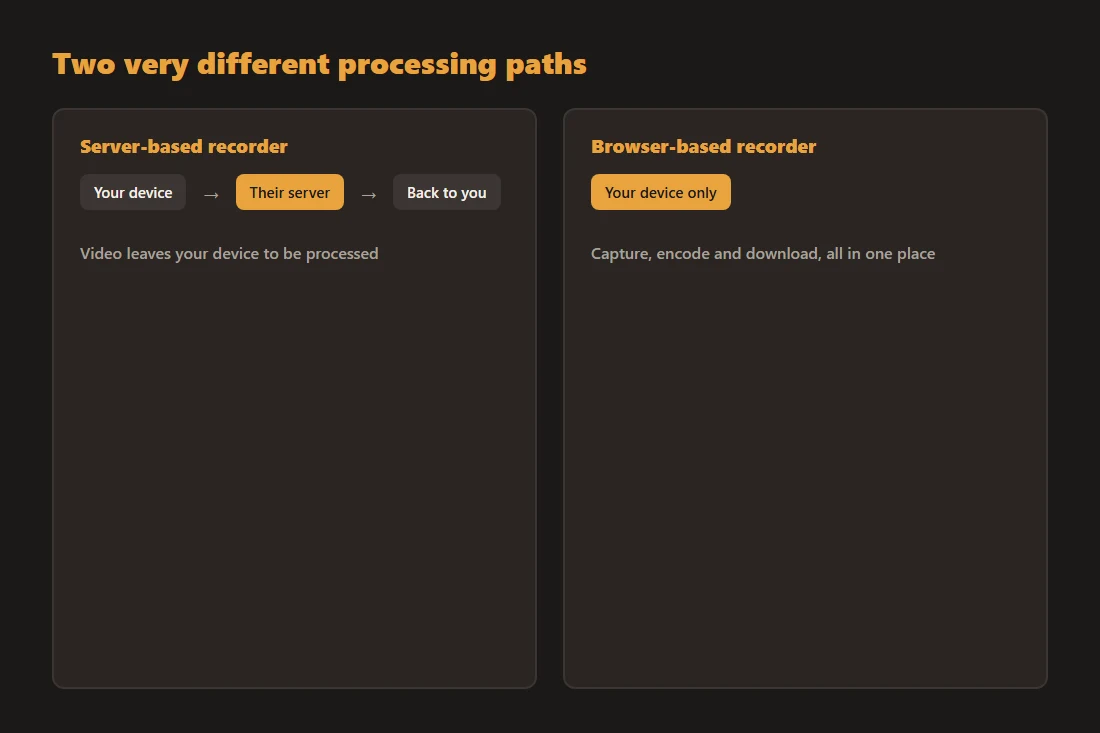
两条截然不同的处理路径
基于服务器的录制工具会在本地捕获你的屏幕,但随后会把文件发送到远程机器上进行编码、剪辑或转换,再把结果传回来,有时是以一个链接的形式提供,而不是直接下载到你的设备。基于浏览器的录制工具则把整个流程都放在你的电脑上完成:捕获、编码和最终文件的组装都在标签页内进行,唯一的“上传”是你之后如果决定分享结果时自己主动做的那一次。
真正的本地录制工具是如何运作的
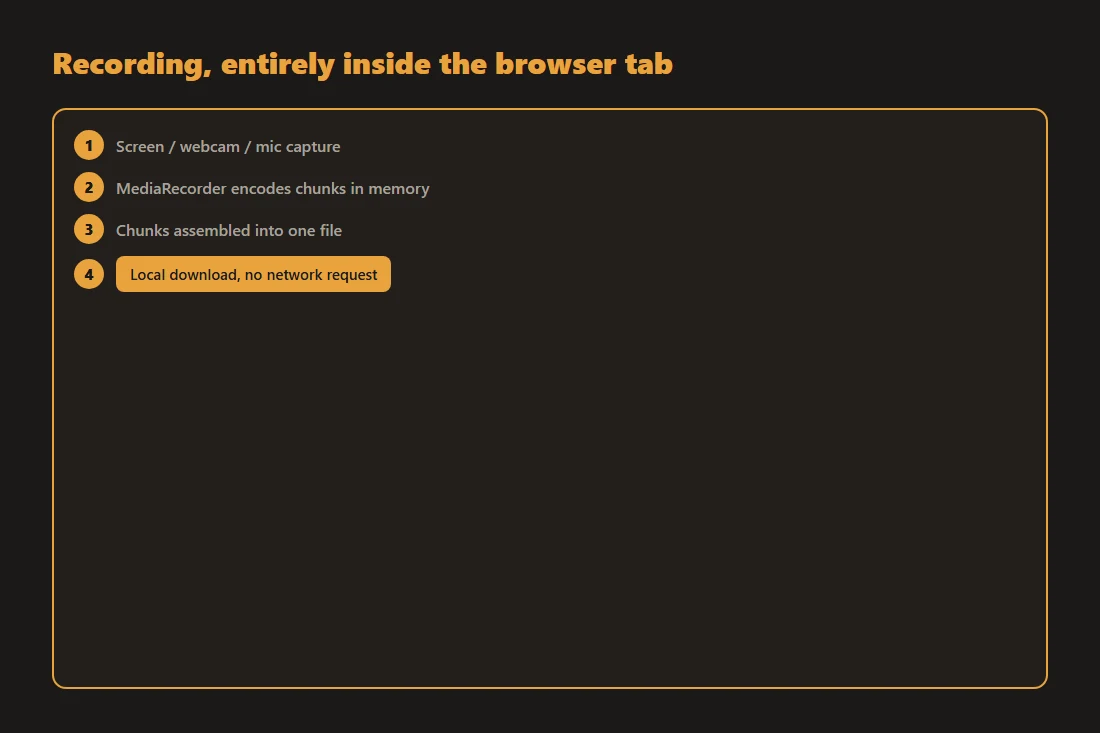
现代浏览器提供了用于捕获屏幕的 getDisplayMedia、用于摄像头或麦克风的 getUserMedia,以及用于把数据流逐块编码成视频文件的 MediaRecorder,全部在内存中完成。录制停止后,这些数据块会被组装成单个文件,下载链接在本地生成,不涉及任何网络请求。像 screen-recorder、webcam-recorder 和 voice-recorder 这样的工具,用的正是这套流程:录制、编码和生成下载链接,全程没有一个字节的视频离开你的设备。
如何自行检查一个录制工具
打开浏览器的开发者工具,切换到网络面板,录制一段简短的测试片段。如果在你录制和停止的过程中没有出现任何请求,这个工具就是真正本地运行的。还有第二种更简单的测试方法:断开网络连接,然后尝试录制和下载。基于浏览器的录制工具,一旦页面加载完成,即便离线也能继续工作;而基于服务器的工具,一旦需要把文件发送到一个够不到的地方,就会失败或卡住。
本地录制工具仍然无法保护的东西
本地录制只能保护视频文件本身不在你不知情的情况下被发送到任何地方,它不会检查录像里到底拍到了什么。如果你的屏幕上显示着密码输入框、私密消息,或者你本来不想被拍到的另一个应用,这些内容都会原样被录制下来。开始之前,先检查一下屏幕上或摄像头前有什么是可见的,就像你在视频通话之前会做的那样。
使用录制工具网站之前的一份快速清单
这个工具是不是在你一停止录制就立刻开始下载,没有任何提到服务器的等待提示?它的隐私说明是不是明确写着录像从不离开你的设备,而不是像“我们不存储你的文件”这样含糊的承诺?断开网络后它是不是还能继续工作?如果这三个问题的答案都是肯定的,就是一个强烈的信号,说明这个工具正在做它应该做的事:录制、编码,并把文件交给你,全部在同一个地方完成。
本文涉及的工具
常见问题
我能自己验证一个屏幕录制工具没有上传我的视频吗?
可以。在录制之前打开浏览器的网络面板,观察是否有请求发出,或者断开网络连接后尝试录制并下载一段视频。真正本地运行的录制工具即便离线也能继续工作,也不会显示任何和视频内容相关的网络活动;基于服务器的工具则会失败,或明显尝试联系一个远程地址。
为什么有些免费的在线录制工具会限制时长或添加水印?
在服务器上处理视频的托管型录制工具,每一次录制都会产生实际成本,因此时长限制和水印常常被用来把用户推向付费套餐。基于浏览器的录制工具没有这种按次计费的服务器成本,所以任何时长限制都来自你设备自身的内存,而不是计费配额,不过特别长的录像仍可能受限于浏览器标签页可用的内存大小。