文章
線上螢幕錄影工具會上傳你的影片嗎?
不少標榜「免費線上螢幕錄影」的網站,實際做法是把你的錄影傳送到伺服器:標示著「上傳中」或「處理中」的進度條就是破綻。這樣一來,把內部展示或客服通話這類私密內容,錄在自己電腦上的用意就落空了。完全在瀏覽器內執行的螢幕錄影工具,根本不需要伺服器。以下說明兩者的差別在哪裡,以及幾種檢查你正在用的是哪一種的方法。
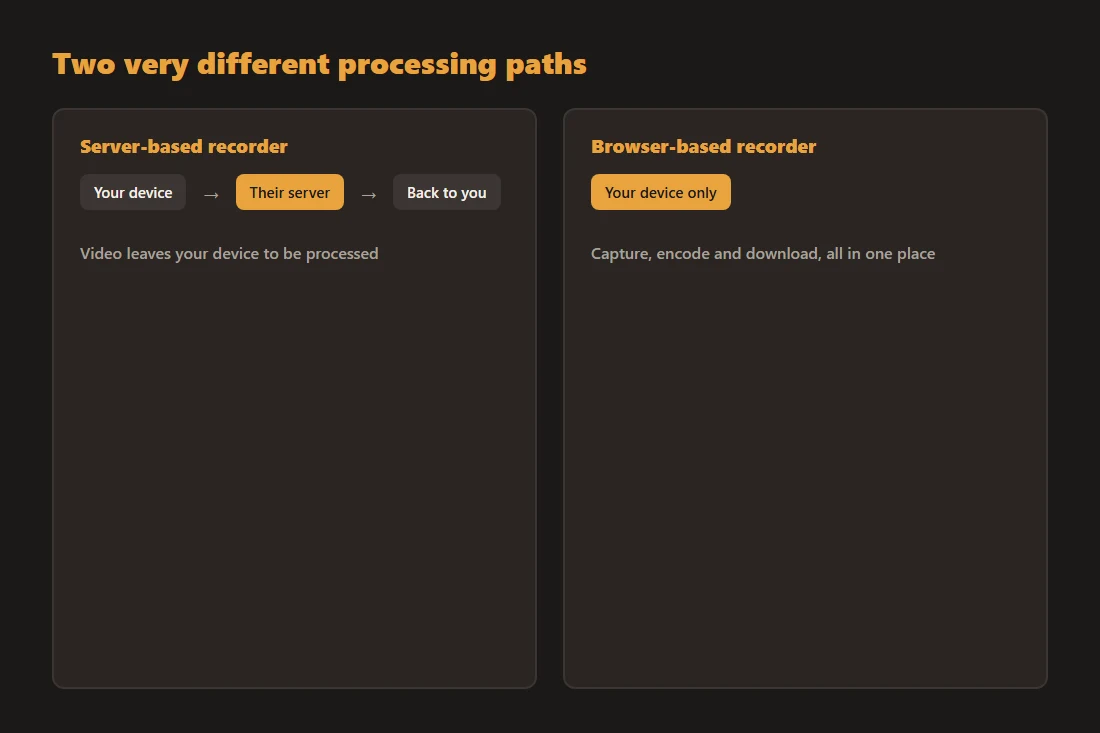
兩條截然不同的處理路徑
以伺服器為基礎的錄影工具,會在本機擷取你的畫面,但接著把檔案送到遠端主機去編碼、剪輯或轉檔,再把結果傳回來,有時是提供一個連結存取,而不是直接下載到你的裝置。以瀏覽器為基礎的錄影工具,會把整件事都在你的電腦上完成:擷取、編碼,以及最終檔案的組裝,全部發生在分頁裡,唯一的「上傳」是你事後自己選擇要不要做的動作,如果你真的要分享結果的話。
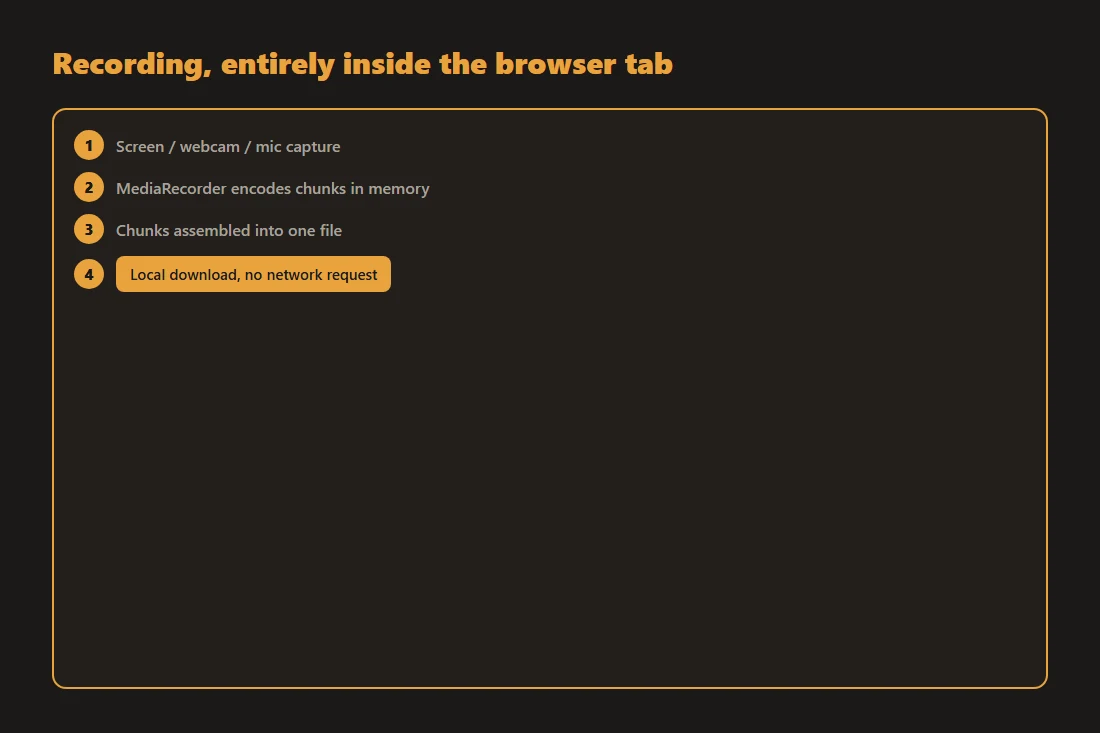
真正的本機錄影工具是怎麼運作的
現代瀏覽器提供 getDisplayMedia 來擷取畫面,getUserMedia 用於視訊鏡頭或麥克風,MediaRecorder 則把串流一塊一塊編碼成影片檔,完全在記憶體中進行。停止錄影後,這些區塊會被組裝成單一檔案,並在本機建立下載連結,完全不涉及任何網路請求。screen-recorder、webcam-recorder 和 voice-recorder 這些工具,用的正是這套流程:錄影、編碼和下載連結全部完成,影片沒有任何一個位元組離開你的裝置。
如何自己檢查一個錄影工具
打開瀏覽器的開發人員工具,切換到網路分頁,錄一段簡短的測試片段。如果錄製和停止的過程中沒有出現任何請求,這個工具就是真正的本機工具。第二種更簡單的測試:中斷網路連線,再嘗試錄影和下載。以瀏覽器為基礎的錄影工具,一旦頁面載入完成,離線也能繼續運作;以伺服器為基礎的工具,一旦需要把你的檔案傳到連不上的地方,就會失敗或卡住。
本機錄影工具仍然無法保護的地方
在本機錄影,只保護了影片檔本身不會在你不知情的情況下被送到任何地方。它不會檢查錄影裡實際拍到了什麼:如果你的畫面顯示密碼欄位、私訊,或另一個你原本想避開鏡頭的應用程式,那些內容會被原封不動地錄下來。開始錄影之前,先確認螢幕上或視訊鏡頭前看得到什麼,就像你在視訊通話前會做的檢查一樣。
使用錄影網站前的快速檢查清單
你一停止錄影,這個工具是不是立刻開始下載,沒有出現任何提到伺服器的等待訊息?它的隱私說明,是不是明確寫著錄影絕不會離開你的裝置,而不是「我們不會儲存你的檔案」這種比較模糊的承諾?中斷網路後,它是不是還能繼續運作?三個都是「是」,就是這個工具正確做著它該做的事(錄影、編碼,然後把檔案交給你,全部在同一個地方完成)的有力訊號。
本文涉及的工具
常見問題
我能自己驗證某個螢幕錄影工具沒有上傳我的影片嗎?
可以。錄影前先打開瀏覽器的網路分頁,觀察有沒有對外送出的請求,或者中斷網路,試著錄製並下載一段影片。真正在本機運作的錄影工具,離線也能繼續運作,也不會出現任何和影片內容相關的網路活動;以伺服器為基礎的工具則會失敗,或明顯試圖連上遠端位址。
為什麼有些免費線上錄影工具會限制長度或加上浮水印?
在伺服器上處理影片的代管錄影工具,每次錄影都有實際成本,所以長度限制和浮水印常被用來引導使用者升級付費方案。以瀏覽器為基礎的錄影工具,沒有每次錄影的伺服器成本,所以任何長度限制,來自的是你裝置本身的記憶體,而不是計費配額,不過非常長的錄影,仍然可能受限於瀏覽器分頁能使用的記憶體多寡。