บทความ
แยกเฟรมวิดีโอสำหรับภาพขนาดย่อและแผ่นติดต่อ
วิดีโอคือลำดับของภาพนิ่ง การดึงภาพใดภาพหนึ่งออกมาให้คุณได้ภาพขนาดย่อ ภาพปก หรือแผ่นติดต่อ ผลลัพธ์จะคมชัดและคาดเดาได้มากขึ้นเมื่อคุณเข้าใจวิธีที่ตัวแปลงสัญญาณวิดีโอจัดเก็บเฟรมและช่วงเวลาใดที่คุ้มค่าในการจับภาพ
เฟรมและอัตราเฟรม
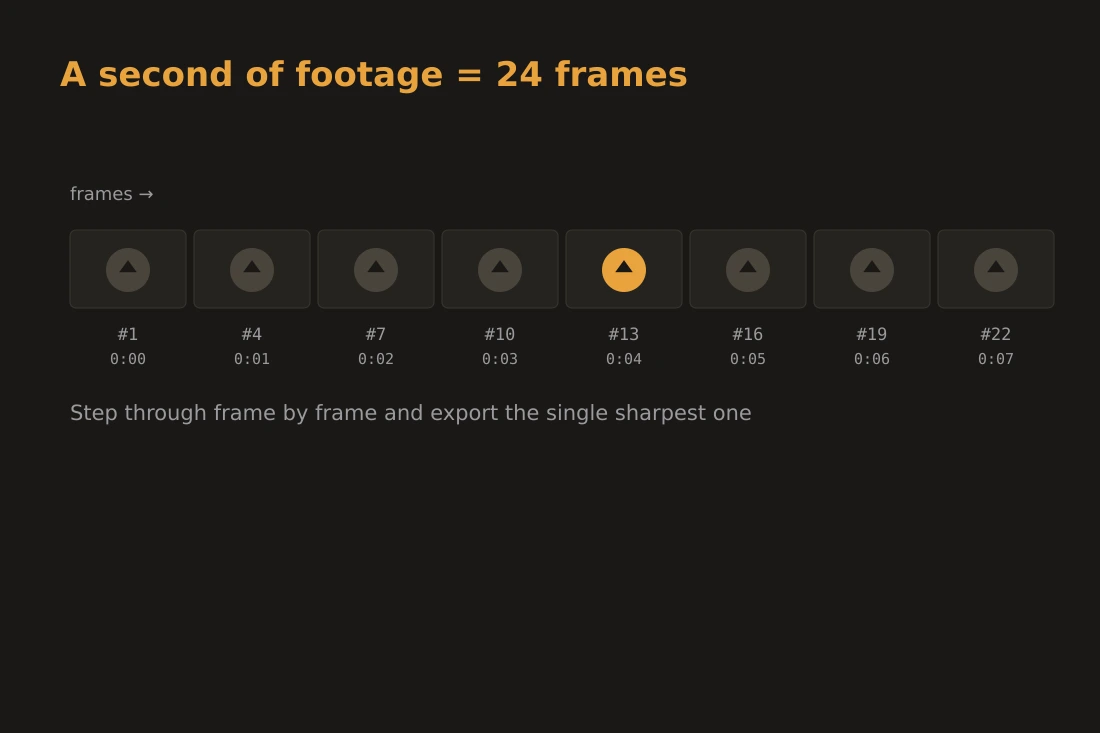
ไฟล์วิดีโอคือลำดับของภาพนิ่งที่แสดงเร็วพอที่จะสร้างภาพลวงตาของการเคลื่อนไหว จำนวนภาพที่แสดงต่อวินาทีคืออัตราเฟรม แสดงเป็น fps ค่าทั่วไปคือ 24 fps สำหรับภาพยนตร์, 25 fps สำหรับการถ่ายทอด PAL, 30 fps สำหรับวิดีโอออนไลน์ และ 60 fps สำหรับฟุตเทจเกม ที่ 24 fps ภาพยนตร์สองชั่วโมงมีเฟรมแต่ละเฟรมประมาณ 172,800 เฟรม แต่ละเฟรมสอดคล้องกับช่วงเวลาเดียว การแยกหนึ่งเฟรมจะหยุดช่วงเวลานั้นเป็นภาพเดี่ยว อัตราเฟรมยังกำหนดจำนวนเฟรมที่คุณได้รับต่อวินาทีของฟุตเทจเมื่อคุณแยกเป็นชุด: ที่ 30 fps การดึงทุกเฟรมจากวิดีโอหนึ่งนาทีให้ภาพ 1,800 ภาพ ซึ่งมักมากเกินความต้องการ การแยกที่อัตราเฟรมต่ำกว่า หรือทุก N เฟรมด้วยเครื่องมือที่รองรับ เป็นวิธีปฏิบัติที่ช่วยลดปริมาณนั้นในขณะที่ยังครอบคลุมระยะเวลาทั้งหมด
คีย์เฟรมเทียบกับเฟรมสอดแทรก
ตัวแปลงสัญญาณวิดีโอสมัยใหม่ไม่จัดเก็บทุกเฟรมเป็นภาพสมบูรณ์ ใช้เฟรมสามประเภทเพื่อประหยัดพื้นที่ I-frame หรือที่เรียกว่าคีย์เฟรม คือภาพที่สมบูรณ์และพึ่งตนเองได้ P-frame จัดเก็บเฉพาะพิกเซลที่เปลี่ยนแปลงนับตั้งแต่ I-frame หรือ P-frame ล่าสุด B-frame จัดเก็บการเปลี่ยนแปลงสัมพันธ์กับทั้งเฟรมก่อนหน้าและเฟรมในอนาคต ต้องการเฟรมทั้งสองด้านเพื่อสร้างใหม่ เนื่องจาก P-frame หรือ B-frame ไม่สมบูรณ์เมื่อแยกออกมา การถอดรหัสต้องอาศัยเฟรมอ้างอิงโดยรอบ หากเฟรมอ้างอิงเหล่านั้นมีภาพเบลอจากการเคลื่อนไหวหรือการเปลี่ยนฉาก ภาพที่สร้างใหม่จะรับความเบลอนั้นมาด้วย I-frame ในทางกลับกัน ถูกถอดรหัสอย่างอิสระ มันคมชัดเสมอเพราะไม่ยืมอะไรจากเพื่อนบ้าน เมื่อแยกเฟรมเพื่อใช้เป็นภาพขนาดย่อ การลงบน I-frame จะให้ผลลัพธ์ที่สะอาดที่สุด ตัวแปลงสัญญาณส่วนใหญ่วาง I-frame ที่จุดตัดฉาก ซึ่งเป็นจุดเริ่มต้นที่คมชัดโดยธรรมชาติ
การเลือกช่วงเวลาที่เหมาะสม
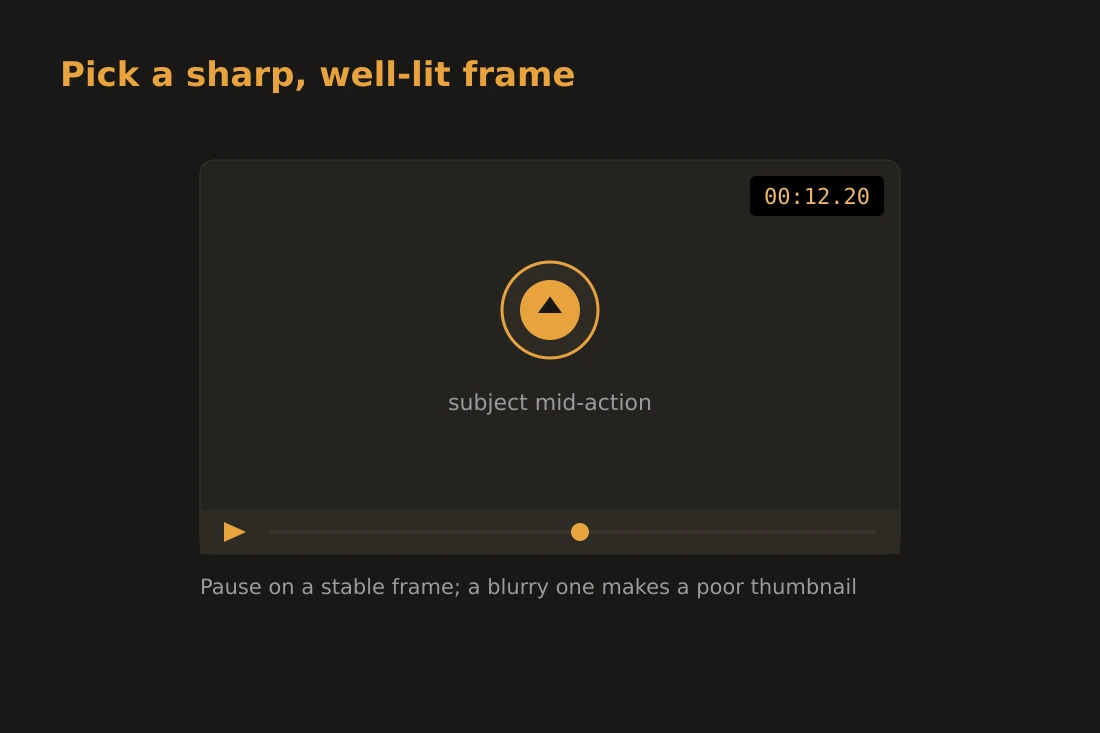
แม้แต่ I-frame ที่ถอดรหัสได้ดีก็อาจเป็นภาพขนาดย่อที่ไม่ดีหากช่วงเวลาที่จับได้ไม่เหมาะ ปัจจัยหลายอย่างลดคุณภาพภาพขนาดย่อ ภาพเบลอจากการเคลื่อนไหวเกิดขึ้นเมื่อกล้องหรือวัตถุเคลื่อนที่เร็วในระหว่างการเปิดรับแสงของเฟรม ทำให้เฟรมดูนุ่มแม้ว่าการถอดรหัสจะสะอาด เฟรมการเปลี่ยนผ่านที่จับได้ในช่วงกลางของการละลายหรือการเฟดมีภาพสองภาพซ้อนทับกันและแทบไม่ทำงานเป็นภาพเดี่ยว เฟรมที่แสงน้อยหรือแสงมากเกินไป ซึ่งพบบ่อยที่จุดเริ่มต้นของฉากก่อนการปรับแสงอัตโนมัติจะตั้งค่า จะสูญเสียรายละเอียดในเงาหรือไฮไลต์ เฟรมภาพขนาดย่อที่ดีที่สุดมาจากช่วงเวลาของการกระทำหรือการแสดงออกที่ชัดเจน แสงที่ดี และกล้องที่นิ่ง การเลื่อนดูวิดีโอด้วยโปรแกรมเล่นที่แสดงเวลาที่แม่นยำช่วยให้คุณระบุช่วงเวลาเหล่านั้นก่อนแยกออกมา เฟรมที่ดูดีเมื่อหยุดชั่วคราวในโปรแกรมเล่นมักจะดูดีเป็นภาพนิ่งที่ส่งออก
การส่งออก: ความละเอียด รูปแบบ และทุก N เฟรม
เมื่อคุณแยกเฟรม ภาพที่ส่งออกควรตรงกับความละเอียดดั้งเดิมของวิดีโอ การขยายใหญ่ขึ้นจะสร้างรอยประดิษฐ์จากการสอดแทรก การลดขนาดลงจะทิ้งพิกเซลที่คุณอาจต้องการ วิดีโอ 1080p สร้างภาพ 1920x1080 พิกเซล และวิดีโอ 4K สร้างภาพ 3840x2160 สำหรับรูปแบบ PNG จะรักษาทุกพิกเซลอย่างแม่นยำและเป็นตัวเลือกที่เหมาะสมเมื่อคุณต้องการความคมชัดสูงสุดสำหรับการแก้ไขหรือการปรับขนาดเพิ่มเติม JPEG มีขนาดเล็กกว่าและเหมาะสำหรับการดูตัวอย่างหรือแบ่งปัน แต่มีรอยประดิษฐ์จากการบีบอัดรอบขอบที่คมชัด หากคุณกำลังสร้างแผ่นติดต่อ ซึ่งเป็นตารางของเฟรมตัวแทนขนาดเล็กที่ครอบคลุมระยะเวลาทั้งหมด การแยกที่อัตราเฟรมคงที่แทนที่จะดึงทุกเฟรมเป็นแนวทางมาตรฐาน: การขอ 1 เฟรมต่อวินาทีจากแหล่งที่มา 30 fps จะให้ภาพหนึ่งภาพต่อวินาทีของฟุตเทจ และอัตราที่สูงกว่าอย่าง 5 หรือ 10 fps จะให้ชุดภาพที่หนาแน่นกว่าสำหรับการตรวจสอบอย่างละเอียด อัตราที่แน่นอนขึ้นอยู่กับรายละเอียดที่คุณต้องการเทียบกับจำนวนภาพที่คุณต้องการจัดการ
ทำในเครื่องด้วย video-extract-frames
เครื่องมือ video-extract-frames บน Sunasty ถอดรหัสวิดีโอของคุณทั้งหมดภายในเบราว์เซอร์โดยใช้ FFmpeg ที่คอมไพล์เป็น WebAssembly คุณวางไฟล์ เลือกอัตราเฟรมตั้งแต่ 1 ถึง 30 เฟรมต่อวินาที เลือก PNG หรือ JPEG และเครื่องมือถอดรหัสเฟรมที่อัตรานั้นในหน่วยความจำของเบราว์เซอร์และเสนอผลลัพธ์เป็นการดาวน์โหลดแยกกัน สูงสุด 300 เฟรมต่อการรันหนึ่งครั้ง ไฟล์วิดีโอของคุณไม่ออกจากอุปกรณ์ ไม่มีไบต์ถูกส่งไปยังเซิร์ฟเวอร์ใดในระหว่างกระบวนการ นี่มีความสำคัญสำหรับฟุตเทจที่มีเนื้อหาส่วนตัวหรือละเอียดอ่อน เช่น การบันทึกครอบครัว การสัมภาษณ์ หรือฟุตเทจดิบก่อนการตัดต่อ เบราว์เซอร์โหลดวิดีโอลงในระบบไฟล์เสมือนใน RAM รัน FFmpeg เพื่อถอดรหัส และส่งภาพคืนให้คุณ การแลกเปลี่ยนคือการถอดรหัสทำในซอฟต์แวร์บน CPU ของคุณแทนที่จะใช้ฮาร์ดแวร์เฉพาะ ดังนั้นวิดีโอความละเอียดสูงที่ยาวจะใช้เวลานานกว่าแอปพลิเคชันดั้งเดิม สำหรับการแยกเฟรมไม่กี่เฟรมหรือการสร้างแผ่นติดต่อจากคลิปสั้น ความเร็วนั้นใช้งานได้จริง
เครื่องมือที่กล่าวถึงในบทความนี้
- ดึงเฟรมวิดีโอดึงเฟรมนิ่งจากวิดีโอเป็นรูปภาพ PNG หรือ JPG โดยตรงในเบราว์เซอร์ของคุณ ไม่ต้องอัปโหลด
- ตัดวิดีโอตัดวิดีโอเป็นช่วงเวลาเริ่มต้น/สิ้นสุดโดยตรงในเบราว์เซอร์ของคุณ การคัดลอกสตรีมแบบเร็วหรือเข้ารหัสใหม่แบบแม่นยำ ไม่ต้องอัปโหลด
- วิดีโอเป็น GIFแปลงคลิปวิดีโอเป็น GIF เคลื่อนไหวโดยตรงในเบราว์เซอร์ของคุณ ไม่ต้องอัปโหลด
คำถามที่พบบ่อย
ทำไมเฟรมที่แยกออกมาของฉันจึงดูพร่ามัว?
สาเหตุที่พบบ่อยที่สุดคือลงบน P-frame หรือ B-frame ในช่วงเวลาที่มีการเคลื่อนไหว เฟรมเหล่านี้จัดเก็บความแตกต่างแทนภาพสมบูรณ์ และภาพเบลอจากการเคลื่อนไหวในฟุตเทจต้นฉบับจะปรากฏในการถอดรหัส ลองแยก I-frame ที่ใกล้ที่สุด ซึ่งสอดคล้องกับจุดตัดฉากหรือคีย์เฟรมตามระยะ เพื่อผลลัพธ์ที่คมชัดกว่า
ควรส่งออกเฟรมเป็น PNG หรือ JPEG?
PNG หากคุณวางแผนจะแก้ไขเฟรม ขยายใหญ่ขึ้น หรือใช้ในบริบทที่รอยประดิษฐ์จากการบีบอัดจะมองเห็นได้ JPEG หากคุณต้องการไฟล์ขนาดเล็กสำหรับแบ่งปันหรือดูตัวอย่างอย่างรวดเร็วและการลดคุณภาพเล็กน้อยยอมรับได้ สำหรับภาพขนาดย่อที่ปรากฏที่ขนาดเล็กคงที่ JPEG ที่การตั้งค่าคุณภาพที่เหมาะสมมักเพียงพอ
วิธีสร้างแผ่นติดต่อจากวิดีโอ?
เลือกอัตราเฟรมที่ต่ำพอที่จะให้จำนวนภาพนิ่งที่จัดการได้ แทนที่จะเป็นเวลาเดียว สำหรับคลิปสองนาที 1 เฟรมต่อวินาทีจะให้ประมาณ 120 เฟรม ซึ่งหนาแน่นพอที่จะเลือกตารางที่ดีจากมันได้ ผลลัพธ์ถูกจำกัดไว้ที่ 300 เฟรมต่อการรันหนึ่งครั้งไม่ว่ากรณีใด ปัจจุบันยังไม่มีอัตราที่หยาบกว่า 1 fps ดังนั้นสำหรับตารางที่เบาบางกว่า ให้แยกที่ 1 fps แล้วเก็บเฉพาะเฟรมที่คุณต้องการไว้สำหรับตารางสุดท้าย