Artikel
Anpassa video för TikTok och Reels: bildförhållande, beskärning och kvalitet
Kortformat vertikal video har slagit sig ner på ett enda dominerande format: 9:16, med 1080x1920 som standardupplösning. Att få ett liggande eller kvadratiskt klipp till den formen utan att beskära felaktigt, lägga till oönskade ränder eller förlora mer kvalitet än nödvändigt kräver några genomtänkta steg. Den här artikeln täcker geometrin, avvägningarna mellan beskärning och skalning, de säkra zoner som spelar roll i praktiken och varför du bör undvika att bearbeta en video fler gånger än nödvändigt.
Vertikal video och 9:16-förhållandet: varför 1080x1920 är målet
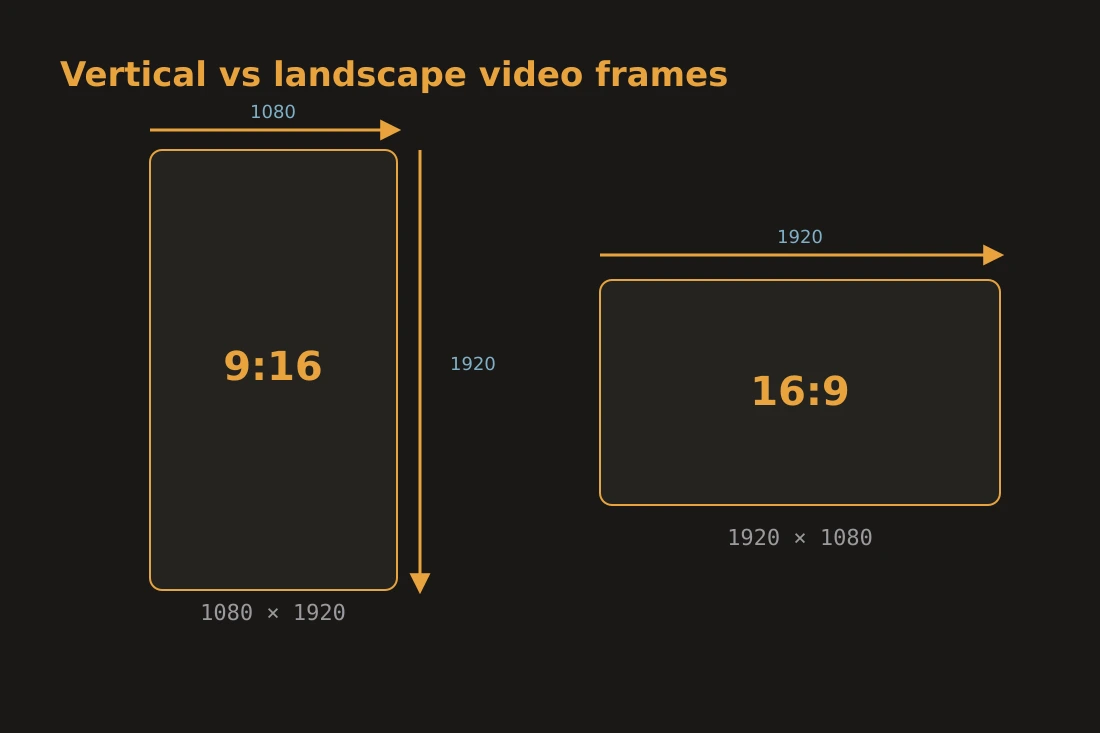
TikTok, Instagram Reels och YouTube Shorts visar alla video i en 9:16 stående ram. Siffran 9:16 beskriver förhållandet mellan bredd och höjd: för varje 9 enheter bred är ramen 16 enheter hög. Vid standard HD-densitet ger detta 1080 pixlar brett och 1920 pixlar högt, vilket är varför 1080x1920 är referensupplösningen för alla tre plattformarna. Om du laddar upp en 16:9 liggande video (1920x1080, den vanliga utdata från en kamera eller skärminspelning) kommer plattformen antingen att lägga till svarta ränder på sidorna (pillarbox), eller zooma in och beskära. Ingetdera resultatet är idealiskt, vilket är varför att förbereda filen lokalt innan uppladdning ger dig kontroll över exakt vad som stannar i ramen. Några plattformar accepterar också 4:5 (1080x1350) för vissa placeringar, men helskärms vertikal upplevelse förväntar sig 9:16. Om du är osäker är 1080x1920 säker standard.
Beskärning vs skalning vs letterbox: klippa för att fylla vs passa med ränder
Tre metoder kan omvandla ett 16:9-klipp till en 9:16-ram och de producerar mycket olika resultat. Beskärning tar bort pixlar från kanterna så att det återstående innehållet fyller målformen exakt. Inget är förvrängt och det finns inga ränder. Kostnaden är att du förlorar en del av bilden. På en 1920x1080-källa innebär att behålla den fulla höjden på 1080 pixlar att den användbara bredden bara är 607 av de ursprungliga 1920 pixlarna. Resten klipps bort. Du väljer vilken del av ramen du behåller genom att flytta beskärningsfönstret. Skalning sträcker eller krymper hela bilden för att passa en dimension och lägger sedan till ränder för att fylla den andra. Om du skalar ett 16:9-klipp för att passa 1080-pixels bredd i en 9:16-ram blir videon 1080x607 och du får svarta ränder uppe och nere som fyller 1920 minus 607 pixlar. Detta är letterboxing. Hela bilden bevaras men ränd-erna kan se ofärdiga ut i ett flöde. Ett tredje alternativ, ibland kallat fill-and-crop, skalar klippet tills det fyller höjden och beskär sedan sidorna. Detta är likvärdigt med beskärning med zoom. Det undviker ränder och behåller full höjd men klippet är något förstort.
Säkra zoner: var appens gränssnittselement täcker ramen
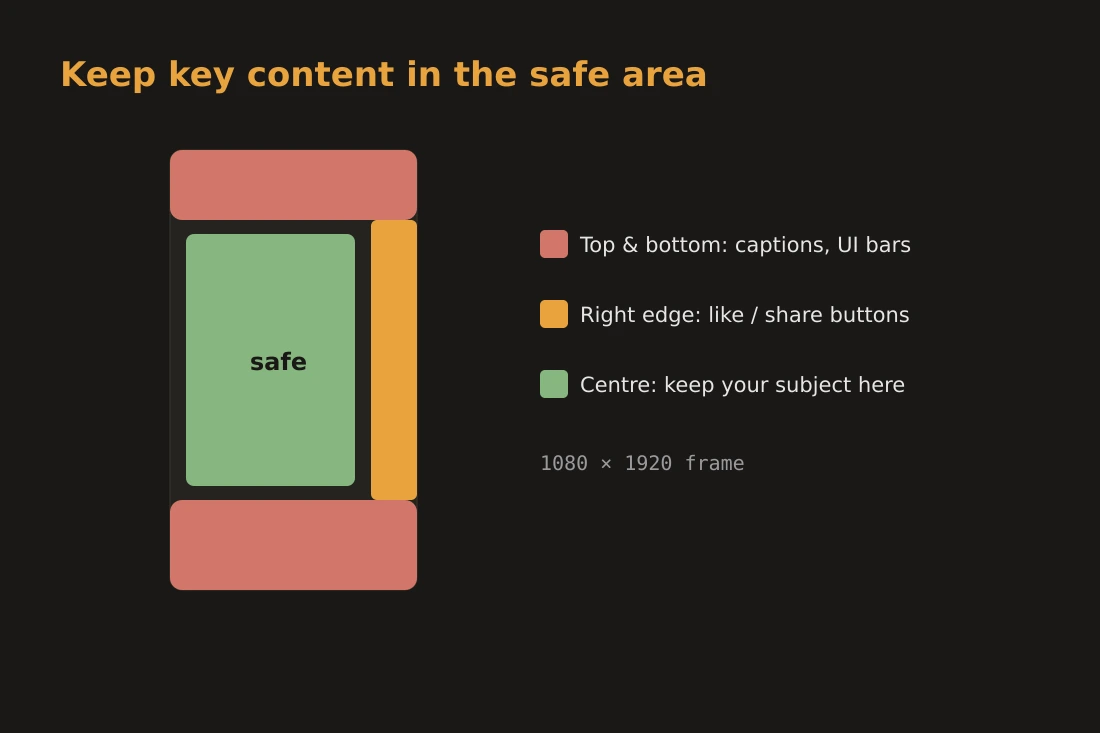
Både TikTok och Instagram Reels placerar gränssnittselement över videoramen. Knappar, bildtexter, kontonamn och engagemangsikoner upptar det nedre kvartalet och den högra kanten av skärmen. Innehåll som är visuellt viktigt, som en persons ansikte, text, en produkt eller en nyckelåtgärd, bör hållas borta från dessa områden. Den allmänna vägledningen från båda plattformarna är att behandla ungefär de nedre 25-30% och de övre 10% av ramen som osäkra för viktigt innehåll. Detta lämnar ett centralt band, ungefär från 10% till 70% av ramens höjd, där bilden är fullt synlig för tittaren. För en 1080x1920-ram innebär detta att hålla nyckelinnehåll mellan ungefär y=192 och y=1344 pixlar, med tydliga marginaler på alla sidor. Att centrera viktiga motiv i mitten av ramen är det mest konservativa tillvägagångssättet. Om du omramar ett liggande klipp är det ofta nödvändigt att flytta beskärningsfönstret för att centrera på motivet snarare än på den geometriska mitten av originalbilden.
Kvalitet: omkodning och plattformens komprimering
Varje gång en video kodas med en förstörande codec som H.264 eller H.265 kasseras detaljer. Detta kallas generationsförlust. Om du börjar med en komprimerad källa, beskär den och kodar om resultatet tillämpar du en andra omgång kvantifiering ovanpå den första. Resultatet är något mjukare eller mer artefaktbenäget än originalet. Beskärning ensam lägger inte till suddighet. Kvalitetsförlusten kommer från omkodningssteget som följer. Att använda en högre kvalitetsinställning eller en högre bithastighet i exporten minskar förlusten men ökar filstorleken. En ytterligare faktor är att varje plattform komprimerar om videon efter uppladdning. TikTok och Instagram transkoderar båda till sina egna streaming-varianter vid en fast bithastighet. Detta innebär att filen du laddar upp aldrig är vad tittarna ser direkt. Att överbearbeta källan innan uppladdning staplar förstörande pass och producerar ett sämre slutresultat än att ladda upp en måttligt komprimerad fil och låta plattformen hantera den slutliga kodningen. Det praktiska rådet är att beskära och exportera en gång, vid en rimlig kvalitetsinställning och undvika att koda om filen flera gånger innan uppladdning.
Gör det lokalt med video-crop-verktyget
Verktyget video-crop på den här webbplatsen körs helt i webbläsaren via WebAssembly. FFmpeg-biblioteket är kompilerat till WebAssembly och körs lokalt, så videofilen lämnar aldrig din enhet. Det finns inget uppladdningssteg, ingen server inblandad och inget konto krävs. Du laddar klippet, anger ett 9:16-beskärningsförhållande, placerar beskärningsfönstret över motivet och exporterar. Verktyget producerar en standard-MP4-utdata anpassad till dina beskårningsdimensioner. Om du vill att utdata ska vara exakt 1080x1920, ange beskärningsbredden till 1080 pixlar på en 1920 pixlar hög källa, eller skala utdata efter beskärning. Eftersom bearbetningen sker på din CPU via WebAssembly tar ett längre klipp eller en källa med högre upplösning mer tid. Verktyget lämpar sig för klipp på några minuter; mycket långa filer kan vara långsamma beroende på din hårdvara. Detta lokala tillvägagångssätt är relevant för alla som bearbetar video som innehåller identifierbara personer eller privat innehåll. Filen färdas inte till någon server vid något tillfälle.
Verktyg i den här artikeln
- Beskär videoBeskär en video till en rektangel eller ett bildförhållande (1:1, 16:9, 9:16…) i webbläsaren. Ingen uppladdning.
- Komprimera videoMinska videofilstorleken via H.264-omkodning i webbläsaren. Ingen uppladdning, ingen server.
- Trimma videoKlipp en video till ett start/slut-tidsintervall direkt i din webbläsare. Snabb strömkopiering eller exakt omkodning. Ingen uppladdning.
- Ändra videostorlekÄndra storlek på en video till en upplösningsförinställning (1080p/720p/480p), en procentandel eller en exakt egen storlek, i din webbläsare. Ingen uppladdning.
Vanliga frågor
Vilken upplösning ska jag exportera för TikTok och Reels?
Standardmålet är 1080x1920 pixlar vid ett 9:16 bildförhållande. Både TikTok och Instagram Reels visar helskärms vertikal video i detta format. Vissa äldre eller lågbandbreddsscenarier accepterar 720x1280, men 1080x1920 ger bäst resultat på moderna skärmar och är vad plattformarna rekommenderar för uppladdningar.
Försämrar beskärning av en video kvaliteten?
Beskärning i sig försämrar inte de kvarvarande pixlarna. Kvalitetsminskningen kommer från omkodningssteget som konverterar de beskurna bildrutorna tillbaka till en videofil. Att använda en högre kvalitetsförinställning eller bithastighet i exporten minskar men eliminerar inte denna förlust. Eftersom plattformar komprimerar om videon igen vid uppladdning, undvik att koda om filen fler gånger än nödvändigt.
Vad är en säker zon i vertikal video?
En säker zon är den del av ramen som inte täcks av plattformens gränssnittselement: knappar, bildtexter, kontonamn och delningsikoner. På TikTok och Reels sitter dessa element längst ner och längs den högra kanten. Som en allmän regel, håll viktigt innehåll borta från de nedre 25-30% och de övre 10% av ramen och centrera motiv i det mellersta bandet.