Hướng dẫn cách làm
Bảo vệ tệp PDF bằng mật khẩu
Nếu bạn sắp gửi qua email một hợp đồng, phiếu lương hay một báo cáo y tế, thêm mật khẩu là cách đơn giản nhất để giữ kín nội dung. Một tệp PDF được bảo vệ bằng mật khẩu sẽ hỏi cụm mật khẩu trước khi mở, và nội dung tệp được mã hóa nên không thể đọc được ngay cả khi tệp bị chặn lấy. Công cụ này thêm lớp bảo vệ đó hoàn toàn trong trình duyệt của bạn, với AES-256 nếu bạn chọn. Tài liệu của bạn không bao giờ được tải lên bất kỳ máy chủ nào.
Từng bước
- Mở công cụ Mật khẩu PDF và thả vào tệp PDF bạn muốn bảo vệ. Công cụ đọc tệp trực tiếp từ ổ đĩa của bạn và xử lý trong bộ nhớ, nên tài liệu luôn nằm trên thiết bị của bạn trong suốt quá trình.
- Nhập mật khẩu mà người nhận cần để mở tệp vào ô mật khẩu người dùng. Chọn AES-256 trong trình đơn độ mạnh mã hóa để có mức bảo vệ mạnh nhất mà định dạng này hỗ trợ. Mật khẩu chủ sở hữu tùy chọn cho phép bạn đặt một mật khẩu thứ hai để kiểm soát riêng quyền chỉnh sửa và in.
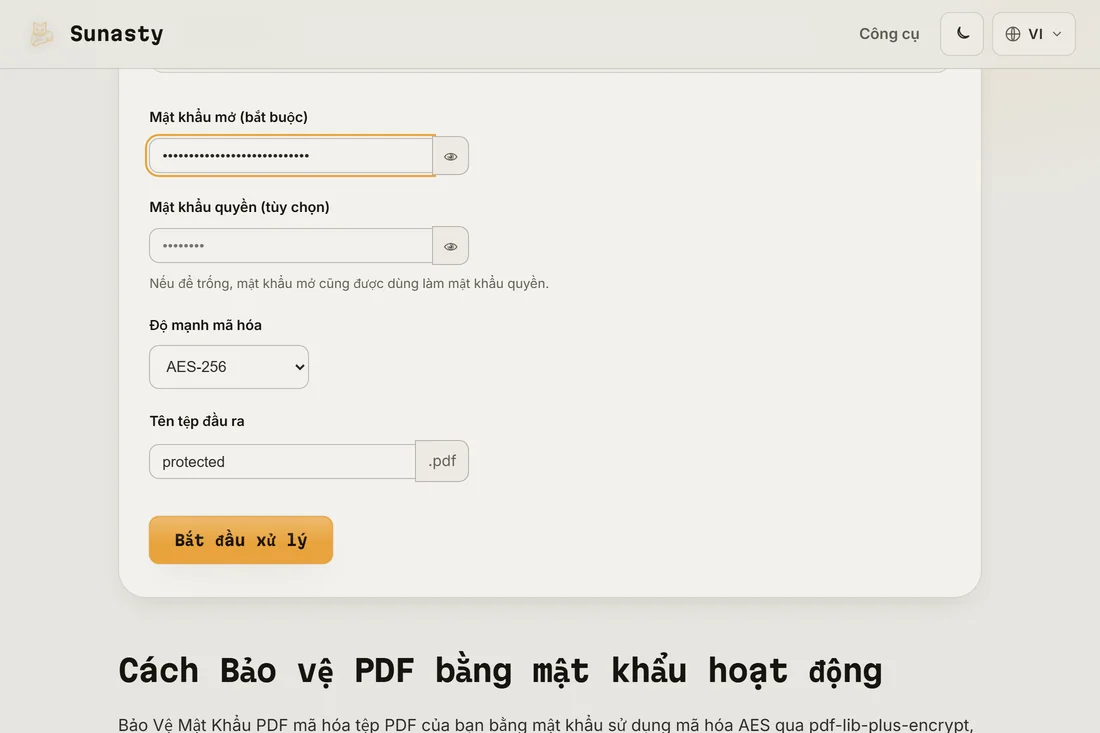
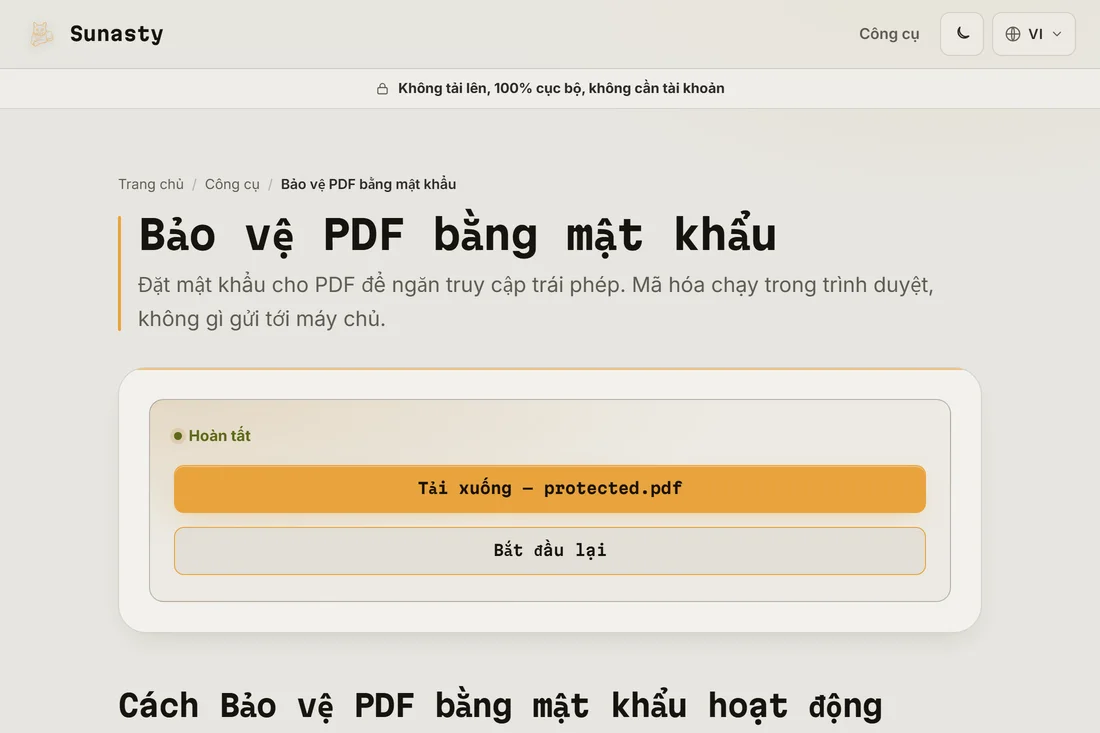
- Nhấp vào nút để mã hóa tệp PDF, rồi tải xuống bản sao đã được bảo vệ. Mở nó để xác nhận rằng giờ đây nó yêu cầu mật khẩu trước khi hiển thị bất kỳ nội dung nào. Hãy gửi tệp và mật khẩu qua hai kênh khác nhau để một tin nhắn bị lộ không làm lộ cả hai.
Chọn mật khẩu và mức mã hóa
Mật khẩu người dùng là mật khẩu mà người nhận nhập để mở tài liệu, nên phải được chia sẻ với họ; mật khẩu chủ sở hữu là tùy chọn và quản lý các quyền như in hoặc sao chép văn bản. Hãy dùng một cụm mật khẩu dài thay vì một từ ngắn: một câu kèm vài con số vừa dễ nhớ vừa khó đoán hơn nhiều. Về độ mạnh mã hóa, AES-256 là lựa chọn mạnh nhất mà định dạng PDF cung cấp và là mặc định phù hợp cho mọi thứ nhạy cảm. AES-128 vẫn tương thích với các trình đọc rất cũ, nhưng ngày nay hiếm khi có lý do để hạ xuống dưới 256.
Mã hóa các loại tệp khác
Mật khẩu PDF bảo vệ riêng các tài liệu PDF. Nếu bạn cần mã hóa một loại tệp khác, một bảng tính, một kho lưu trữ ZIP hay một thư mục ảnh, công cụ mã hóa AES bọc bất kỳ tệp nào trong một bộ chứa AES-256 mà bạn mở khóa bằng cụm mật khẩu. Sau khi một tệp PDF đã được bảo vệ, bạn vẫn có thể ký nó bằng công cụ ký PDF, vì việc ký một tài liệu đã được bảo vệ là một thao tác riêng. Tất cả các công cụ này đều chạy cục bộ trong trình duyệt của bạn.
AES-256 và RC4: mã hóa PDF thực sự làm gì
Mã hóa PDF được chỉ định trong tiêu chuẩn PDF và đã trải qua một số bản sửa đổi. Các tệp cũ hơn sử dụng RC4 với khóa 40-bit hoặc 128-bit (PDF 1.4 và trước đó), hiện được coi là yếu. Tiêu chuẩn hiện tại sử dụng AES-256 (PDF 1.7 cấp độ mở rộng 3 và PDF 2.0). Khi bạn đặt mật khẩu, trình xử lý mã hóa dẫn xuất khóa mã hóa tệp từ mật khẩu bằng hàm dẫn xuất khóa, sau đó sử dụng khóa đó để mã hóa mọi luồng nội dung và đối tượng chuỗi trong tệp. Catalog tài liệu và bảng tham chiếu chéo không được mã hóa để người đọc có thể tìm thấy từ điển mã hóa, nhưng tất cả nội dung trang, phông chữ nhúng và dữ liệu hình ảnh là ciphertext cho đến khi cung cấp mật khẩu đúng. Mật khẩu chủ sở hữu riêng biệt có thể hạn chế các quyền như in hoặc sao chép mà không ngăn mở tệp. Công cụ ở đây áp dụng mã hóa AES-256 bằng pdf-lib-plus-encrypt hoàn toàn trong trình duyệt; PDF không được mã hóa không bao giờ được gửi qua mạng.
Các công cụ dùng trong hướng dẫn này
Câu hỏi thường gặp
Có khôi phục được mật khẩu nếu tôi quên không?
Không. Mật khẩu không được lưu ở bất cứ đâu; nó được dùng để tạo ra khóa AES dùng để mã hóa tệp. Nếu bạn quên, cả trang này lẫn bất kỳ ai khác đều không thể mở tài liệu cho bạn, và đó chính là điều khiến lớp bảo vệ có ý nghĩa. Hãy lưu cụm mật khẩu trong một trình quản lý mật khẩu để không tự khóa mình ra ngoài.
Tệp PDF của tôi có được tải lên máy chủ không?
Không. Việc mã hóa diễn ra ngay trong tab trình duyệt của bạn bằng JavaScript. Tệp PDF của bạn được đọc từ ổ đĩa cục bộ, mã hóa trong bộ nhớ và trả lại cho bạn dưới dạng tệp tải xuống. Không có gì được gửi đến bất kỳ máy chủ nào. Bạn có thể tự kiểm tra: mở công cụ dành cho nhà phát triển của trình duyệt, theo dõi bảng Network và xác nhận không có yêu cầu nào mang theo tệp của bạn.