Návod
Ochrana PDF heslem
Pokud se chystáte poslat e-mailem smlouvu, výplatní pásku nebo lékařskou zprávu, přidání hesla je nejjednodušší způsob, jak soubor uchránit před cizíma očima. PDF chráněné heslem si před otevřením vyžádá heslo a jeho obsah je zašifrovaný, takže jej nelze přečíst ani v případě, že by byl soubor zachycen. Tento nástroj přidá ochranu celou ve vašem prohlížeči, a pokud zvolíte, s šifrováním AES-256. Váš dokument se nikdy neodesílá na žádný server.
Krok za krokem
- Otevřete nástroj na ochranu PDF heslem a přetáhněte do něj PDF, které chcete chránit. Nástroj čte soubor přímo z disku a pracuje s ním v paměti, takže dokument po celou dobu zůstává ve vašem zařízení.
- Do pole uživatelského hesla zadejte heslo, které budou příjemci potřebovat k otevření souboru. V nabídce síly šifrování zvolte AES-256 pro nejsilnější ochranu, kterou tento formát podporuje. Volitelné heslo vlastníka umožňuje nastavit druhé heslo, které samostatně řídí oprávnění k úpravám a tisku.
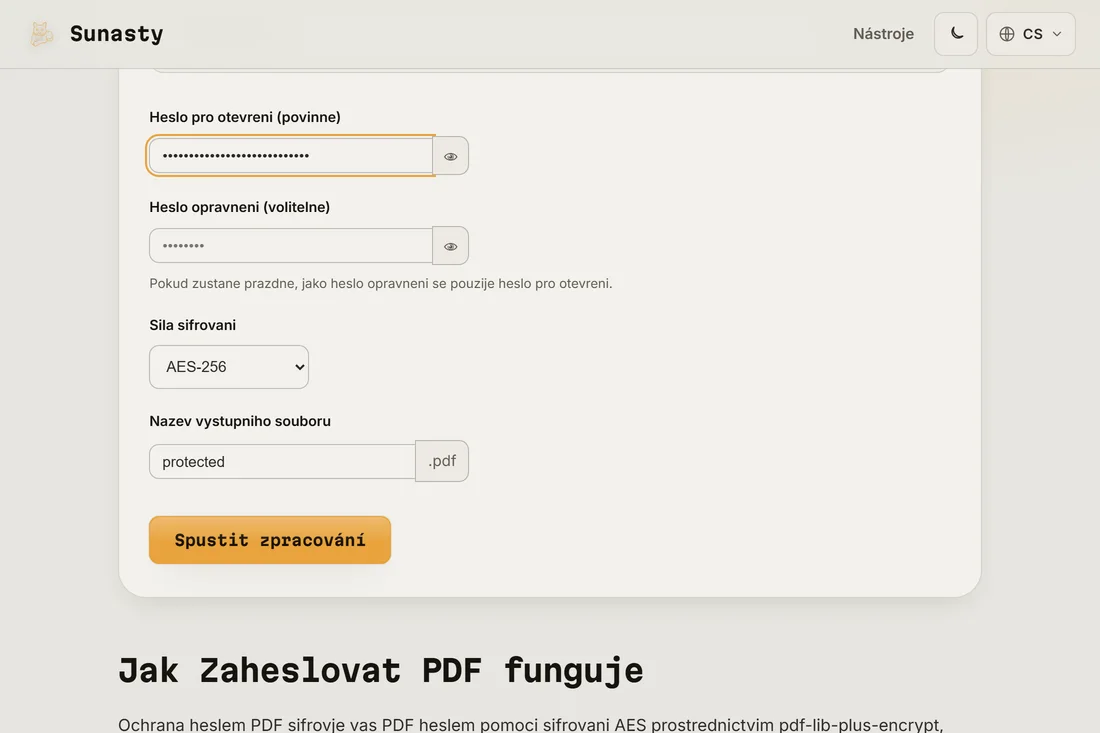
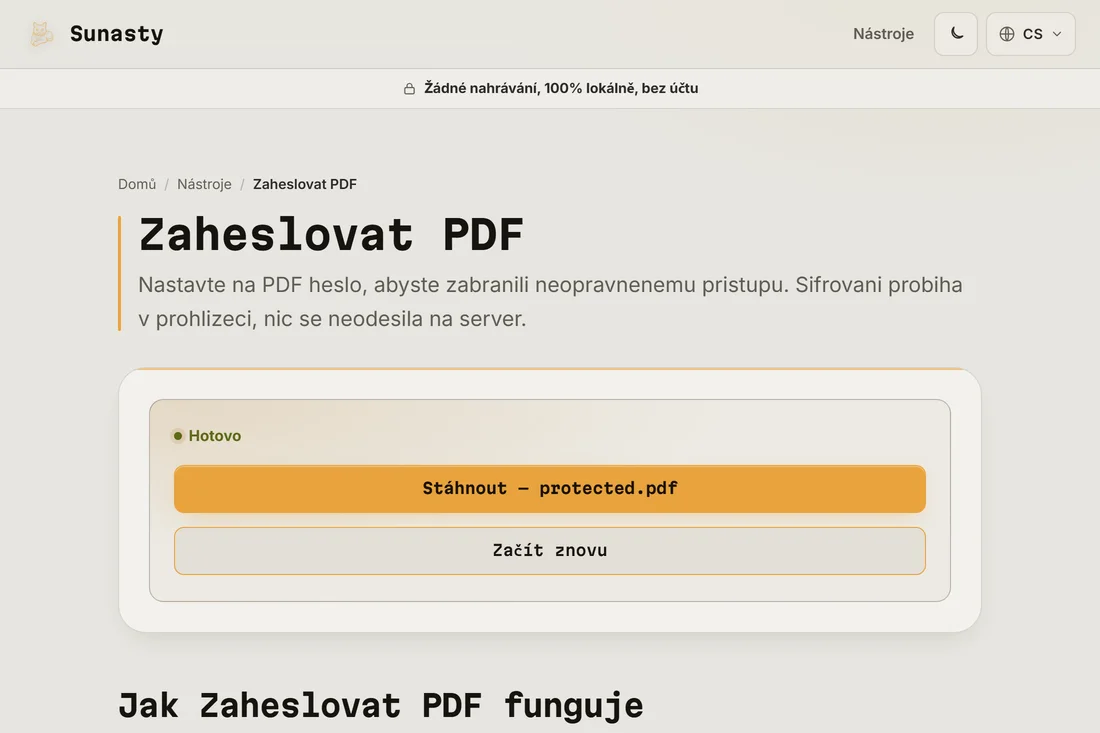
- Klikněte na tlačítko pro zašifrování PDF a poté si stáhněte chráněnou kopii. Otevřete ji a ověřte, že nyní před zobrazením jakéhokoli obsahu žádá o heslo. Soubor a heslo posílejte dvěma různými kanály, aby jediná uniklá zpráva neodhalila obojí.
Volba hesla a úrovně šifrování
Uživatelské heslo je to, které příjemci zadávají k otevření dokumentu, takže jim musí být sděleno; heslo vlastníka je volitelné a řídí oprávnění jako tisk nebo kopírování textu. Použijte raději dlouhou přístupovou frázi než krátké slovo: věta s několika čísly se snáze pamatuje a zároveň se mnohem hůře uhodne. Co se síly šifrování týče, AES-256 je nejsilnější možnost, kterou formát PDF nabízí, a je správnou výchozí volbou pro cokoli citlivého. AES-128 zůstává kompatibilní s velmi starými čtečkami, ale dnes málokdy existuje důvod klesnout pod 256.
Šifrování jiných druhů souborů
Hesla PDF chrání konkrétně dokumenty PDF. Pokud potřebujete zašifrovat jiný druh souboru, tabulku, archiv ZIP nebo složku fotek, nástroj pro šifrování AES uzavře jakýkoli soubor do kontejneru AES-256, který odemknete přístupovou frází. Jakmile je PDF chráněné, můžete jej stále podepsat nástrojem pro podpis PDF, protože podpis chráněného dokumentu je samostatná operace. Všechny tyto nástroje běží lokálně ve vašem prohlížeči.
AES-256 a RC4: co šifrování PDF skutečně dělá
Šifrování PDF je specifikováno ve standardu PDF a prošlo několika revizemi. Starší soubory používaly RC4 s 40bitovými nebo 128bitovými klíči (PDF 1.4 a starší), které jsou nyní považovány za slabé. Aktuální standard používá AES-256 (PDF 1.7 na úrovni rozšíření 3 a PDF 2.0). Když nastavíte heslo, obslužný program šifrování odvozuje šifrovací klíč souboru z hesla pomocí funkce pro odvozování klíče, pak tento klíč použije k zašifrování každého datového proudu obsahu a objektu řetězce v souboru. Katalog dokumentu a tabulka křížových odkazů zůstávají nezašifrovány, aby čtecí programy mohly najít slovník šifrování, ale veškerý obsah stránek, vložená písma a obrazová data jsou šifrotextem, dokud není zadáno správné heslo. Samostatné heslo vlastníka může omezit oprávnění jako tisk nebo kopírování bez bránění otevření souboru. Nástroj zde aplikuje šifrování AES-256 pomocí pdf-lib-plus-encrypt zcela v prohlížeči; nezašifrované PDF se nikdy neodesílá po síti.
Nástroje použité v tomto návodu
Časté dotazy
Lze heslo obnovit, pokud ho zapomenu?
Ne. Heslo se nikam neukládá; slouží k odvození klíče AES, který soubor šifruje. Pokud ho zapomenete, nedokáže vám dokument otevřít ani tento web, ani nikdo jiný, a právě to dává ochraně smysl. Uchovávejte přístupovou frázi ve správci hesel, abyste se sami nezamkli.
Nahrává se moje PDF na server?
Ne. Šifrování probíhá uvnitř karty vašeho prohlížeče pomocí JavaScript. Vaše PDF se načte z místního disku, zašifruje v paměti a nabídne zpět ke stažení. Nic se neodesílá na žádný server. Můžete si to sami ověřit: otevřete vývojářské nástroje prohlížeče, sledujte panel Síť a potvrďte, že žádný požadavek nenese váš soubor.