شرح عملي
تحويل الصوت إلى MP3 داخل متصفحك
لا يزال MP3 هو الصيغة التي تُشغَّل في كل مكان: مشغّلات السيارات، والهواتف، ومكبّرات الصوت الذكية، وتطبيقات البودكاست. حين يكون لديك تسجيل WAV كبير الحجم يصعب مشاركته، أو ملف OGG يرفض جهازك تشغيله، أو ملف M4A لا تقبله منصة استضافة البودكاست لديك، فإن التحويل إلى MP3 يستغرق أقل من دقيقة داخل متصفحك. ملفك لا يغادر جهازك أبداً.
خطوة بخطوة
- افتح محوّل الصوت وأفلِت ملفك بداخله. يقبل المحوّل صيغ MP3 وWAV وAAC (M4A) وOGG ومعظم صيغ الصوت الشائعة. إذا كان مصدرك داخل مقطع فيديو (MP4 أو MOV أو MKV)، فاستخدم أداة استخراج الصوت أولاً لانتزاع المسار، ثم حوّل الناتج هنا.
- اختر MP3 كصيغة للإخراج وحدّد معدّل البت. بالنسبة للبودكاست والكتب الصوتية والكلام، يكفي 128 kbps. أما الموسيقى التي تنوي الاحتفاظ بها فيمنحها 192 أو 320 kbps جودة أفضل. كما يعرض مُحدِّد الصيغة خيارات WAV وAAC وOGG إذا احتجت إلى هدف مختلف.
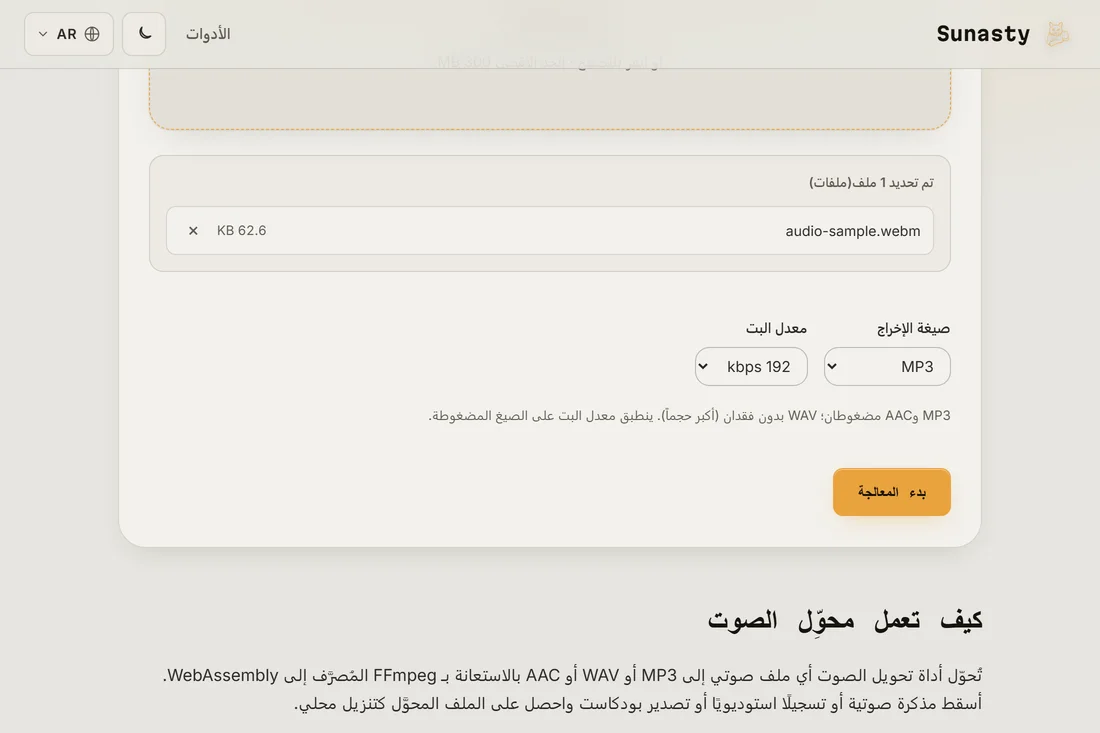
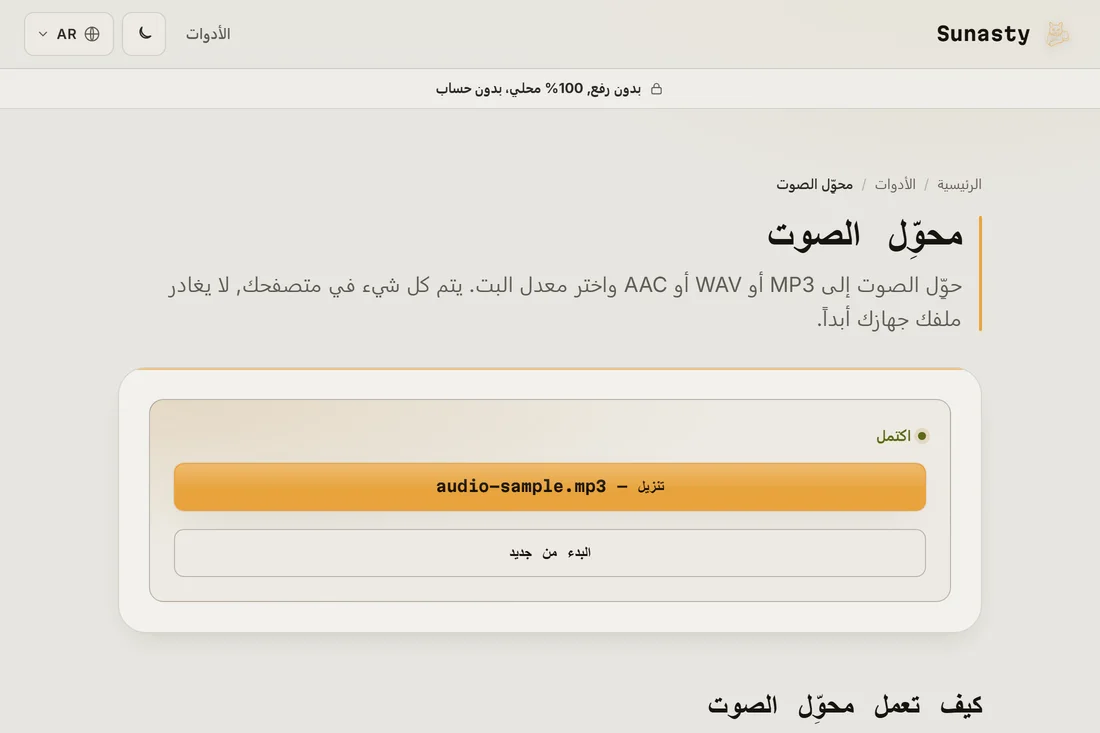
- انقر على تحويل ونزّل ملف MP3. تجري عملية التحويل داخل FFmpeg المُصرَّف إلى WebAssembly، مباشرةً في علامة تبويب متصفحك. يتتبّعها شريط تقدّم في الوقت الفعلي. يصل الناتج إلى مجلّد التنزيلات، جاهزاً للمشاركة أو الرفع إلى منصة بودكاست أو النسخ إلى أي جهاز.
أي معدّل بت ينبغي أن تختار؟
يتحكّم معدّل البت في الموازنة بين الجودة وحجم الملف. يُعدّ 128 kbps الحدّ الأدنى العملي للموسيقى التي تُسمَع عبر سمّاعات الأذن؛ تحت ذلك تصبح تشوّهات الضغط مسموعة في المحتوى عالي التردد. أما 192 kbps فهو الخيار الافتراضي الآمن لأي استخدام عام. ويُمثّل 320 kbps السقف لصيغة MP3 ويصعب تمييزه عن المصدر في معظم أنظمة الاستماع. لكن انتبه: التحويل من صيغة بفقد البيانات (AAC أو OGG أو حتى MP3 نفسه) إلى MP3 يفقد دائماً بعض الجودة، لأنك تعيد ترميز صوت مضغوط من قبل. ابدأ دائماً من أعلى مصدر جودةً لديك.
ماذا لو احتجت إلى التحويل من فيديو؟
يقبل محوّل الصوت الملفات الصوتية مباشرةً. إذا كان مصدرك مقطع فيديو (MP4 أو MOV أو WebM أو MKV)، فانتقل بدلاً من ذلك إلى مستخرِج الصوت: فهو ينتزع المسار الصوتي ويتيح لك اختيار صيغة الإخراج في خطوة واحدة، فلا تحتاج إلى التحويل مرتين. وبمجرد أن يكون لديك ملف صوتي، يمكن لأداة القص أن تقتطع المقطع المطلوب بالضبط قبل التحويل أو بعده.
الأدوات المستخدمة في هذا الدليل
الأسئلة الشائعة
لماذا يبدو ملف MP3 المُحوَّل أسوأ من الأصل؟
التحويل بين الصيغ ذات الفقد (من AAC إلى MP3، أو من OGG إلى MP3) يتضمّن دائماً إعادة ترميز صوت مضغوط من قبل. كل تمريرة ترميز تُسقِط بعض البيانات، فتتراجع الجودة قليلاً في كل مرة. ويكون الأثر أوضح عند معدّلات البت المنخفضة. للتقليل منه، ابدأ من أفضل مصدر لديك واستخدم 192 kbps أو أعلى للإخراج. وإذا كان لديك ملف WAV أو ملف بدون فقد أصلي، فحوّل منه بدلاً من النسخة المضغوطة.
هل يُرفَع ملفي الصوتي أثناء التحويل؟
لا. يشغّل المحوّل FFmpeg المُصرَّف إلى WebAssembly داخل علامة تبويب متصفحك. في أول استخدام، يُنزَّل محرّك FFmpeg ويُخزَّن مؤقتاً (نحو 30 ميغابايت)؛ ولا يكون ملفك الصوتي جزءاً من ذلك التنزيل ولا يغادر جهازك إطلاقاً. يمكنك فتح علامة تبويب الشبكة في متصفحك أثناء التحويل والتأكد من أن أي طلب صادر لا يحمل بيانات ملفك.