شرح عملي
كيفية إنشاء رمز QR للـ Wi-Fi لمكانك أو نشاطك التجاري
كتابة كلمة مرور Wi-Fi طويلة على لوحة مفاتيح الهاتف أمر مزعج ويضيّع دقائق من الانطباع الأول لكل ضيف. رمز QR على بطاقة طاولة أو لافتة يتيح لأي شخص الاتصال بنقرة كاميرا واحدة. يغطي هذا الدليل أربع حالات استخدام شائعة: Wi-Fi الضيوف، والقوائم بلا تلامس، وبطاقات العمل الرقمية، ورموز QR التي تحمل شعارك في المنتصف.
خطوة بخطوة
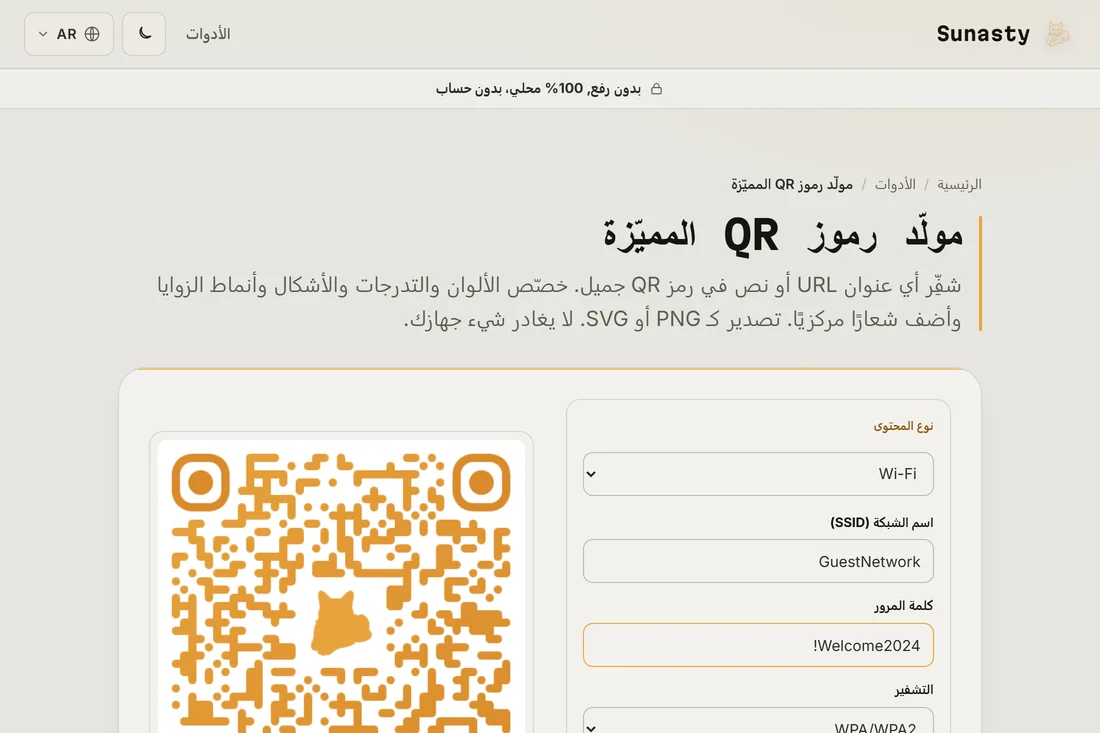
- افتح مولّد رمز QR واختر نوع المحتوى الذي يلائم هدفك: اختر Wi-Fi للاتصال بشبكة، أو URL لرابط قائمة أو موقع، أو vCard لبيانات التواصل. تنشئ الأداة معاينة حية على اليمين أثناء ملئك للحقول.
- خصّص النمط عند الحاجة: انتقِ ألواناً تطابق هويتك، واختر شكل الوحدات، وقرّر إن كنت ستبقي الشعار الافتراضي في المنتصف أو ترفع شعارك الخاص. لاختبار أول، تعمل الإعدادات الافتراضية بشكل ممتاز وتنتج رمزاً قابلاً للمسح في الحال.
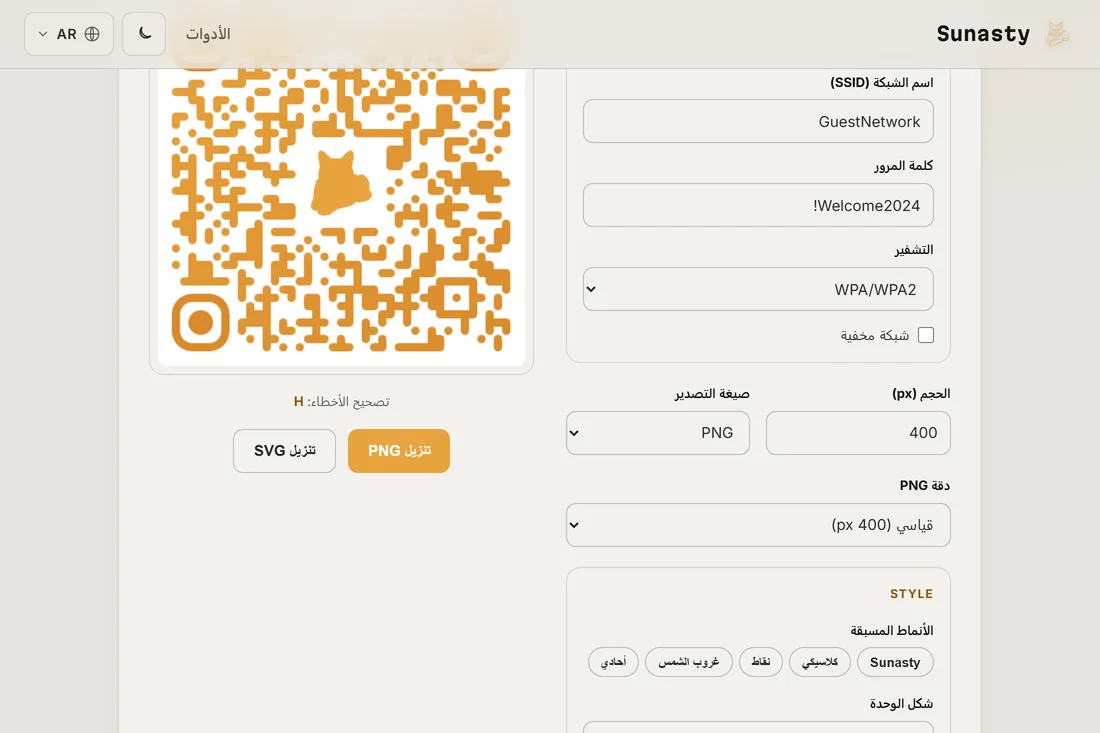
- نزّل رمز QR بصيغة PNG بالدقة التي تحتاجها (400 بكسل للشاشات الرقمية، و1200 بكسل أو أكثر للطباعة)، أو بصيغة SVG لتكبير بلا فقدان للجودة بأي حجم. اطبعه، أو ضمّنه في لافتة، أو أضفه إلى قائمة أو بطاقة عمل.
رموز QR للـ Wi-Fi للضيوف في الفنادق وشقق Airbnb والمطاعم
يشفّر رمز QR للـ Wi-Fi اسم الشبكة وكلمة المرور ونوع التشفير في صيغة تستطيع كاميرا أي هاتف ذكي حديث قراءتها دون تثبيت تطبيق. اختر Wi-Fi كنوع للمحتوى، واكتب اسم الشبكة (SSID) وكلمة المرور، وانتقِ WPA2/WPA3 كنوع للتشفير، وسيكون الرمز جاهزاً. عندما يمسحه الضيف، يعرض الهاتف الانضمام إلى الشبكة تلقائياً. هذا يزيل أكثر نقاط الاحتكاك شيوعاً عند تسجيل الوصول وخدمة الطاولات: لا أحد يحتاج إلى قراءة بطاقة صغيرة، أو سؤال أحد الموظفين، أو كتابة كلمة مرور من ثمانية أحرف على لوحة مفاتيح زجاجية. بطاقة مغلّفة على كل طاولة أو نسخة مؤطّرة عند مكتب الاستقبال تتولّى عشرات الاتصالات اليومية دون أي تدخّل من الموظفين.
رموز QR للقوائم بلا تلامس للمقاهي والحانات
رمز QR يشير إلى رابط قائمتك يحوّل بطاقة الطاولة إلى نقطة تواصل رقمية. اختر URL كنوع للمحتوى، والصق رابط قائمتك، ثم أنشئ الرمز. يفتح المسح القائمة مباشرة في متصفح الضيف دون تنزيل أي تطبيق. إذا تغيّرت قائمتك موسمياً أو أسبوعياً، أبقِ رمز QR مشيراً إلى الرابط ذاته وحدّث صفحة القائمة بدلاً من طباعة رموز جديدة في كل مرة. وللمنشآت التي تستخدم قائمة PDF، يصلح أيضاً رابط مباشر إلى ملف PDF؛ ويتولّى عارض PDF المدمج في الهاتف بقية المهمة. اقرن هذا برمز QR للـ Wi-Fi على البطاقة نفسها فيحصل الضيف على الاتصال والقائمة معاً بمسحة واحدة لكل منهما.
رموز QR لبطاقات العمل ببيانات تواصل vCard كاملة
يجمع رمز QR من نوع vCard سجل تواصل رقمياً كاملاً في مربع قابل للمسح: الاسم الأول، واسم العائلة، والهاتف، والبريد الإلكتروني، والمؤسسة، والمسمى الوظيفي، والموقع. عندما يمسحه أحدهم، يعرض هاتفه حفظ جهة الاتصال مباشرة في دفتر العناوين بنقرة واحدة، دون كتابة ودون خطر تبديل أحرف. اختر vCard كنوع للمحتوى واملأ فقط الحقول التي تريد مشاركتها؛ فكل حقل اختياري. يمكن أن يوضع رمز QR على ظهر بطاقة مطبوعة بجانب النص المعتاد، أو وحده على شريحة رقمية أو توقيع بريد إلكتروني. وبالنسبة للمستقلين والشركات الصغيرة، يُعد هذا وسيلة أسرع وأكثر موثوقية لتبادل بيانات التواصل من تهجئة عنوان بريد إلكتروني في فعالية تواصل صاخبة.
إضافة شعارك إلى مركز رمز QR
يتضمّن مولّد رمز QR شعاراً في المنتصف افتراضياً ويتيح لك استبداله بعلامتك التجارية الخاصة. في قسم الشعار ضمن أدوات التحكم، انقر الزر لرفع شعار مخصص أو إزالة الافتراضي. أبقِ الشعار دون نحو 30% من المساحة الكلية لرمز QR؛ فالأداة ترفع تلقائياً مستوى تصحيح الأخطاء إلى H (تكرار 30%) عند وجود شعار، ما يعني أن الرمز يظل قابلاً للمسح حتى لو غطّى الشعار جزءاً من البيانات. استخدم شعاراً بخلفية شفافة للحصول على أفضل النتائج: يزيل المولّد وحدات البيانات خلفه لمظهر نظيف. نزّل بصيغة SVG إن احتجت إلى تكبير النتيجة دون أي فقدان للجودة في الطباعة كبيرة الحجم.
أين تضع رموز QR في مكان مادي
الموضع لا يقل أهمية عن الرمز نفسه. رمز QR صغير جداً، أو مطبوع على سطح عاكس، أو موضوع في إضاءة سيئة سيسبّب الإحباط بدلاً من أن يساعد. لبطاقات الطاولات والقوائم، يكفي مربع مطبوع بقياس 4 إلى 6 سم لأي كاميرا هاتف ذكي حالية. أما للافتات الجدارية وملصقات الواجهات، فإن 10 إلى 15 سم يمنح مسافة مسح مريحة قدرها 50 سم أو أكثر. تجنّب التغليف اللامع تحت أضواء قوية: فالوهج ينعكس في الكاميرا ويجعل قراءة الرمز صعبة. التغليف غير اللامع أو ورقة مطبوعة داخل حامل أكريليك شفاف يعملان بشكل أفضل. امسح دائماً النسخة المطبوعة بنفسك من مسافة القراءة المتوقعة قبل عرضها.
ماذا يحدث لبيانات رمز QR: بلا رفع، بلا حساب
يعمل مولّد رمز QR في هذا الموقع بالكامل داخل متصفحك. كلمة مرور Wi-Fi، ورابط القائمة، وبيانات vCard، وصورة الشعار لا تُرسل أبداً إلى أي خادم: يُبنى الرمز محلياً ويذهب التنزيل مباشرة إلى جهازك. لا يوجد حساب لإنشائه، ولا حد يومي، ولا ملف يُخزَّن في أي مكان خارج متصفحك. وفي حالة كلمة مرور Wi-Fi تحديداً، يهمّ بقاء هذه البيانات على جهازك أنت: فبمجرد إنشاء رمز QR وتنزيله، لا توجد كلمة المرور التي يشفّرها إلا على بطاقتك المطبوعة وجهازك.
الأدوات المستخدمة في هذا الدليل
الأسئلة الشائعة
هل يستطيع أي هاتف ذكي مسح رمز QR للـ Wi-Fi دون تطبيق؟
نعم، على كل من iOS (12 وما بعده) وAndroid (10 وما بعده): يتعرّف تطبيق الكاميرا المدمج على رموز QR للـ Wi-Fi ويعرض الانضمام إلى الشبكة مباشرة. قد تحتاج إصدارات Android الأقدم إلى تطبيق ماسح QR، لكنها نادرة عملياً. والصيغة المستخدمة هنا (WIFI:S:<ssid>;T:<encryption>;P:<password>;;) هي المعيار العالمي، لذا سيعمل أي ماسح متوافق.
كيف أغيّر رمز Wi-Fi عندما تتغيّر كلمة المرور؟
أنشئ رمزاً جديداً بكلمة المرور المحدّثة وأعد طباعة البطاقات أو حدّث الشاشة الرقمية. لا توجد طريقة لتعديل رمز QR قائم: فهو صورة ثابتة تشفّر قيمة واحدة بالضبط. والحل العملي هو إبقاء كلمة مرور Wi-Fi ثابتة وعدم تغييرها إلا عند الضرورة. وإذا كان جهاز التوجيه لديك يدعم شبكة ضيوف منفصلة، فاستخدام تلك الشبكة لرمز QR يعني أن بإمكانك تدوير كلمة المرور الرئيسية دون المساس بالبطاقات المطبوعة.