شرح عملي
قص صورة ملف شخصي إلى شكل مربع أو دائري
تعرض معظم منصات التواصل وتطبيقات مكالمات الفيديو والصور الرمزية في المنتديات صور الملفات الشخصية على هيئة دوائر. ورفع صورة أفقية أو عمودية وترك المنصة تقصّها يقطع وجهك عادة أو يترك مساحة فارغة كثيرة. يوضّح هذا الدليل كيفية تأطير القص بنفسك وتصدير النتيجة بحجم مضبوط مسبقًا للمنصة التي تحتاجها.
خطوة بخطوة
- افتح أداة قص الصور وأفلت صورتك. تظهر مقابض القص فوق الصورة. اختر نسبة 1:1 لفرض تحديد مربع، ثم اسحب مربع القص فوق وجهك أو موضوعك، مع الحرص على ترك بعض المساحة حول الحواف. غالبًا ما تصغّر المنصة النتيجة أكثر، لذا قد يجعلك القص الضيق تبدو محشورًا.
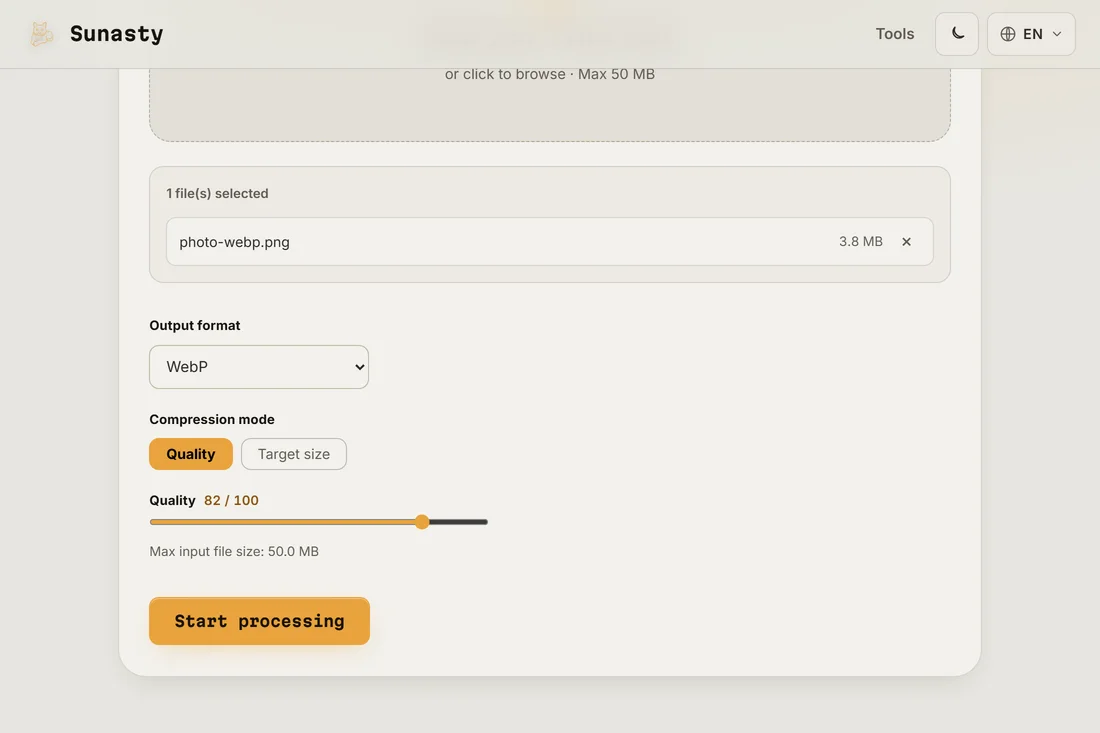
- اضبط مربع القص حتى يبدو التأطير صحيحًا، ثم طبّق القص. النتيجة صورة مربعة. وإذا كانت المنصة تعرض صورًا رمزية دائرية تحديدًا، فافتح أداة القص الدائري لتصدير نسخة بحدّ دائري شفاف: مخرجات PNG لها شفافية مدوّرة مدمجة بدل خلفية بيضاء.
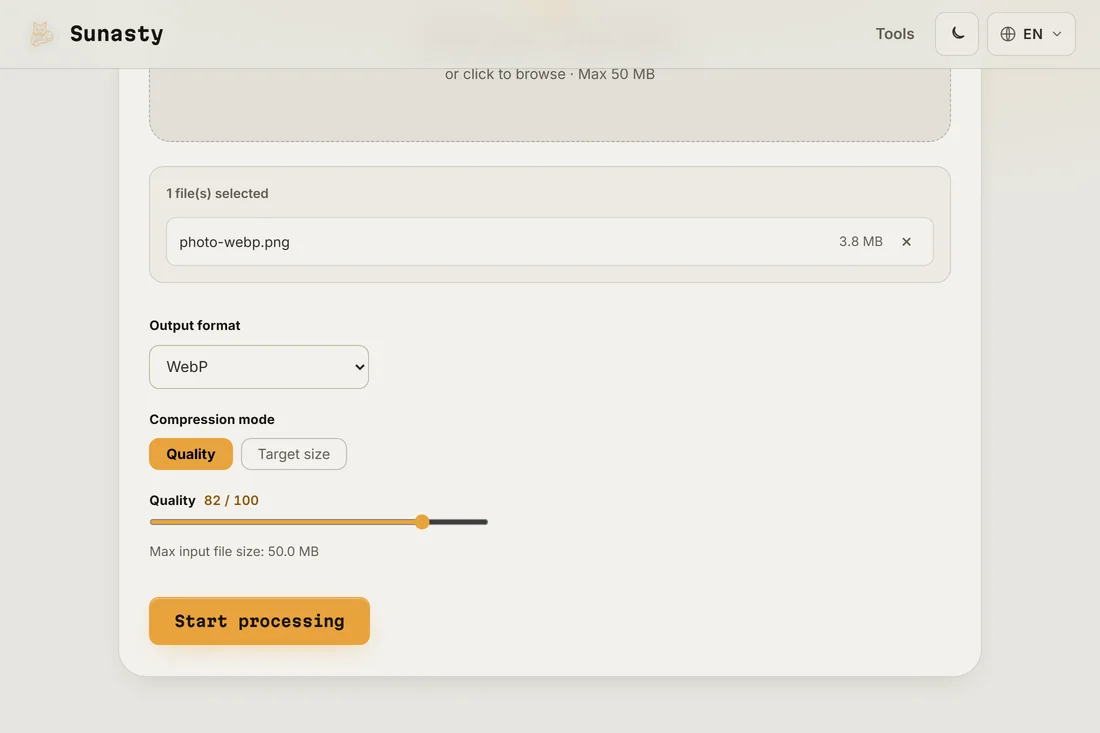
- نزّل النتيجة وافحصها في عارض ملفاتك قبل الرفع. تقبل معظم المنصات صورة PNG مربعة أو دائرية مباشرة. وإذا طلبت استمارة الرفع عددًا أدنى من البكسلات، فغيّر حجم الصورة المقصوصة إلى الحجم المطلوب قبل الرفع. كل شيء يعمل في متصفحك: صورتك لا تغادر جهازك أبدًا.
مربع أم دائرة: أي صيغة تريدها المنصات
المنصات التي تعرض صورًا رمزية دائرية (LinkedIn وTwitter ومعظم تطبيقات مكالمات الفيديو) تطبّق القناع الدائري بنفسها على الصورة المربعة التي ترفعها. ولست بحاجة إلى إرسال ملف دائري لها؛ يكفي قص مربع. أما المنصات التي تقبل PNG دائريًا (Discord وبعض برمجيات المنتديات) فقد تتيح لك الاحتفاظ بالزوايا الشفافة إذا صدّرت النسخة المقصوصة دائريًا: هذا يمنحك تحكمًا أكبر في كيفية تركيب الشفافية مع خلفيات مختلفة. وعند الشك، تعمل صورة PNG مربعة بقياس 400x400 أو 1000x1000 بكسل في كل مكان.
الحصول على قص لائق دون تشويه
الصورة الرمزية الدائرية بلا زوايا، ما يعني أن أي شيء في زاوية قصك المربع يختفي. أطّر القص بحيث يقع المحتوى المهم في الثلث الأوسط من المربع. للصور الشخصية للوجه، ينبغي أن تملأ العينان وأعلى الرأس نحو ثلثي الارتفاع؛ وللشعارات أو صور المنتجات، توسّط العنصر الرسومي الأساسي. تجنّب القص الضيق إلى درجة ملامسة الموضوع للحواف: فهامش الـ 10 بالمئة هذا يحمي التأطير حين تطبّق المنصة ضغطها وتحجيمها الخاص.
الأدوات المستخدمة في هذا الدليل
الأسئلة الشائعة
لماذا تبدو صورتي الرمزية الدائرية ضبابية بعد الرفع؟
صغّرت المنصة صورتك عند عرضها، أو أعادت ضغطها عند الرفع. راجع وثائق المنصة لمعرفة حجم الرفع الموصى به: توصي معظم المنصات الكبرى بـ 400x400 على الأقل لصور الملفات الشخصية وتعرضها بين 48 و200 بكسل، فمصدر بقياس 1000x1000 يمنح هامشًا وافرًا. وأداتا القص وتغيير الحجم هنا تعملان كلتاهما في متصفحك، لذا يمكنك تجهيز الأبعاد الدقيقة التي تتوقعها المنصة.
هل يمكنني استخدام الصورة نفسها لكل منصاتي؟
نعم، وهذا هو المغزى من تجهيزها جيدًا مرة واحدة. اقصص نسختك المربعة بحجم سخيّ (1000x1000 قياس آمن)، وصدّر النسخة الدائرية إن احتجتها، واحتفظ بالملفين. وحين تطلب منصة جديدة صورة ملف شخصي، تكون القصّات الصحيحة جاهزة لديك بالفعل ولا يبقى سوى تغيير الحجم إلى عدد البكسلات الذي تتوقعه استمارة الرفع.