شرح عملي
ضغط صورة دون فقدان الجودة المرئية
تخرج معظم الصور من الكاميرا أو من أداة التصميم أثقل بكثير مما يحتاجه المتصفح أو البريد الإلكتروني. الضغط لا يعني إفساد صورتك: فمع إعداد الجودة الصحيح والصيغة المناسبة، يبدو الناتج مطابقًا للمصدر ويُحمّل أسرع بمرتين إلى خمس مرات. المفتاح هو اختيار الصيغة الصحيحة أولًا، ثم ضبط الجودة ثانيًا.
خطوة بخطوة
- اختر صيغة الإخراج قبل لمس شريط الجودة. JPEG أو WebP للصور الفوتوغرافية، وPNG فقط إذا كنت بحاجة إلى خلفية شفافة أو دقة بكسلية بلا فقدان. يتفوق WebP على JPEG بنسبة 25 إلى 35 بالمئة عند الجودة المرئية نفسها، وتدعمه كل المتصفحات الحديثة: فضّله كلما كنت تتحكم في مكان عرض الصورة.
- أفلِت صورتك داخل أداة الضغط واضبط شريط الجودة. ابدأ من 80 بالمئة للصور الفوتوغرافية وقارن المعاينة قبل وبعد جنبًا إلى جنب. انزل إلى 70 إذا كان الملف ما زال كبيرًا جدًا: الفرق نادرًا ما يكون مرئيًا بأحجام الشاشة العادية. أما الرسوم ذات النص الحاد أو الألوان المسطحة، فانتقل إلى PNG بلا فقدان أو جرّب SVG إن كان المصدر رسمًا متجهيًا.
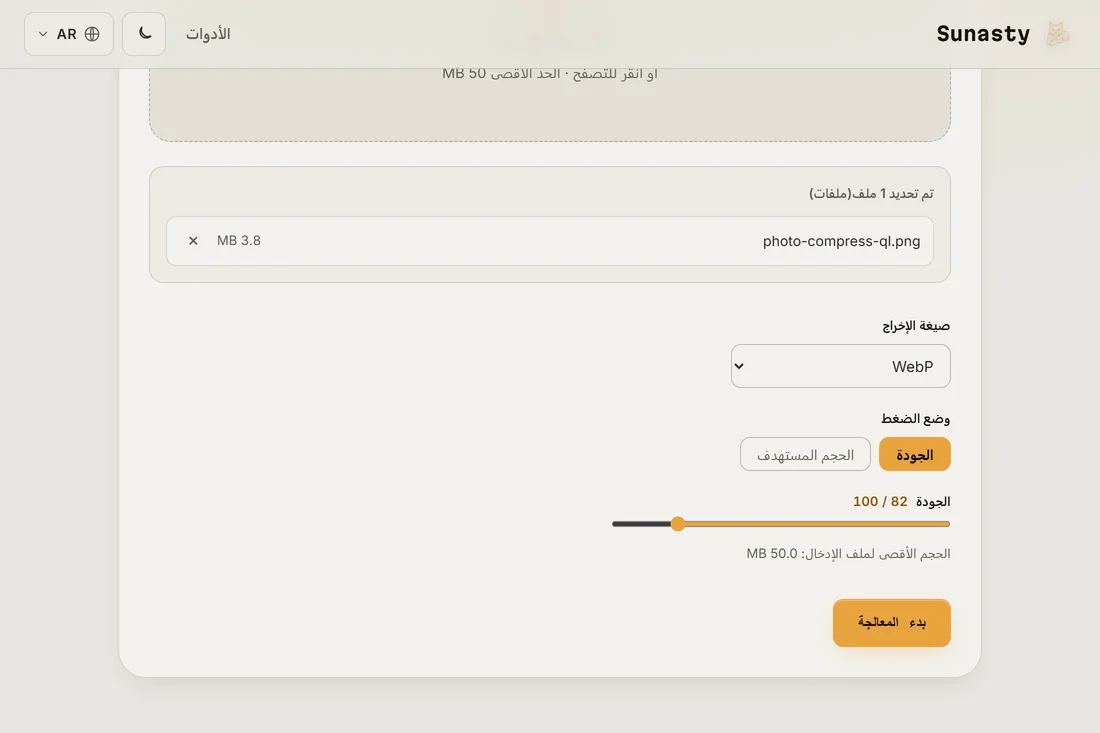
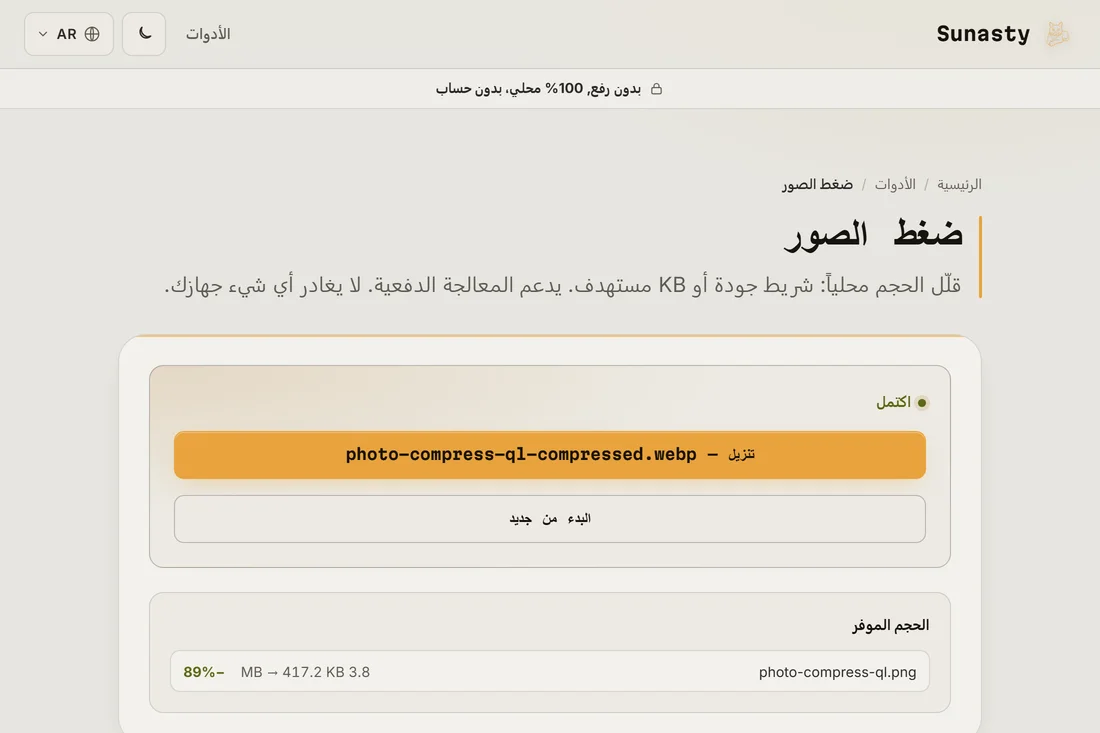
- نزّل الناتج وافحصه بتكبير 100 بالمئة قبل النشر. إذا أعاد رفع الموقع ضغط صورتك مرة أخرى (وهو ما تفعله الشبكات الاجتماعية عادةً)، فأرسل نسخة بجودة أعلى قليلًا كي يبقى الضغط المزدوج مقبولًا. تعمل أداة الضغط بالكامل داخل متصفحك: ملفك لا يغادر جهازك أبدًا.
لماذا يهم اختيار الصيغة أكثر من رقم الجودة
صورة JPEG بجودة 80 وصورة WebP بجودة 80 تبدوان متشابهتين على الشاشة، لكن ملف WebP أصغر بفارق ملموس. ويذهب AVIF أبعد من ذلك، وإن استغرق الترميز وقتًا أطول. أما PNG، الذي يُساء استخدامه غالبًا للصور الفوتوغرافية، فينتج ملفات أكبر بأضعاف من JPEG للصورة نفسها لأنه بلا فقدان بطبيعته. تغيير الأبعاد قبل الضغط يساعد أيضًا: صورة بعرض 4000 بكسل تُصغَّر إلى 1200 بكسل لرأس عمود مدونة تفقد من حجمها بفضل تغيير الأبعاد أكثر بكثير مما يفعله أي إعداد جودة.
لماذا الضغط محليًا بدلًا من الرفع
تجبرك خدمات معالجة الصور على الخادم على رفع الأصل، وغالبًا ما يكون صورة خام من الهاتف، ثم تنزيل نسخة مضغوطة. أما أداة الضغط هنا فتعمل داخل متصفحك بالخوارزميات نفسها: لا شيء يُرفع، ولا حساب، ولا طابور انتظار، ويبقى ملفك الأصلي على جهازك. يمكنك معالجة عدة صور دفعةً واحدة، والنتائج جاهزة للاستخدام أو المشاركة فورًا.
الأدوات المستخدمة في هذا الدليل
الأسئلة الشائعة
كيف أعرف أنني بالغت في الضغط؟
كبّر الناتج إلى 100 بالمئة وانظر إلى المناطق المليئة بالتفاصيل: الشعر، القماش، أوراق الشجر. يظهر الضغط مع الفقدان أولًا في هذه المناطق على شكل رقع مكعّبة أو تفاصيل مطموسة. إذا رأيته عند تكبير 100 بالمئة، فسيراه الزوار على الهاتف أيضًا، لذا ارفع إعداد الجودة بمقدار 5 إلى 10 نقاط وحاول من جديد.
هل أغيّر الأبعاد قبل الضغط أم بعده؟
غيّر الأبعاد أولًا. صورة بعرض 4000 بكسل تُصغَّر إلى 1200 بكسل تفقد ثلاثة أرباع بكسلاتها بصرف النظر عن الجودة، وهذا دائمًا التوفير الأكبر. استخدم أداة تغيير حجم الصور لضبط الأبعاد البكسلية الدقيقة التي تحتاجها، ثم اضغط للصيغة والجودة. أما ضغط صورة ضخمة ثم تغيير حجمها لاحقًا فهو مجرد جهد ضائع من الطرفين.