شرح عملي
تحويل ملف PDF إلى صور JPG دون رفعه
استخراج الصور من ملف PDF مفيد للعروض التقديمية والصور المصغّرة ومنشورات التواصل الاجتماعي أو مشاركة صفحات فردية دون إرسال المستند بأكمله. كما أن صفحة PDF محوّلة إلى JPG بديل أنظف للقطة الشاشة حين تحتاج إلى دقة محددة. يعمل المحوّل في متصفحك ويُبقي ملفك على جهازك.
خطوة بخطوة
- افتح أداة PDF إلى صورة وأفلت ملفك بداخلها. يُحمَّل شريط الصور المصغّرة للصفحات حتى ترى ما تعمل عليه. وللمستند الطويل، يمكنك حصر التحويل في صفحات محددة باستخدام حقل النطاق بدل انتظار معالجتها جميعًا.
- اختر صيغة المخرجات والدقة. صيغة JPEG بدقة 150 DPI خيار افتراضي جيد لمعظم الاستخدامات: العرض على الشاشة، والتضمين في عرض تقديمي، والنشر على الإنترنت. اختر PNG إن احتجت إلى نسخة بلا فقدان أو إذا كانت الصفحة تحتوي على نص تريده أن يبقى حادًا عند التكبير العالي. ارفع الدقة إلى 300 DPI للحصول على مخرجات بجودة الطباعة.
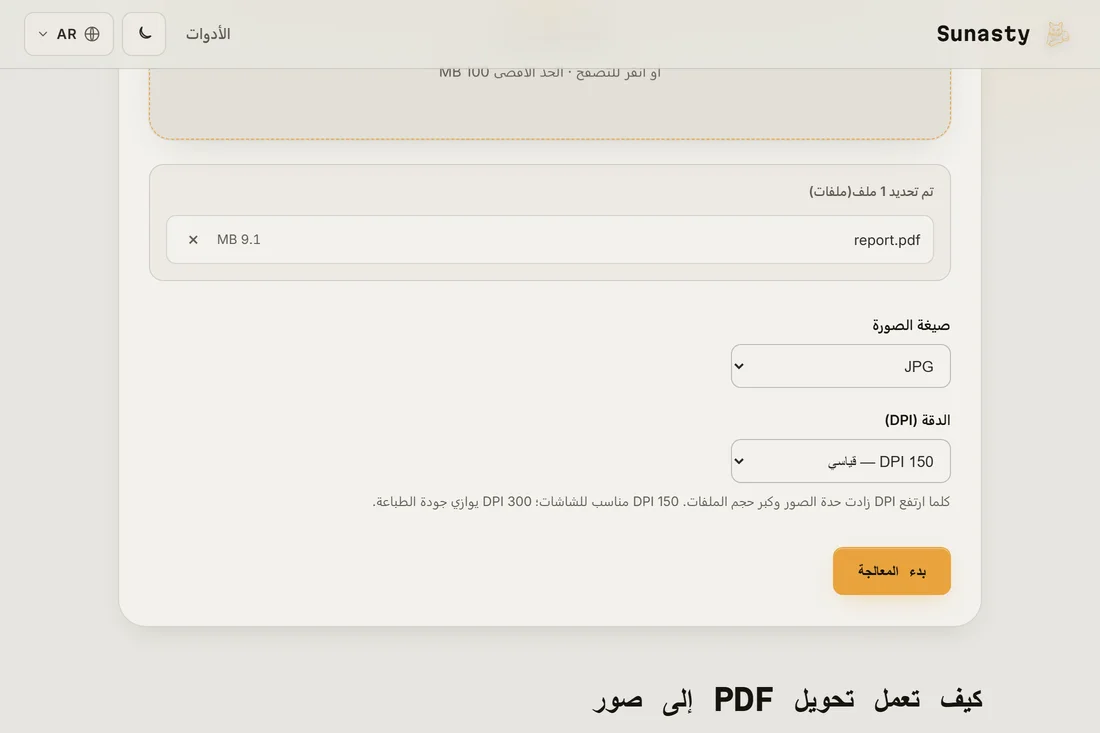
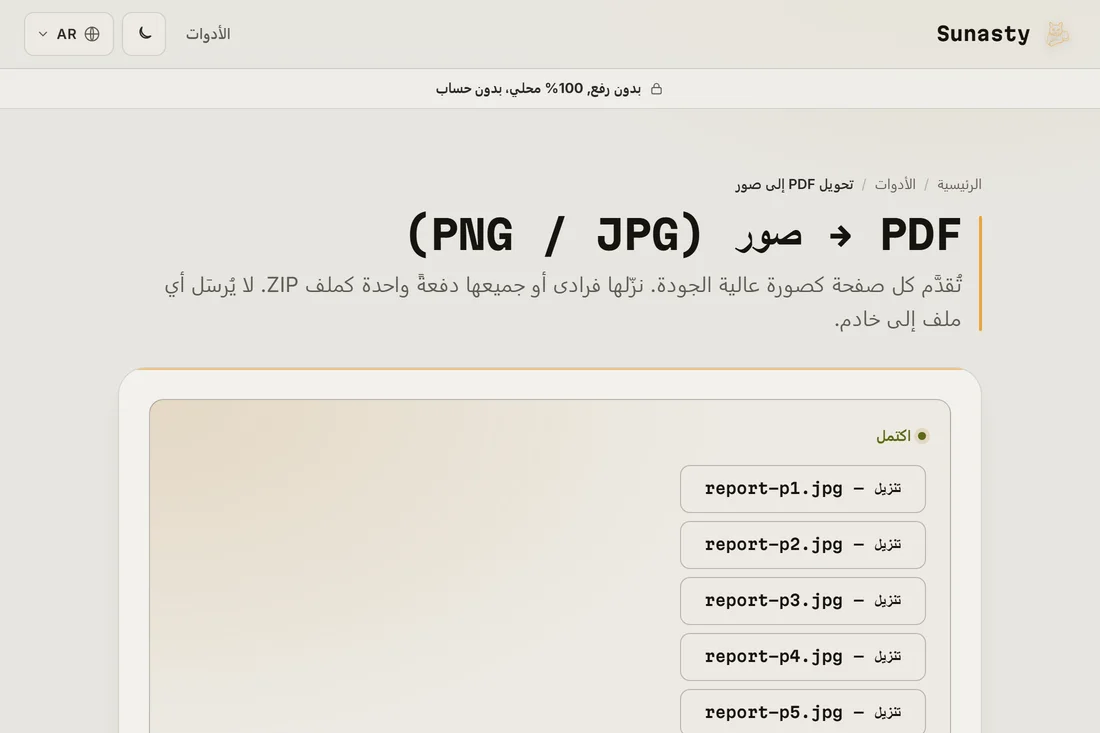
- انقر على تحويل ونزّل النتائج. تُنزَّل تحويلات الصفحة الواحدة مباشرة كملف صورة. أما تحويلات الصفحات المتعددة فتنتج أرشيف ZIP بملف لكل صفحة، مسمّى تسلسليًا حتى يُرتَّب بشكل صحيح في أي مدير ملفات.
JPG أم PNG لصفحات PDF
صيغة JPG أصغر وأسرع في التحميل، ما يجعلها الخيار المناسب للمشاركة أو النشر على الإنترنت أو التضمين في مستند يهم فيه حجم الملف. أما PNG فبلا فقدان: يبقى النص حادًا تمامًا عند أي مستوى تكبير ولا توجد آثار ضغط حول الحواف عالية التباين. اختر PNG حين تحتوي الصفحة على مخططات أو رسومات تقنية أو نص دقيق قد تحتاج إلى تكبيره، واختر JPG حين يكون حجم الملف أو حدود الرفع هو القيد.
لماذا تحوّل محليًا بدل الرفع
يحوّل كثيرون ملفات PDF إلى صور تحديدًا لأنهم يريدون مشاركة عنصر مرئي دون مشاركة بنية المستند الأساسية. ورفع ملف PDF المصدر إلى محوّل عبر الإنترنت لفعل ذلك يرسل المستند كاملًا، بما في ذلك طبقة نصه وبياناته الوصفية وأي مرفقات مضمّنة، إلى خادم لا تتحكم فيه. يصيّر المحوّل هنا كل صفحة باستخدام PDF.js، بالكامل داخل علامة تبويب متصفحك: بيانات ملف PDF لا تغادر جهازك أبدًا.
الأدوات المستخدمة في هذا الدليل
الأسئلة الشائعة
هل ستحتوي الصور المحوّلة على نص قابل للتحديد؟
لا. التحويل إلى صورة يحوّل الصفحة إلى نقاط: المخرجات شبكة بكسلات لا مستند. يُدمج النص داخل البكسلات ولا يكون قابلًا للتحديد أو النسخ. إن احتجت إلى المحتوى النصي فاستخدم أداة PDF إلى نص بدلًا من ذلك؛ وإن احتجت إلى استخراج ملفات الصور المضمّنة داخل ملف PDF فاستخدم مستخرج صور PDF.
ما الدقة التي ينبغي أن أختارها لعرض تقديمي أو للتواصل الاجتماعي؟
لشريحة في أداة عروض تقديمية (Keynote أو PowerPoint أو Google Slides)، تعطي دقة 150 DPI نتيجة نظيفة تُحمَّل بسرعة. وللتواصل الاجتماعي، ستعيد المنصة ترميز الصورة على أي حال، فدقة 150 DPI مناسبة؛ وغالبًا ما تكفي 96 DPI إذا كان حجم الملف مصدر قلق. وللطباعة استخدم 300 DPI. ونادرًا ما يحسّن تجاوز 300 DPI الجودة المرئية لكنه يجعل الملفات أكبر بكثير.