شرح عملي
فتح صور iPhone بصيغة HEIC على حاسوب Windows
تحفظ هواتف iPhone الصور بصيغة HEIC افتراضيًا لأنها تنتج ملفات أصغر من JPEG بالجودة المرئية نفسها. والمشكلة: لا يفتح Windows ملفات HEIC دون امتداد ترميز مدفوع، وكثير من التطبيقات والمواقع وخدمات الطباعة لا تقبل سوى JPEG. وتحويل الملف هو الحل المباشر، ويستغرق أقل من دقيقة في متصفحك دون تثبيت أي شيء.
خطوة بخطوة
- انقل ملف HEIC من iPhone إلى حاسوب Windows. وأسرع طريقة لصورة واحدة هي مشاركتها مع نفسك عبر البريد الإلكتروني، أو بـ AirDrop إلى جهاز Mac ثم النسخ، أو باستخدام كابل USB مع ضبط iPhone على نقل الأصول (لا نسخ التوافق). افتح محوّل HEIC وأفلت الملف. تقرأ الأداة صيغة HEIC بالكامل في متصفحك.
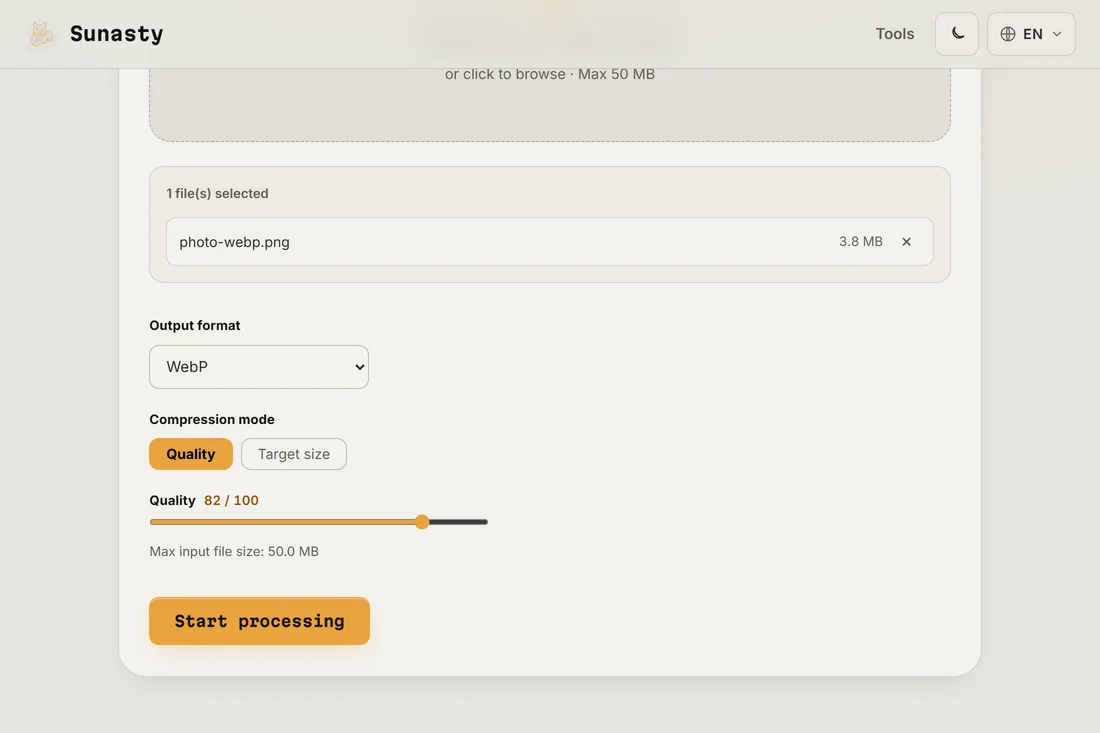
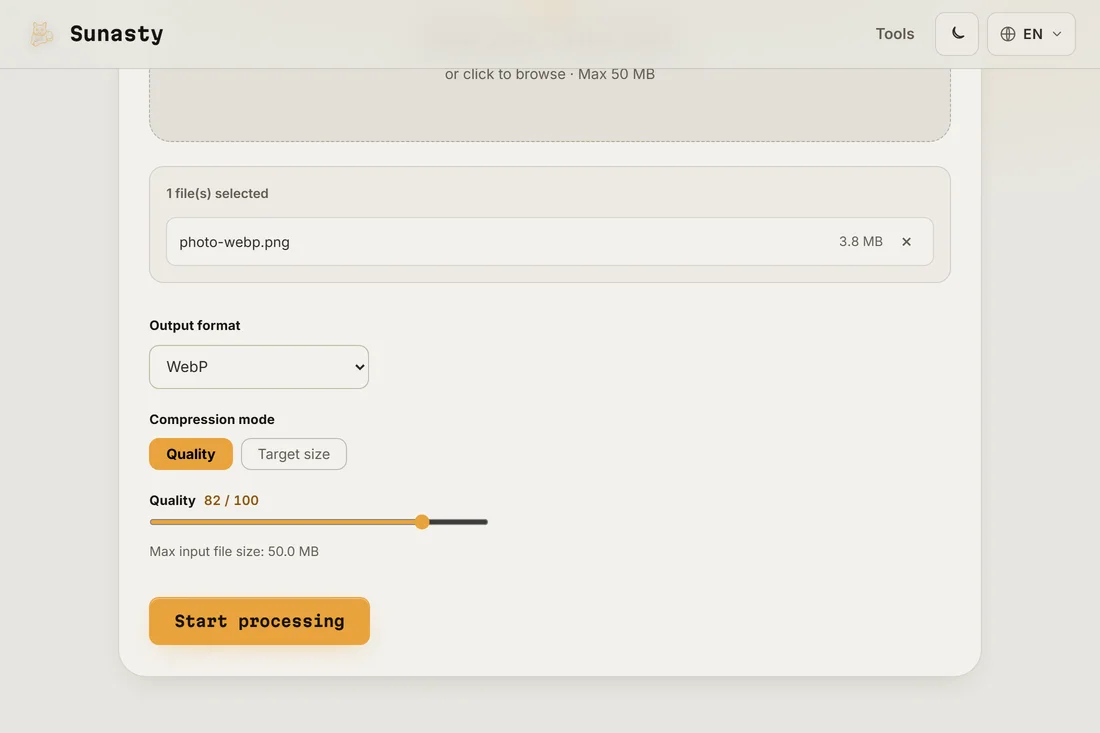
- اختر JPEG كصيغة للمخرجات واضبط الجودة. للصور التي تريد مشاركتها أو طباعتها أو تحريرها، تعطي جودة 90 بالمئة ملف JPEG لا يمكن تمييزه عن أصل HEIC بحجم ملف معقول. وللصور التي ستعيد منصة ضغطها لاحقًا، تُعد 85 بالمئة نقطة بداية معقولة. يعالج المحوّل الملف على جهازك: لا يُرسَل أي شيء إلى خادم.
- نزّل ملف JPEG وافتحه بشكل عادي في Windows Photos أو Paint أو Photoshop أو أي تطبيق آخر. تُحفظ البيانات الوصفية من الأصل، تاريخ الالتقاط ومعلومات الكاميرا وموقع GPS إن وُجد، في كتلة EXIF داخل JPEG. وإذا لم ترد إحداثيات GPS في الملف، فاستخدم قارئ EXIF لإزالتها قبل المشاركة.
لماذا تستخدم هواتف iPhone صيغة HEIC ومتى تبقيها
صيغة HEIC (حاوية الصور عالية الكفاءة) مبنية على ترميز الفيديو HEVC. اعتمدتها Apple في iOS 11 لتقليل مساحة تخزين الصور إلى النصف دون فقدان مرئي في الجودة. والصيغة ممتازة للتخزين على الجهاز وiCloud والمشاركة بين أجهزة Apple. وتنشأ المشكلة حين تنقل الصور خارج منظومة Apple: Windows ومعظم تطبيقات Android وكثير من خدمات الويب والبرامج القديمة لا تدعم HEIC دون إضافات. والتحويل إلى JPEG يحلّ التوافق بالكامل مقابل زيادة طفيفة في حجم الملف.
كيفية تجنّب المشكلة عند نقل الصور
إذا كنت تنقل صور iPhone إلى حاسوب Windows بانتظام، فيمكنك أن تطلب من iPhone إرسال نسخ متوافقة مع JPEG تلقائيًا. اذهب إلى الإعدادات، ثم الصور، وتحت النقل إلى Mac أو PC اختر تلقائي: سيرسل الهاتف ملفات JPEG حين يكتشف أنه متصل بحاسوب غير تابع لـ Apple. وهذا لا يغيّر طريقة تخزين الصور على الهاتف، فهي تبقى بصيغة HEIC للكفاءة، بل يغيّر فقط ما يُنسخ خارجًا. ولنقل لمرة واحدة أو ملف موجود على حاسوبك بالفعل، يبقى المحوّل في متصفحك الخيار الأسرع.
الأدوات المستخدمة في هذا الدليل
الأسئلة الشائعة
هل سأفقد جودة عند التحويل من HEIC إلى JPEG؟
عند جودة JPEG بنسبة 90 بالمئة، لا يمكن اكتشاف الفرق المرئي عن أصل HEIC في المشاهدة العادية أو الطباعة. وJPEG صيغة ناضجة، وعند إعدادات الجودة العالية يحافظ على كل التفاصيل المهمة للصور. والشيء الوحيد الذي يتغير هو أن HEIC كان سيكون أصغر قليلًا من JPEG بالجودة المرئية نفسها. والتحويل باتجاه واحد: احتفظ بأصول HEIC إن لم تكن مساحة التخزين مصدر قلق.
هل توجد طريقة لفتح ملفات HEIC مباشرة على Windows دون تحويل؟
نعم: تقدّم Microsoft ترميز HEVC Video Extensions في متجر Windows (بمقابل مبلغ بسيط). وبمجرد تثبيته، يمكن لـ Windows Photos ومعظم التطبيقات الأخرى فتح ملفات HEIC أصليًا. وما إذا كان ذلك أفضل من التحويل يتوقف على سير عملك: فإن كنت تعالج كثيرًا من صور iPhone بانتظام، فالترميز المدفوع مريح؛ أما للملفات العرضية لمرة واحدة، فالتحويل في المتصفح أسرع من شراء برنامج وتثبيته.