Nasıl yapılır
Ses dosyasını tarayıcınızda MP3'e dönüştürme
MP3 hâlâ her yerde çalan format: araç teypleri, telefonlar, akıllı hoparlörler, podcast uygulamaları. Paylaşmak için fazla büyük bir WAV kaydınız, cihazınızın açmayı reddettiği bir OGG dosyanız ya da podcast platformunuzun kabul etmediği bir M4A dosyanız olduğunda, tarayıcınızda MP3'e dönüştürme işlemi bir dakikadan kısa sürer. Dosyanız hiçbir zaman cihazınızdan ayrılmaz.
Adım adım
- Ses dönüştürücüyü açın ve dosyanızı içine bırakın. Dönüştürücü MP3, WAV, AAC (M4A), OGG ve en yaygın ses formatlarının çoğunu kabul eder. Kaynağınız bir videonun (MP4, MOV, MKV) içindeyse, önce ses çıkarma aracını kullanarak parçayı dışarı alın, sonra sonucu burada dönüştürün.
- Çıktı formatı olarak MP3'ü seçin ve bir bit hızı belirleyin. Podcast'ler, sesli kitaplar ve konuşma için 128 kbps yeterlidir. Saklamak istediğiniz müzikler için 192 ya da 320 kbps daha iyi kalite sunar. Format seçici, farklı bir hedefe ihtiyacınız olursa WAV, AAC ve OGG'yi de gösterir.
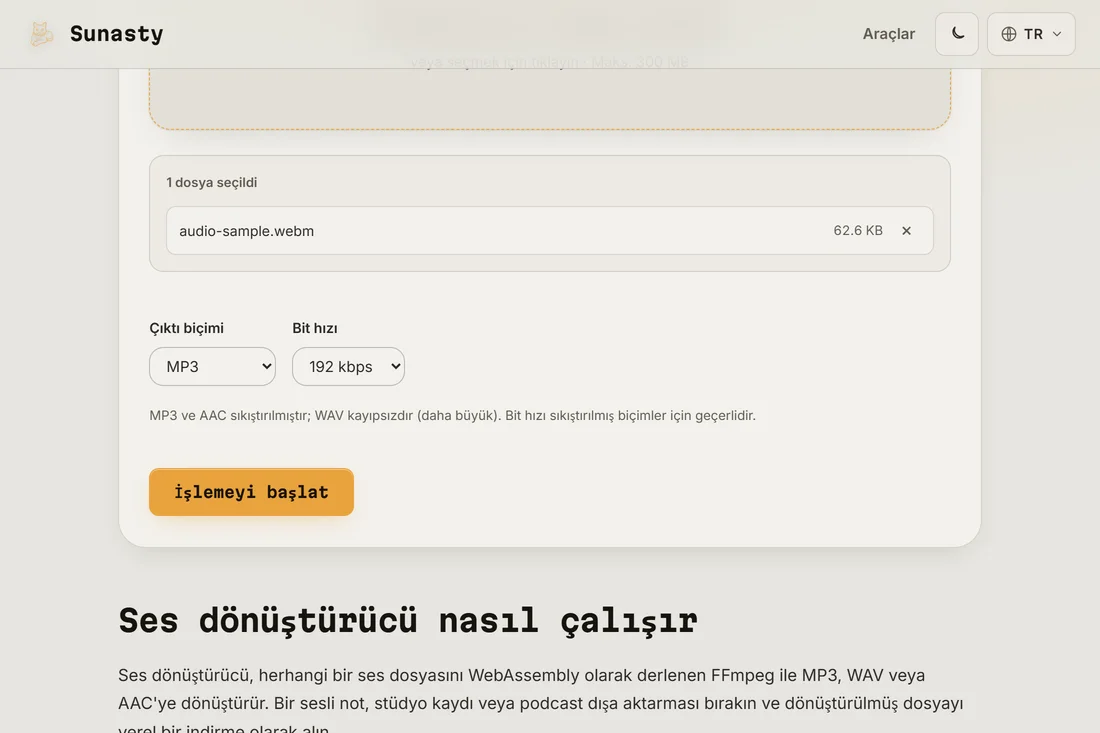
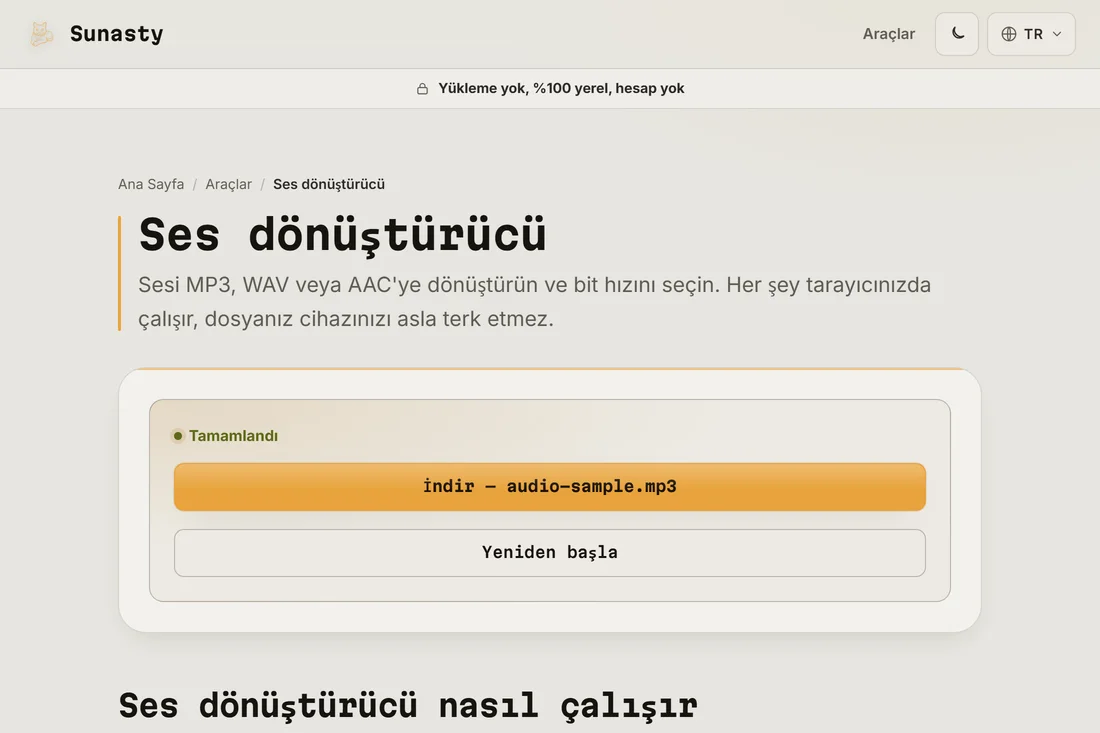
- Dönüştür düğmesine tıklayın ve MP3'ü indirin. Dönüştürme, doğrudan tarayıcı sekmenizde, WebAssembly'ye derlenmiş FFmpeg içinde çalışır. İlerleme çubuğu süreci gerçek zamanlı olarak takip eder. Çıktı, paylaşmaya, bir podcast platformuna yüklemeye veya herhangi bir cihaza kopyalamaya hazır şekilde indirilenler klasörünüze düşer.
Hangi bit hızını seçmelisiniz?
Bit hızı, kaliteyi dosya boyutuna karşı dengeler. 128 kbps, kulaklıkla dinlenen müzik için pratik alt sınırdır; bunun altında, sıkıştırma kusurları yüksek frekanslı içerikte duyulur hâle gelir. 192 kbps, her türlü genel kullanım için güvenli varsayılandır. 320 kbps, MP3'ün üst sınırıdır ve çoğu dinleme düzeneğinde kaynaktan ayırt edilemez. İşin püf noktası: kayıplı bir formattan (AAC, OGG, hatta MP3'ün kendisinden) MP3'e dönüştürmek her zaman bir miktar kalite kaybettirir, çünkü zaten sıkıştırılmış bir sesi yeniden kodlamış olursunuz. Elinizdeki en yüksek kaliteli kaynaktan başlayın.
Videodan dönüştürmeniz gerekirse ne olur?
Ses dönüştürücü, ses dosyalarını doğrudan kabul eder. Kaynağınız bir video (MP4, MOV, WebM, MKV) ise bunun yerine ses çıkarıcıya gidin: ses parçasını dışarı alır ve çıktı formatını tek adımda seçmenizi sağlar, böylece iki kez dönüştürmeniz gerekmez. Bir ses dosyanız olduğunda, kesici onu dönüştürmeden önce ya da sonra tam istediğiniz bölüme kadar kırpabilir.
Bu rehberde kullanılan araçlar
- Ses dönüştürücü Sesi doğrudan tarayıcınızda MP3, WAV veya AAC'ye dönüştürün. Yükleme yok.
- MP4'ten ses çıkar MP4 videolarınızdaki ses parçasını sunucu taraflı dönüştürme olmadan MP3 olarak çıkarın.
- Ses kesme Tarayıcıda MP3, WAV veya M4A’dan bir bölüm kesin: açılma/kapanma, zil sesi ön ayarı. Yükleme yok.
Sıkça sorulan sorular
Dönüştürülmüş MP3'üm neden orijinalinden daha kötü duyuluyor?
Kayıplı formatlar arasında dönüştürme (AAC'den MP3'e, OGG'den MP3'e) her zaman zaten sıkıştırılmış bir sesin yeniden kodlanmasını içerir. Her kodlama geçişi bir miktar veriyi atar, dolayısıyla kalite her seferinde biraz düşer. Etki, düşük bit hızlarında daha belirgindir. Bunu en aza indirmek için elinizdeki en iyi kaynaktan başlayın ve çıktı için 192 kbps veya daha yükseğini kullanın. Orijinal WAV ya da kayıpsız dosyanız varsa, sıkıştırılmış kopya yerine ondan dönüştürün.
Ses dosyam dönüştürme sırasında yükleniyor mu?
Hayır. Dönüştürücü, tarayıcı sekmenizin içinde WebAssembly'ye derlenmiş FFmpeg'i çalıştırır. Aracı ilk kez kullandığınızda FFmpeg motoru indirilir ve önbelleğe alınır (yaklaşık 30 MB); ses dosyanız bu indirmenin parçası değildir ve hiçbir zaman cihazınızdan ayrılmaz. Dönüştürme sırasında tarayıcınızın Ağ sekmesini açıp hiçbir giden isteğin dosya verinizi taşımadığını doğrulayabilirsiniz.