Nasıl yapılır
PDF'i yazdırmadan ve taramadan imzalayın
Bir kira sözleşmesi, bir teklif, bir okul formu: biri size PDF gönderir ve imzalı olarak geri ister. Kâğıt yolu (yazdır, imzala, tara, okunaklı olmasını um) on beş dakika ve çalışan bir yazıcı ister. Tarayıcınızda yapmak iki dakika sürer ve belge bilgisayarınızdan çıkmaz.
Adım adım
- PDF imzalama aracını açın ve PDF'inizi seçin. Sayfa doğrudan sekmede görüntülenir, böylece tam olarak neyi imzaladığınızı görürsünüz; hiçbir şey yüklenmez.
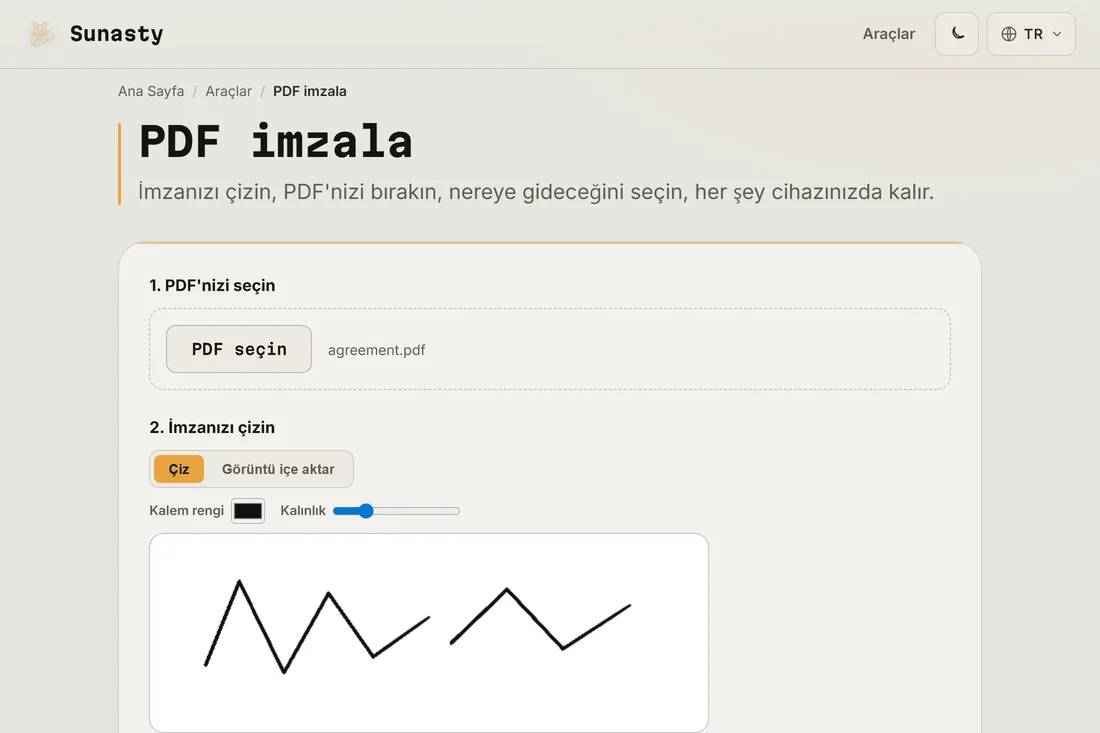
- İmzanızı fareyle, kalemle veya parmağınızla çizin. Kalem rengini ve kalınlığını ayarlayabilir ya da bunun yerine gerçek imzanızın bir fotoğrafını içe aktarıp beyaz arka planını şeffaf yapabilirsiniz. İsteğe bağlı bir açıklama, yanına adınızı veya tarihi ekler.
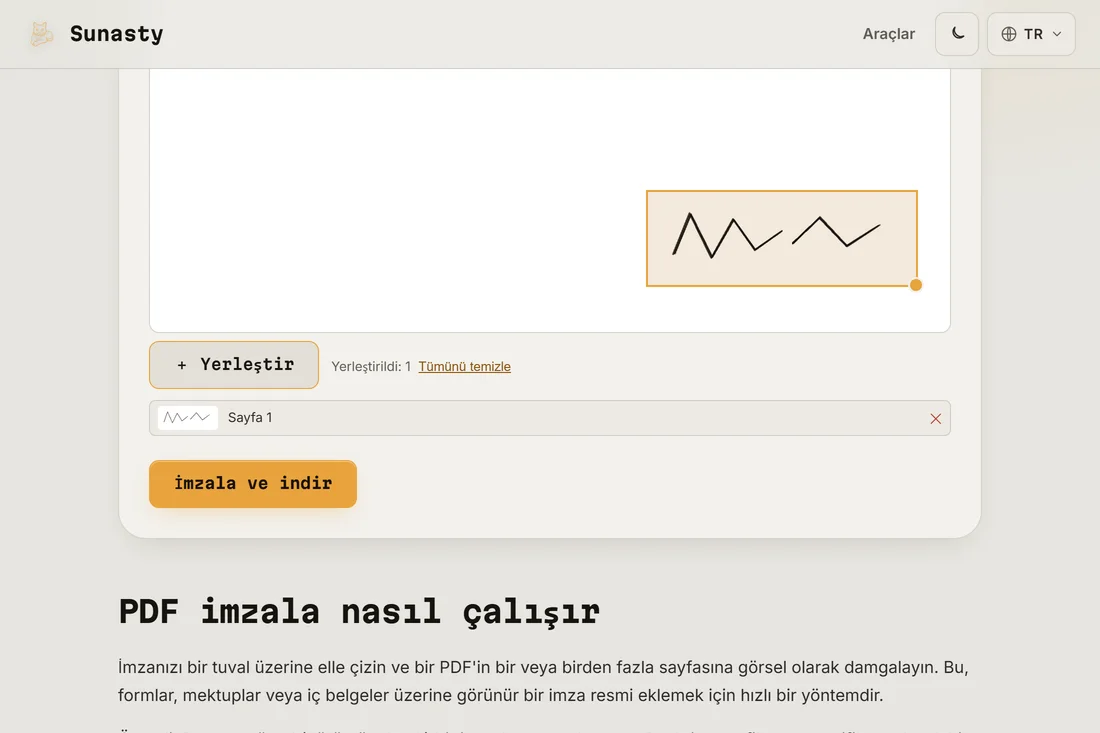
- İmzayı sayfada ait olduğu yere sürükleyin, köşe tutamacıyla yeniden boyutlandırın, Yerleştir'e tıklayın (birden çok yer veya sayfa için tekrarlayın), sonra İmzala ve indir'e basın. Aynı PDF'i, imzanız basılı olarak alırsınız.
Çizilmiş bir imza hukuken geçerli mi?
Bu aracın ne yaptığı konusunda net olalım: el yazısı imzanızın bir görüntüsünü belgeye basar; tıpkı bir çıktıyı kalemle imzalamak gibi. Gündelik evrak işleri (kira sözleşmeleri, teklifler, onay formları, kurum içi belgeler) için karşı tarafın beklediği budur ve yazdır-imzala-tara turunun ürettiği de zaten budur. Bu, sertifikalı bir elektronik imza değildir: hiçbir kriptografik sertifika eklenmez. Hukuken nitelikli e-imza gerektiren işlemler için, işlemin dayattığı sertifikalı sağlayıcıyı kullanın.
Formlar, tarihler ve kalıcı hale getirme
PDF bir formsa, önce form doldurucuyla metin alanlarını doldurun, sonra imzalayın. İmzanız bu tarayıcıya (ve yalnızca bu tarayıcıya) kaydedilebilir; böylece bir sonraki belge on saniye sürer. İmzaladıktan sonra değişiklikleri caydırmak için sonucu düzleştirme aracından geçirin: alanları ve damgaları sayfanın kendisiyle birleştirir; artık bir PDF düzenleyicide taşınamaz veya düzenlenemezler.
Bu rehberde kullanılan araçlar
- PDF imzala İmzanızı çizin ve doğrudan tarayıcınızda bir PDF'ye yapıştırın. Yükleme yok.
- PDF formlarını doldur Doğrudan tarayıcınızda bir PDF'deki etkileşimli form alanlarını (metin, onay kutuları, radyo, açılır menü) doldurun. Yükleme yok.
- PDF düzleştir Form alanlarını ve ek açıklama görünümlerini tarayıcınızda kalıcı (düzenlenemez) hale getirin. Yükleme yok.
Sıkça sorulan sorular
pdf-lib imzayı sunucu olmadan nasıl damgalar?
Araç, tamamen tarayıcınızda çalışan saf bir JavaScript PDF motoru olan pdf-lib kullanır. PDF yapısını bellekte ayrıştırır, imzayı hedef sayfaya yeni bir görsel nesnesi olarak ekler ve değiştirilmiş belgeyi bir bayt dizisine geri serileştirir. Sonuçta ortaya çıkan dosya size bir indirme bağlantısıyla teslim edilir. Bir sözleşme ya da bir kira kontratı, bir yabancının makinesinde aktarım halinde durmasını isteyeceğiniz en son şeydir: pdf-lib ile bu yönlendirme hiç gerçekleşmez.
İmzamı bir sonraki belgede yeniden kullanabilir miyim?
Evet. Çizdiğiniz imzayı cihazınıza kaydedebilirsiniz: yalnızca tarayıcınızın yerel depolama alanında saklanır, asla bir yere gönderilmez ve tek tıklamayla silinir. Bir dahaki sefere PDF'i yükleyin ve kayıtlı imzayı yeniden kullanın.