Nasıl yapılır
Bir görseli tam piksel ölçülerine yeniden boyutlandırın
Bir form 400x400 profil fotoğrafı istediğinde ya da bir matbaa tam olarak 1200x1800 piksel istediğinde, tahmin etmek yeterli değildir. Bu kılavuz, dosyanızı herhangi bir sunucuya göndermeden tam ölçüleri nasıl ayarlayacağınızı ve sonucun kalitesini nasıl denetleyeceğinizi gösterir.
Adım adım
- Görsel yeniden boyutlandırıcıyı açın ve dosyanızı bırakın. Araç orijinal ölçüleri hemen gösterir. Belirli bir orana ihtiyacınız varsa (profil fotoğrafı için 1:1, banner için 16:9), yüksekliğin otomatik olarak izlemesi için hedef genişliği girmeden önce oran kilidi seçeneğini işaretleyin.
- Hedef genişliği ve yüksekliği girin. Profil fotoğrafı için yaygın bir gereksinim 400x400 veya 1000x1000'dir. Bir web banner'ı için tipik değerler, sosyal paylaşım için 1200x628 ya da tam genişlikte bir başlık için 1920x1080'dir. Yalnızca bir ölçü yazıp kilidi etkin bırakırsanız, bozulmayı önlemek için diğeri uyarlanır.
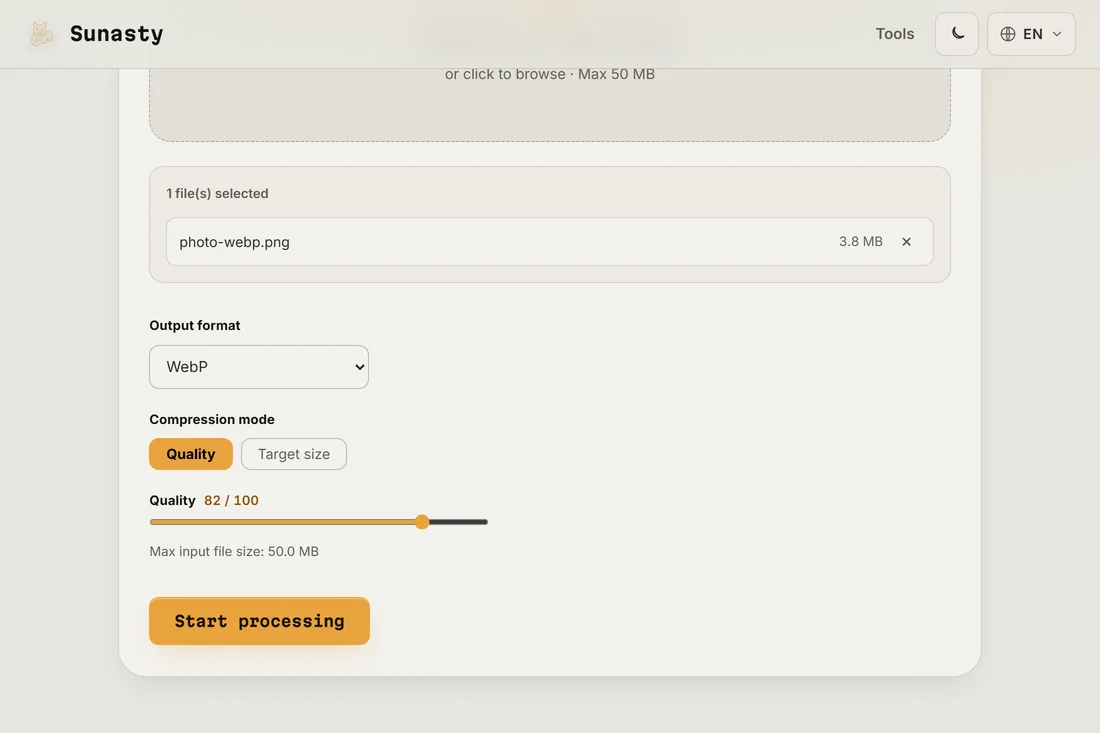
- Yeniden boyutlandırılmış görseli indirin ve herhangi bir yere yüklemeden önce piksel sayısını dosya yöneticinizde veya görsel görüntüleyicinizde doğrulayın. Yeniden boyutlandırıcı her şeyi tarayıcınızda işler: orijinal dosyanız asla cihazınızdan ayrılmaz ve yeniden boyutlandırılmış kopya, işlem tamamlandığı an kaydedilmeye hazırdır.
Oranı ne zaman kilitlemeli, ne zaman geçersiz kılmalı
Görselin orantılı kalmasını istediğinizde en boy oranını kilitleyin: 800 piksel genişliğe yeniden boyutlandırılmış ve oranı korunmuş bir portre fotoğrafı, özneyi germeden ya da ezmeden daha uzun bir görsel verir. Oranı yalnızca hedef biçim gerektirdiğinde geçersiz kılın; yatay bir fotoğraftan 1:1 bir profil fotoğrafı, önce bir kırpma adımı olmadan kırpacak ya da bozacaktır. Zorunlu oranlar için en temiz iş akışı önce doğru şekle kırpmaktır (görsel kırpıcıyı kullanın), ardından gereken tam piksel sayısına yeniden boyutlandırmaktır.
Küçültürken kaliteyi korumak
Küçültme, yani bir görseli daha küçük yapmak, neredeyse her zaman iyi görünür. Büyütme, yani küçük bir görseli daha büyük bir tuvale germek, eksik piksellerin uydurulması gerektiği için yumuşaklık getirir. Baskı için büyütmeniz gerekiyorsa, sahip olduğunuz en yüksek kaliteli orijinali kullanın ve sonucun, doğal olarak daha yüksek çözünürlüklü bir kaynaktan daha yumuşak görüneceğini kabul edin. Yeniden boyutlandırıcı cihazınızdan ayrılmaz: yükleme yok, kuyruk yok ve sonuç hemen kaydedilmeye hazırdır.
Bu rehberde kullanılan araçlar
- Görüntüleri yeniden boyutlandır Görüntülerinizi (JPEG, PNG, WebP) yüklemeden yeniden boyutlandırın ve dönüştürün.
- Görüntüleri sıkıştır Görüntü dosyası boyutunu yüklemeden küçültün. Kalite kaydırıcısı veya KB cinsinden hedef dosya boyutu. Toplu desteklenir.
- Görüntü kırp Görüntülerinizi etkileşimli önizlemeyle kırpın, kırpma alanını sürükleyin ve yeniden boyutlandırın. Yükleme yok.
Sıkça sorulan sorular
Kalite kaybetmeden yeniden boyutlandırabilir miyim?
Daha küçük bir boyuta küçültmek kaliteyi görünür biçimde bozmaz: en iyi pikselleri tutar, fazlasını atarsınız. Büyütme farklı bir konudur: algoritmadan, hiç var olmamış verileri uydurmasını istersiniz. Web kullanımı için, tarayıcının görseli kendisinin ölçeklemek zorunda kalmaması amacıyla tam görüntüleme boyutuna yeniden boyutlandırın; bu, en düşük dosya boyutunda en keskin sonucu verir.
Yükledikten sonra site görselimin yanlış boyutta olduğunu söylerse ne yapmalı?
En yaygın neden, platformun yüklemeyi yeniden sıkıştırıp kendi yeniden boyutlandırmasını uygulayarak biraz farklı ölçülere ulaşmasıdır. Platformun gerçekte neye ihtiyacı olduğunu kontrol edin (yardım sayfası genellikle tam piksel sayısını belirtir) ve yeniden boyutlandırmadan önce o değerleri ayarlayın. Bazı platformlar mutlak piksel yerine belirli bir en boy oranı da bekler, dolayısıyla her ikisini de kontrol edin.