Nasıl yapılır
Bir görseli görünür kalite kaybı olmadan sıkıştırma
Çoğu görsel, bir kameradan ya da tasarım aracından, bir tarayıcının veya e-postanın ihtiyaç duyduğundan çok daha ağır çıkar. Sıkıştırma, görselinizi bozmak demek değildir: doğru kalite ayarı ve formatla çıktı, kaynakla görsel olarak aynı görünür ve iki ila beş kat daha hızlı yüklenir. İşin püf noktası, önce doğru formatı seçmek, ardından kaliteyi ayarlamaktır.
Adım adım
- Kalite kaydırıcısına dokunmadan önce çıktı formatını seçin. Fotoğraflar için JPEG veya WebP, yalnızca şeffaf arka plana ya da kayıpsız piksel doğruluğuna ihtiyacınız varsa PNG. WebP, aynı görsel kalitede JPEG'i yüzde 25 ila 35 oranında geride bırakır ve her modern tarayıcı bunu destekler: görselin nerede gösterileceğini siz kontrol ediyorsanız onu tercih edin.
- Görselinizi sıkıştırıcıya bırakın ve kalite kaydırıcısını ayarlayın. Fotoğraflar için yüzde 80'den başlayın ve önce/sonra önizlemelerini yan yana karşılaştırın. Dosya hâlâ çok büyükse 70'e düşürün: fark normal ekran boyutlarında nadiren görünür. Keskin metin veya düz renkler içeren grafiklerde kayıpsız PNG'ye geçin ya da kaynak vektör çizimse SVG'yi deneyin.
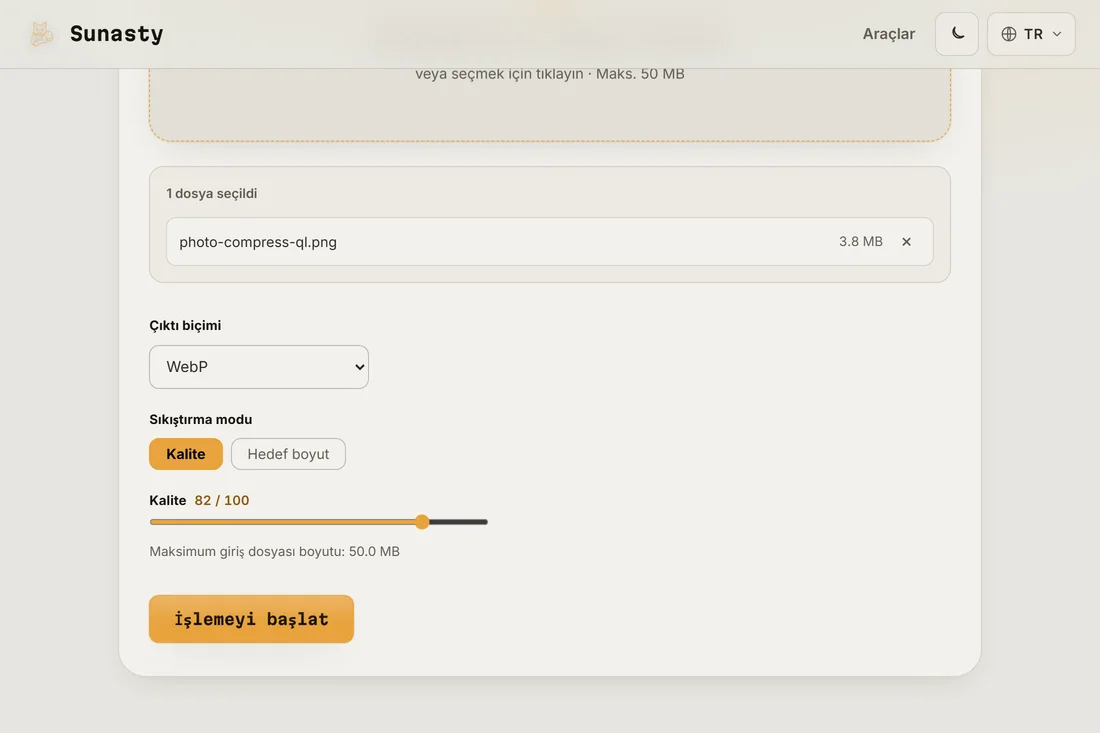
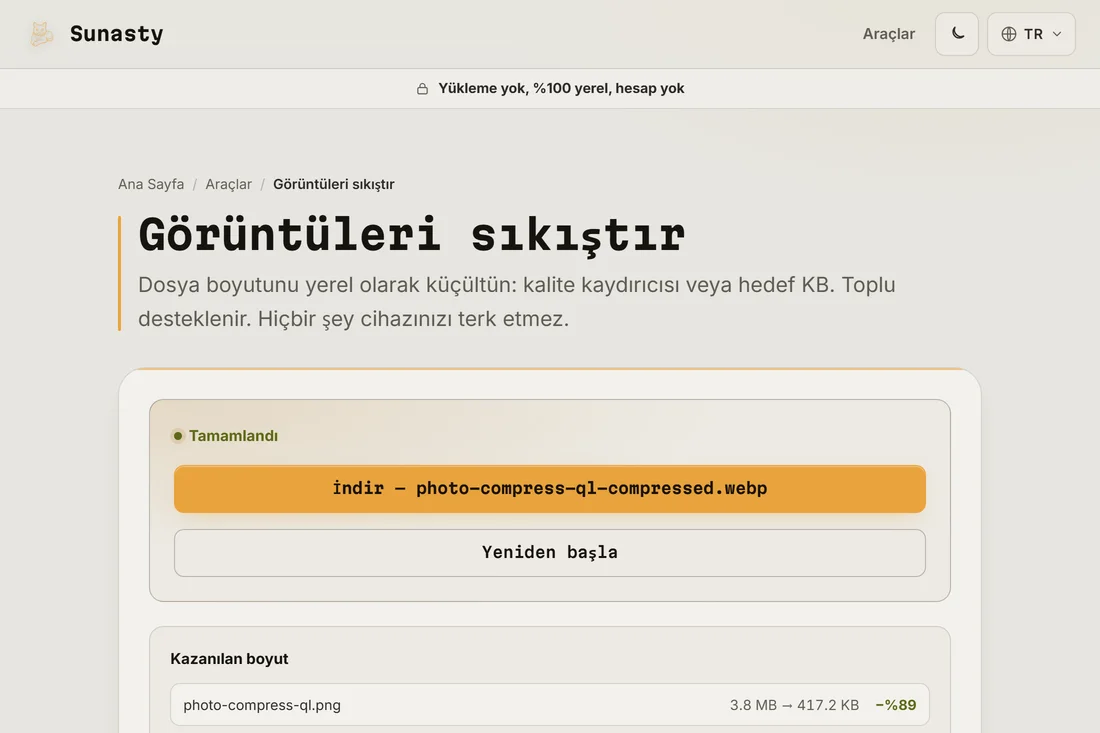
- Sonucu indirin ve yayınlamadan önce yüzde 100 yakınlaştırmada kontrol edin. Bir site yüklemesi görselinizi yeniden sıkıştırıyorsa (sosyal medya genellikle yapar), çift sıkıştırma kabul edilebilir kalsın diye biraz daha yüksek kaliteli bir sürüm gönderin. Sıkıştırıcı tamamen tarayıcınızda çalışır: dosyanız cihazınızdan asla ayrılmaz.
Format seçimi neden kalite değerinden daha önemli
Kalite 80'deki bir JPEG ile kalite 80'deki bir WebP ekranda benzer görünür ama WebP dosyası belirgin biçimde daha küçüktür. AVIF daha da ileri gider, ancak kodlaması daha uzun sürer. Fotoğraflar için sıkça yanlış kullanılan PNG, tasarımı gereği kayıpsız olduğundan aynı fotoğraf için JPEG'den birkaç kat daha büyük dosyalar üretir. Sıkıştırmadan önce yeniden boyutlandırmak da işe yarar: bir blog sütunu başlığı için 1200 piksele küçültülen 4000 piksel genişliğindeki bir fotoğraf, herhangi bir kalite ayarından çok daha fazla yeniden boyutlandırmayla küçülür.
Neden yüklemek yerine yerel olarak sıkıştırmalı
Sunucu tarafı görsel hizmetleri, çoğu kez bir telefondan çıkmış ham fotoğraf olan orijinalinizi yüklemenizi ve sıkıştırılmış bir kopyayı indirmenizi gerektirir. Buradaki sıkıştırıcı, aynı algoritmaları kullanarak tarayıcınızda çalışır: hiçbir şey yüklenmez, hesap yoktur, sıra yoktur ve orijinal dosyanız cihazınızda kalır. Birden çok görseli aynı anda toplu işleyebilir ve sonuçları hemen kullanmaya ya da paylaşmaya hazır bulursunuz.
Bu rehberde kullanılan araçlar
- Görüntüleri sıkıştır Görüntü dosyası boyutunu yüklemeden küçültün. Kalite kaydırıcısı veya KB cinsinden hedef dosya boyutu. Toplu desteklenir.
- Görüntüleri yeniden boyutlandır Görüntülerinizi (JPEG, PNG, WebP) yüklemeden yeniden boyutlandırın ve dönüştürün.
- SVG optimize edici SVG dosyalarını doğrudan tarayıcınızda SVGO ile optimize edin ve küçültün. Yükleme yok.
Sıkça sorulan sorular
Sıkıştırmada fazla ileri gidip gitmediğimi nasıl anlarım?
Çıktıyı yüzde 100'e yakınlaştırın ve dokulu alanlara bakın: saç, kumaş, yapraklar. Kayıplı sıkıştırma kendini önce bu bölgelerde bloklu lekeler ya da bulanmış ayrıntı olarak gösterir. Yüzde 100 yakınlaştırmada bunu görüyorsanız telefondaki izleyiciler de görecektir; bu yüzden kalite ayarını 5 ila 10 puan artırın ve yeniden deneyin.
Sıkıştırmadan önce mi sonra mı yeniden boyutlandırmalıyım?
Önce yeniden boyutlandırın. 1200 piksele küçültülen 4000 piksel genişliğindeki bir görsel, kaliteden bağımsız olarak piksellerinin dörtte üçünü kaybeder ki bu her zaman daha büyük tasarruftur. İhtiyacınız olan tam piksel boyutlarını belirlemek için görsel yeniden boyutlandırıcıyı kullanın, ardından format ve kalite için sıkıştırın. Büyük bir görseli sıkıştırıp sonra yeniden boyutlandırmak, her iki uçta da boşa harcanan emektir.