Nasıl yapılır
Bir PDF'i yüklemeden JPG görsellerine dönüştürün
Bir PDF'ten görsel çıkarmak; sunumlar, küçük resimler, sosyal medya gönderileri ya da tüm belgeyi göndermeden tek tek sayfaları paylaşmak için kullanışlıdır. JPG olarak işlenmiş bir PDF sayfası, belirli bir çözünürlüğe ihtiyacınız olduğunda ekran görüntüsüne kıyasla daha temiz bir alternatiftir. Dönüştürücü tarayıcınızda çalışır ve dosyanızı cihazınızda tutar.
Adım adım
- PDF'ten görsele aracını açın ve PDF'inizi bırakın. Ne üzerinde çalıştığınızı görebilmeniz için bir sayfa küçük resim şeridi yüklenir. Uzun bir belge için, tümünün işlenmesini beklemek yerine aralık alanını kullanarak dönüştürmeyi belirli sayfalarla sınırlayabilirsiniz.
- Çıktı biçimini ve çözünürlüğü seçin. Çoğu kullanım için 150 DPI JPEG iyi bir varsayılandır: ekranda gösterim, bir sunuma yerleştirme, çevrimiçi paylaşım. Kayıpsız bir kopyaya ihtiyacınız varsa ya da sayfa yüksek yakınlaştırmada net kalmasını istediğiniz metin içeriyorsa PNG'yi seçin. Baskı kalitesinde çıktı için DPI'yi 300'e yükseltin.
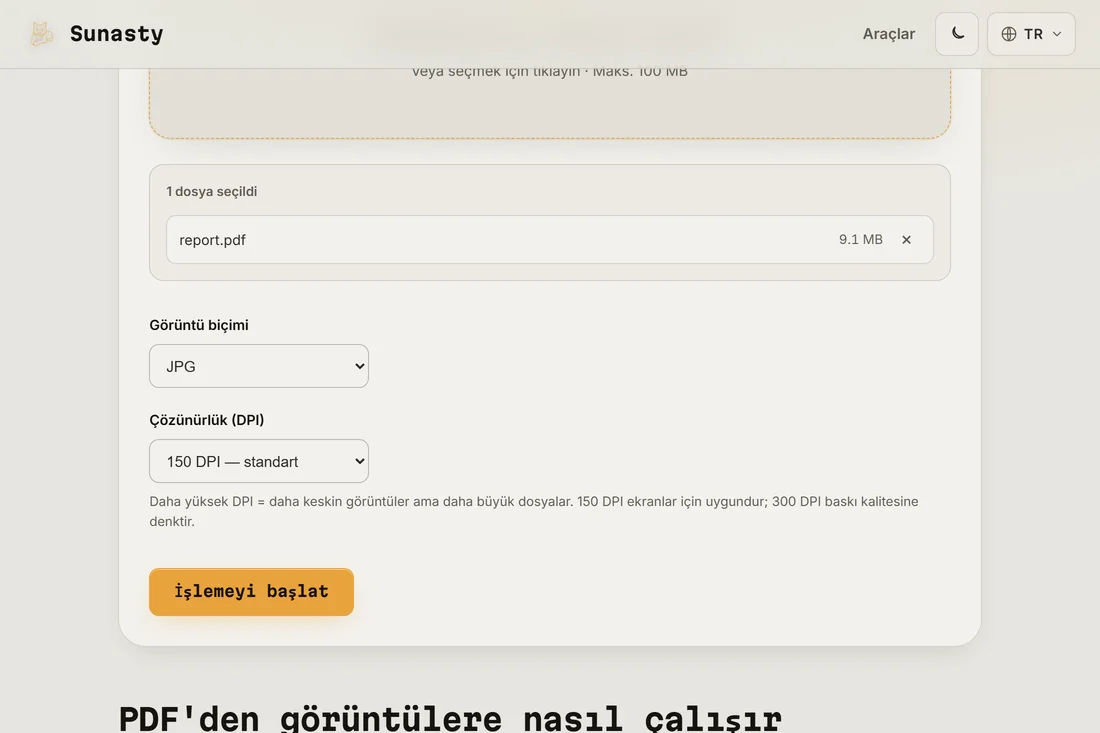
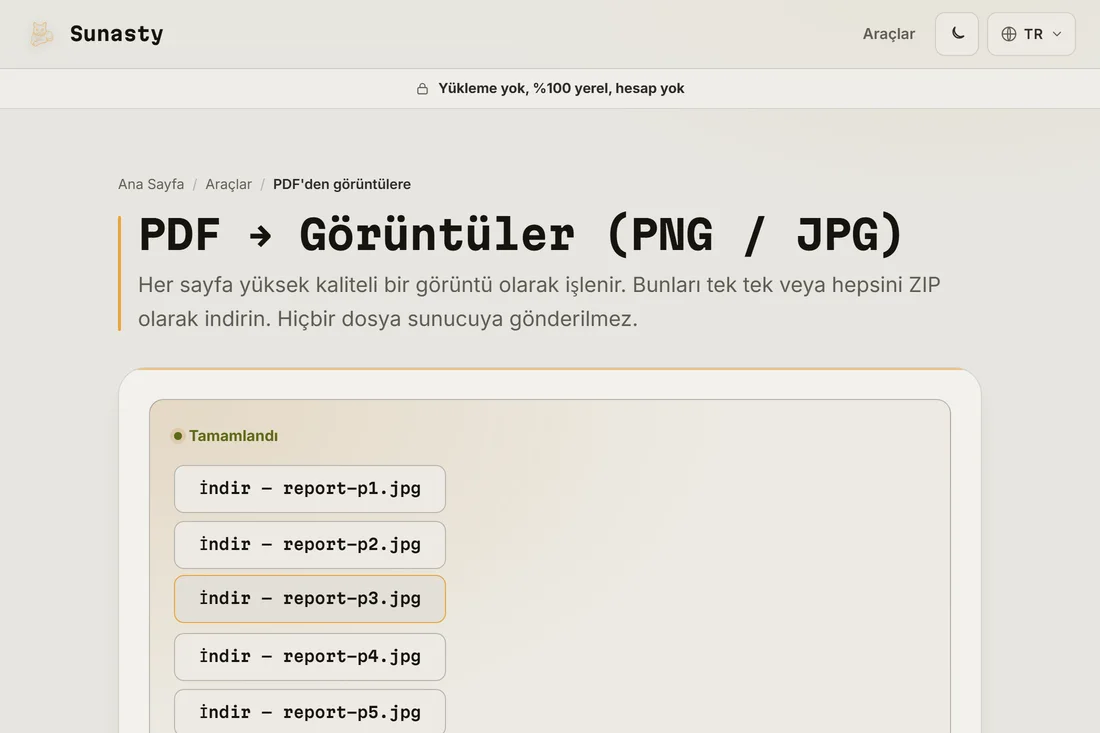
- Dönüştür'e tıklayın ve sonuçları indirin. Tek sayfalık dönüştürmeler doğrudan görsel dosyası olarak indirilir. Çok sayfalı dönüştürmeler, herhangi bir dosya yöneticisinde doğru sıralanmaları için ardışık adlandırılmış, sayfa başına bir dosya içeren bir ZIP arşivi üretir.
PDF sayfaları için JPG mi PNG mi
JPG daha küçük ve daha hızlı yüklenir; bu da onu paylaşım, çevrimiçi yayınlama ya da dosya boyutunun önemli olduğu bir belgeye yerleştirme için doğru seçim yapar. PNG kayıpsızdır: metin her yakınlaştırma düzeyinde mükemmel net kalır ve yüksek kontrastlı kenarlar çevresinde sıkıştırma artefaktı oluşmaz. Sayfa yakınlaştırmanız gerekebilecek diyagramlar, şemalar ya da ince metin içerdiğinde PNG'yi, dosya boyutu veya yükleme sınırları kısıt olduğunda JPG'yi seçin.
Yüklemek yerine neden yerel olarak dönüştürmeli
Birçok kişi PDF'leri görsellere tam da altta yatan belge yapısını paylaşmadan görsel bir öğe paylaşmak istedikleri için dönüştürür. Bunu yapmak için kaynak PDF'i bir çevrimiçi dönüştürücüye yüklemek, metin katmanı, meta veriler ve gömülü ekler dahil tüm belgeyi kontrol etmediğiniz bir sunucuya gönderir. Buradaki dönüştürücü her sayfayı PDF.js kullanarak tamamen tarayıcı sekmenizde işler: PDF verileri asla cihazınızdan ayrılmaz.
Bu rehberde kullanılan araçlar
- PDF'den görüntülere Her PDF sayfasını doğrudan tarayıcınızda PNG veya JPG'ye dönüştürün.
- PDF böl Bir PDF'den sayfaları yüklemeden çıkarın, yeniden sıralayın veya silin.
- Görüntüleri sıkıştır Görüntü dosyası boyutunu yüklemeden küçültün. Kalite kaydırıcısı veya KB cinsinden hedef dosya boyutu. Toplu desteklenir.
Sıkça sorulan sorular
Dönüştürülen görseller seçilebilir metin içerecek mi?
Hayır. Bir görsele dönüştürmek sayfayı tarama haline getirir: çıktı bir belge değil, bir piksel ızgarasıdır. Metin piksellere işlenir ve seçilemez ya da kopyalanamaz. Metin içeriğine ihtiyacınız varsa bunun yerine PDF'ten metne aracını kullanın; bir PDF'in içindeki gömülü görsel dosyalarını çıkarmanız gerekiyorsa PDF görsel çıkarıcıyı kullanın.
Bir sunum veya sosyal medya için hangi çözünürlüğü seçmeliyim?
Bir sunum aracındaki slayt için (Keynote, PowerPoint, Google Slides), 150 DPI hızlı yüklenen temiz bir sonuç verir. Sosyal medya için platform zaten görseli yeniden kodlayacaktır, dolayısıyla 150 DPI uygundur; dosya boyutu bir endişeyse 96 DPI çoğu zaman yeterlidir. Baskı için 300 DPI kullanın. 300 DPI'nin üzerine çıkmak görünür kaliteyi nadiren artırır ama dosyaları çok daha büyük yapar.