Nasıl yapılır
iPhone HEIC fotoğraflarını bir Windows PC'de açın
iPhone'lar fotoğrafları varsayılan olarak HEIC biçiminde kaydeder çünkü aynı görsel kalitede JPEG'den daha küçük dosyalar üretir. Sorun şu: Windows, ücretli bir codec uzantısı olmadan HEIC dosyalarını açmaz ve birçok uygulama, web sitesi ve baskı hizmeti yalnızca JPEG kabul eder. Dosyayı dönüştürmek bunun doğrudan çözümüdür ve hiçbir şey yüklemeden tarayıcınızda bir dakikadan kısa sürer.
Adım adım
- HEIC dosyasını iPhone'unuzdan Windows PC'nize aktarın. Tek bir fotoğraf için en hızlı yöntem, onu kendinize e-postayla göndermek, bir Mac'e AirDrop ile gönderip ardından kopyalamak ya da iPhone'u orijinalleri aktaracak şekilde ayarlanmış bir USB kablosuyla kullanmaktır (uyumluluk kopyalarını değil). HEIC dönüştürücüyü açın ve dosyayı bırakın. Araç HEIC biçimini tamamen tarayıcınızda okur.
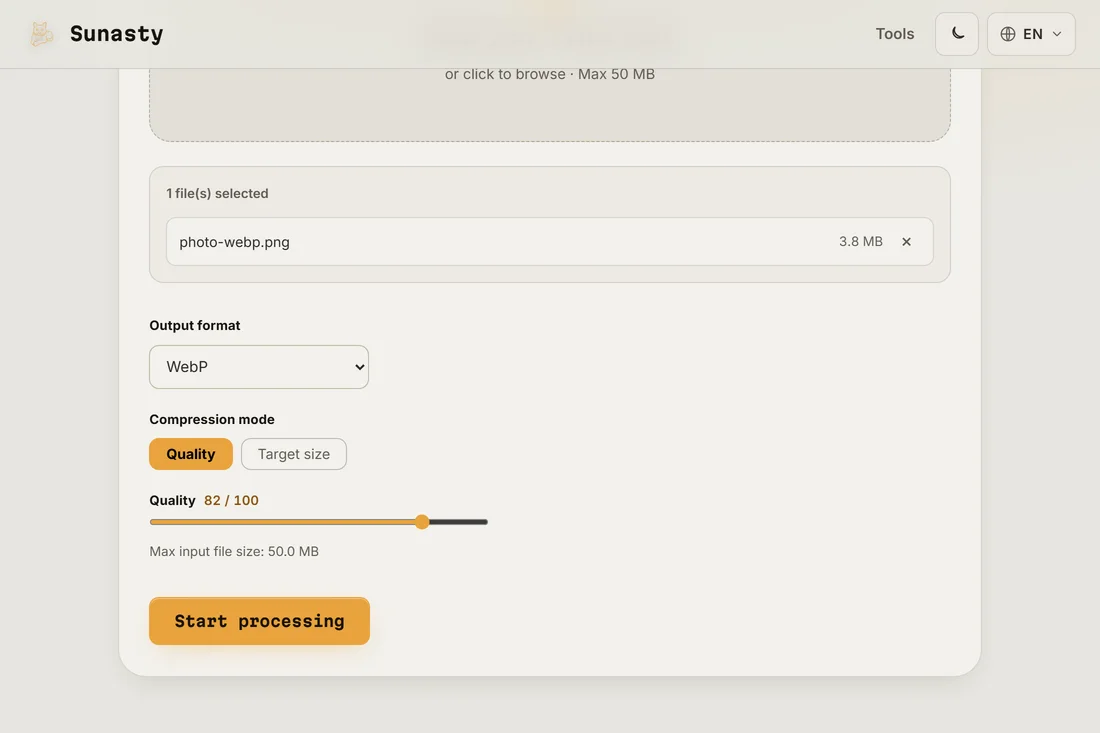
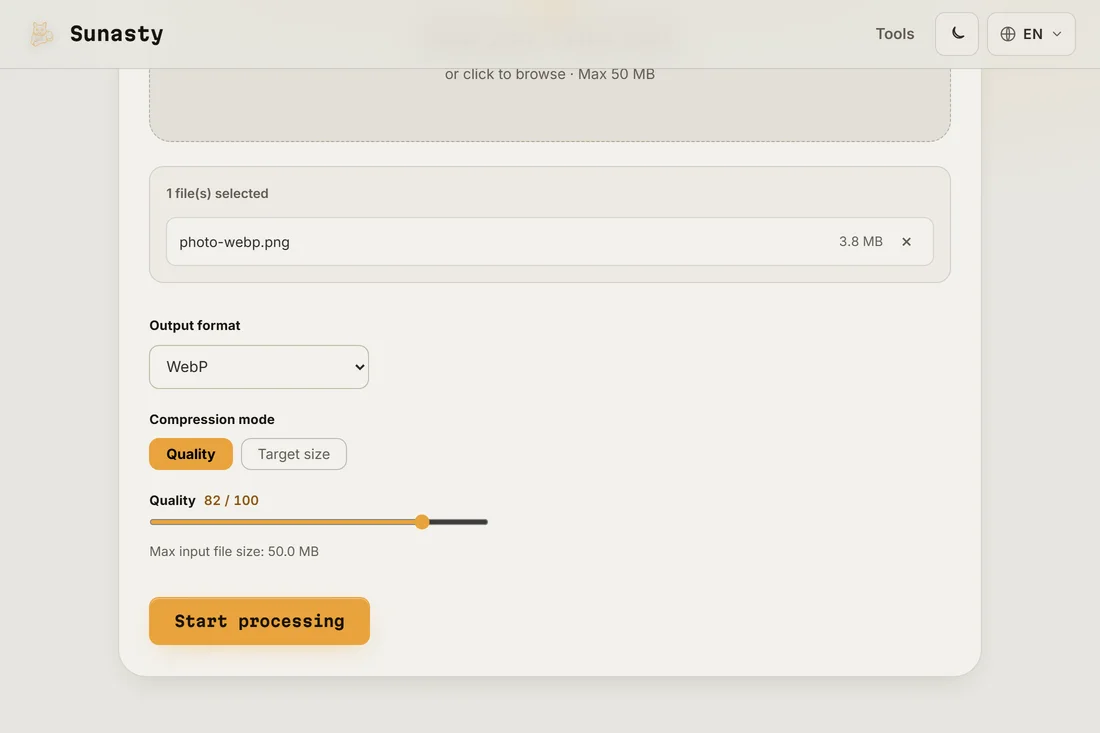
- Çıktı biçimi olarak JPEG'i seçin ve kaliteyi ayarlayın. Paylaşmak, yazdırmak ya da düzenlemek istediğiniz fotoğraflar için yüzde 90 kalite, makul bir dosya boyutunda HEIC orijinalinden ayırt edilemeyen bir JPEG verir. Bir platform tarafından daha fazla sıkıştırılacak fotoğraflar için yüzde 85 mantıklı bir başlangıç noktasıdır. Dönüştürücü dosyayı cihazınızda işler: hiçbir şey bir sunucuya gönderilmez.
- JPEG'i indirin ve Windows Fotoğraflar, Paint, Photoshop veya başka herhangi bir uygulamada normal şekilde açın. Orijinalden gelen meta veriler (çekim tarihi, kamera bilgisi, varsa GPS) JPEG EXIF bloğunda korunur. Dosyada GPS koordinatlarını istemiyorsanız, paylaşmadan önce bunları kaldırmak için EXIF okuyucuyu kullanın.
iPhone'lar neden HEIC kullanır ve ne zaman korunmalı
HEIC (High Efficiency Image Container) HEVC video codec'ine dayanır. Apple bunu iOS 11'de, görünür kalite kaybı olmadan fotoğraf depolama kullanımını yarıya indirmek için benimsedi. Biçim, cihaz üzerinde depolama, iCloud ve Apple cihazları arasında paylaşım için mükemmeldir. Sorun, fotoğrafları Apple ekosisteminin dışına taşıdığınızda ortaya çıkar: Windows, çoğu Android uygulaması, birçok web hizmeti ve eski yazılım, eklentiler olmadan HEIC'i desteklemez. JPEG'e dönüştürmek, mütevazı bir dosya boyutu maliyetiyle uyumluluğu tamamen çözer.
Fotoğrafları aktarırken sorun nasıl önlenir
iPhone fotoğraflarını düzenli olarak bir Windows PC'ye aktarıyorsanız, iPhone'unuza otomatik olarak JPEG uyumlu sürümler göndermesini söyleyebilirsiniz. Ayarlar, ardından Fotoğraflar bölümüne gidin ve Mac veya PC'ye Aktar altında Otomatik'i seçin: telefon, Apple olmayan bir bilgisayara bağlı olduğunu algıladığında JPEG dosyaları gönderir. Bu, fotoğrafların telefonda nasıl depolandığını değiştirmez; verimlilik için HEIC'te kalırlar, yalnızca dışarı kopyalananı değiştirir. Tek seferlik bir aktarım ya da PC'nizde zaten bulunan bir dosya için tarayıcınızdaki dönüştürücü en hızlı seçenek olmaya devam eder.
Bu rehberde kullanılan araçlar
- HEIC'i JPG'ye dönüştür iPhone HEIC/HEIF fotoğraflarını yüklemeden JPG veya PNG'ye dönüştürün.
- Görüntüleri yeniden boyutlandır Görüntülerinizi (JPEG, PNG, WebP) yüklemeden yeniden boyutlandırın ve dönüştürün.
- Görüntüleri sıkıştır Görüntü dosyası boyutunu yüklemeden küçültün. Kalite kaydırıcısı veya KB cinsinden hedef dosya boyutu. Toplu desteklenir.
Sıkça sorulan sorular
HEIC'ten JPEG'e dönüştürürken kalite kaybeder miyim?
Yüzde 90 JPEG kalitesinde, HEIC orijinalinden görsel fark normal görüntüleme ya da baskıda algılanamaz. JPEG olgun bir biçimdir ve yüksek kalite ayarlarında fotoğraflar için önemli olan tüm ayrıntıları korur. Değişen tek şey, HEIC'in aynı görsel kalite için JPEG'den biraz daha küçük olacağıdır. Dönüştürme tek yönlüdür: depolama sorun değilse HEIC orijinallerinizi saklayın.
HEIC dosyalarını dönüştürmeden doğrudan Windows'ta açmanın bir yolu var mı?
Evet: Microsoft, Windows Mağazası'nda HEVC Video Uzantıları codec'ini sunar (küçük bir ücreti vardır). Yüklendikten sonra Windows Fotoğraflar ve diğer çoğu uygulama HEIC dosyalarını yerel olarak açabilir. Bunun dönüştürmekten daha iyi olup olmadığı iş akışınıza bağlıdır: düzenli olarak çok sayıda iPhone fotoğrafı işliyorsanız ücretli codec kullanışlıdır; ara sıra tek seferlik dosyalar için tarayıcıda dönüştürmek, yazılım satın alıp yüklemekten daha hızlıdır.