文章
放進雲端硬碟前,先把檔案加密
把檔案存進 Dropbox、Google 雲端硬碟或 OneDrive 很方便,但這也代表,就技術上而言,服務商可以存取檔案內容:一般雲端儲存會用服務商自己掌控的金鑰,對傳輸中與靜態資料加密,而不是只有你握有的金鑰。在上傳前自己加上一層加密,就能改變這一點,代價是多一點點麻煩。以下說明這樣做實際換來了什麼,以及怎麼用同樣連檔案內容都看不到的工具來完成它。
「靜態加密」真正的意思,以及它沒有的意思
當雲端服務商說一個檔案「靜態加密」,通常代表的是儲存伺服器本身受到保護,防止有人偷走實體硬碟,而不是服務商完全無法接觸內容。金鑰握在服務商手上,這正是它能顯示縮圖預覽、把檔案編入搜尋索引,或依法律要求交出可讀內容的原因。少數專門的服務商,會標榜零知識或端對端加密儲存,只有你自己握有金鑰;主流的一般用途雲端儲存,預設並不是這樣運作的。
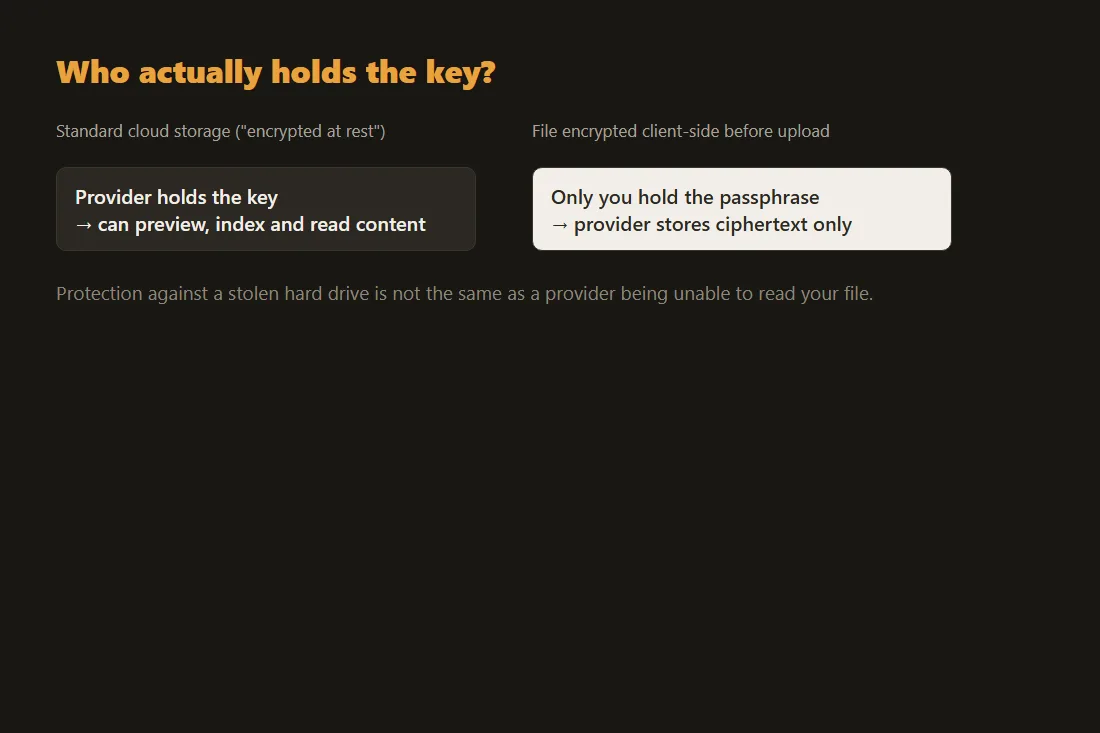
用戶端加密讓你重新掌握金鑰
解法不需要換一家雲端服務商:在檔案送進上傳對話框之前,自己在自己的裝置上先加密它。服務商之後儲存的,就是它沒有密碼就讀不懂的密文,而密碼只有你自己握有。這和為了透過電子郵件或聊天軟體寄給某一位特定收件人而加密檔案,出發點不同;這裡的檔案是要進到你自己的長期儲存空間,所以密碼只需要留在你自己手上,不需要分享給任何人。
上傳前為文字與小型檔案加密
我們的 AES 加密工具,會用密碼、透過 AES-256-GCM 和 31 萬次迭代的 PBKDF2 金鑰推導,完全在你的瀏覽器中,為貼上的文字或約 1 MB 以內的小型內容加密。輸出的密文,可以直接貼進雲端託管的筆記,或存成一份小型文字檔上傳;沒有密碼的任何人,包括儲存空間的主機方,都無法讀懂它。它是為筆記、憑證、小型文件和類似內容設計的,不是用來加密像影片或磁碟映像檔這種大型二進位檔案的。
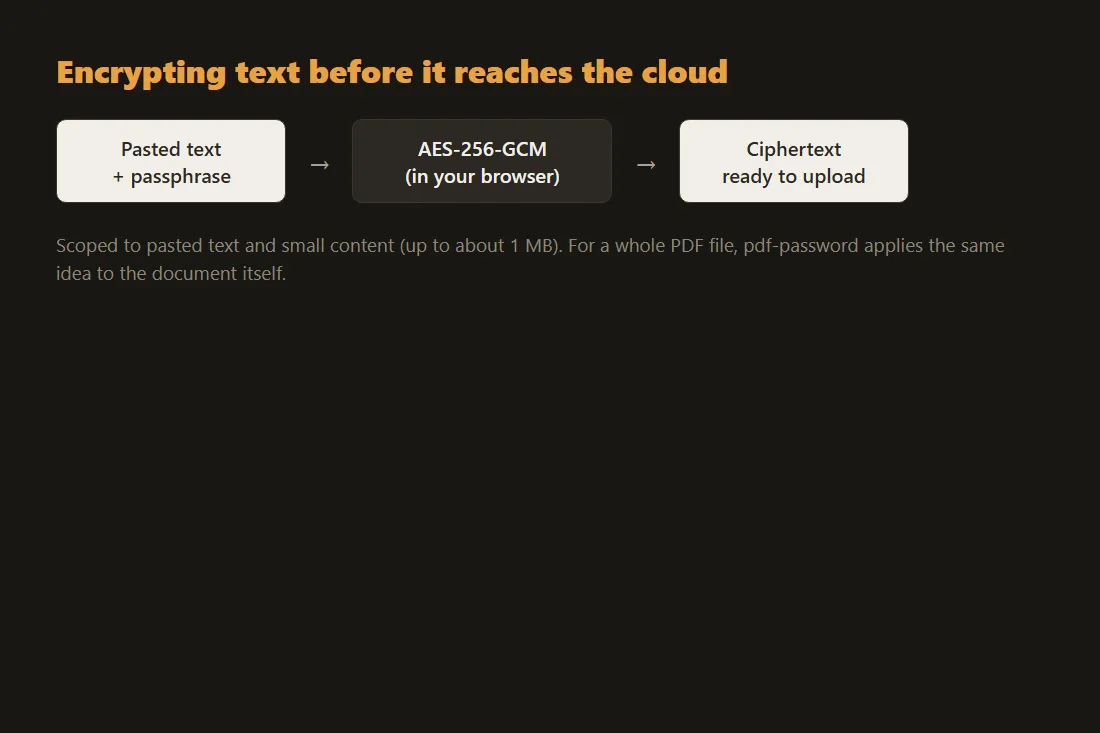
改用密碼保護整份 PDF
如果是一份想維持 PDF 格式的完整文件,我們的 PDF 密碼工具,會直接為檔案本身(而不是貼上的文字)加上真正的 AES 加密,所以你上傳到雲端硬碟的這份 PDF,不管在哪裡打開,包括在儲存服務商自己的預覽面板裡,都需要那組密碼才能開啟。這涵蓋了封存掃描文件、合約或對帳單這類常見情境,不必只依賴服務商的存取控制。
選擇並保存一組真正可靠的密碼
用戶端加密的強度,完全取決於背後那組密碼:太短或重複使用的密碼容易被猜到,整件事就白做了。我們的密碼產生器完全在本機建立一組又長又隨機的密碼,之後你需要把它存放在一個持久、和加密檔案本身分開的地方,用密碼管理員,而不是存在緊鄰密文旁邊的一份筆記裡。弄丟這組密碼,就等於弄丟了檔案:用戶端加密在設計上就沒有繞過去的復原路徑。
本文涉及的工具
常見問題
Google 雲端硬碟、Dropbox 或 OneDrive 已經在幫我加密檔案了嗎?
有,但用的是服務商掌控的金鑰,不是只有你握有的金鑰。這能防止有人偷走實體儲存硬體;但無法阻止服務商自己,或任何強制服務商配合的一方,讀取檔案內容,這和你自己在上傳前加密的檔案不一樣。
為雲端儲存加密檔案,和為了寄送而加密檔案,有什麼不同?
出發點不同:儲存加密保護的是長期留在你自己帳戶裡的檔案,所以只有你自己需要那組密碼;而把檔案寄給別人,代表要透過另一個管道,把密碼分享給那一位收件人。同一個 AES 加密工具兩種情境都適用;改變的只是最後誰握有那組密碼。
我能在上傳前,加密整個資料夾或一個大型影片檔嗎?
目前用本站以瀏覽器為基礎的工具不行:AES 加密工具的範圍限定在貼上的文字,以及約 1 MB 以內的小型內容,PDF 密碼工具則只適用於 PDF 檔案。像影片這樣的大型二進位檔案,目前放進雲端儲存之前,需要一套專門的桌面加密應用程式。