Artikel
Eine Datei verschlüsseln, bevor Sie sie in die Cloud legen
Eine Datei in Dropbox, Google Drive oder OneDrive zu speichern ist bequem, und standardmäßig bedeutet es auch, dass der Anbieter technisch auf den Inhalt der Datei zugreifen kann: Gewöhnlicher Cloud-Speicher verschlüsselt Daten bei der Übertragung und im Ruhezustand mit Schlüsseln, die der Anbieter selbst kontrolliert, nicht mit einem Schlüssel, den nur Sie halten. Eine eigene Verschlüsselungsebene vor dem Upload hinzuzufügen ändert das, auf Kosten etwas zusätzlicher Reibung. Hier ist, was das tatsächlich bringt, und wie Sie es mit Tools erreichen, die die Datei ebenfalls nie zu sehen bekommen.
Was verschlüsselt im Ruhezustand bedeutet, und was nicht
Wenn ein Cloud-Anbieter sagt, eine Datei sei im Ruhezustand verschlüsselt, meint er meist, dass die Speicherserver selbst dagegen geschützt sind, dass jemand die physischen Festplatten stiehlt, nicht, dass der Anbieter vom Inhalt ausgesperrt ist. Der Anbieter hält die Schlüssel, was genau das ist, was ihm erlaubt, eine Vorschauminiatur zu zeigen, die Datei für die Suche zu indexieren oder einer rechtlichen Aufforderung nachzukommen, lesbaren Inhalt herauszugeben. Eine kleine Zahl spezialisierter Anbieter wirbt mit Zero-Knowledge- oder Ende-zu-Ende-verschlüsseltem Speicher, bei dem nur Sie den Schlüssel halten; gängiger allgemeiner Cloud-Speicher funktioniert standardmäßig nicht so.
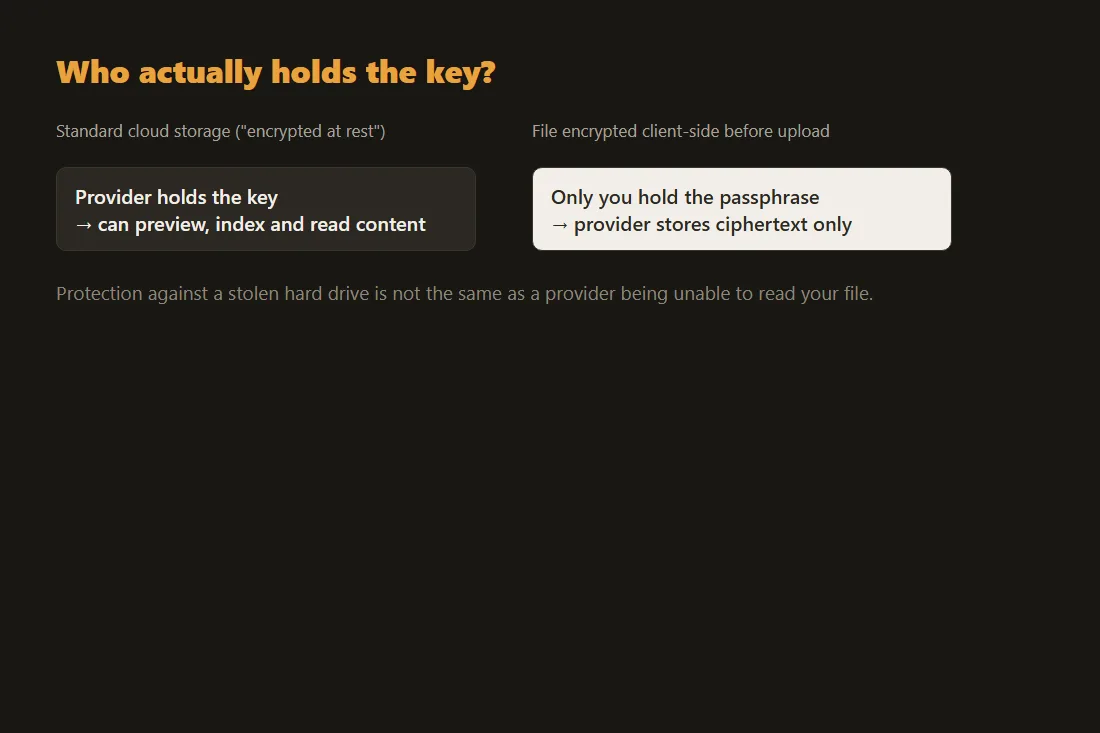
Clientseitige Verschlüsselung gibt Ihnen die Kontrolle über den Schlüssel zurück
Die Lösung erfordert keinen Wechsel des Cloud-Anbieters: Verschlüsseln Sie die Datei selbst, auf Ihrem eigenen Gerät, bevor sie überhaupt den Upload-Dialog erreicht. Was der Anbieter dann speichert, ist Chiffretext, den er ohne die Passphrase, die nur Sie halten, nicht lesen kann. Das ist eine andere Absicht als das Verschlüsseln einer Datei, um sie einem bestimmten Empfänger per E-Mail oder Chat zu senden; hier geht die Datei in Ihren eigenen Langzeitspeicher, sodass die Passphrase nur bei Ihnen bleiben muss, nicht mit jemand anderem geteilt werden muss.
Text und kleine Dateien vor dem Upload verschlüsseln
Unser AES-Verschlüsselungstool verschlüsselt eingefügten Text oder kleine Inhalte, bis etwa 1 MB, mit einer Passphrase über AES-256-GCM und PBKDF2-Schlüsselableitung mit 310.000 Iterationen, vollständig in Ihrem Browser. Das Ergebnis ist Chiffretext, den Sie direkt in eine Cloud-gehostete Notiz einfügen oder als kleine Textdatei hochladen können; niemand ohne die Passphrase, einschließlich desjenigen, der den Speicher hostet, kann ihn lesen. Es ist für Notizen, Zugangsdaten, kleine Dokumente und ähnlichen Inhalt gebaut, nicht zum Verschlüsseln einer großen Binärdatei wie eines Videos oder eines Datenträgerabbilds.
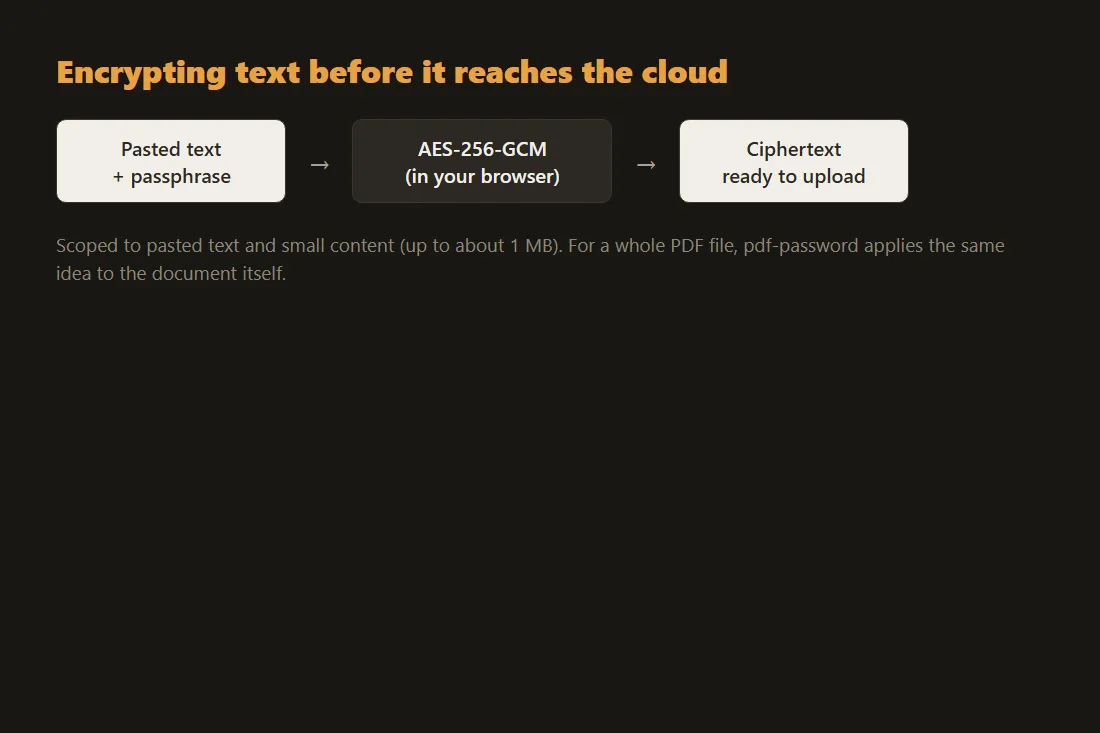
Ein ganzes PDF stattdessen mit einem Passwort schützen
Für ein vollständiges Dokument, das Sie als PDF behalten möchten, fügt unser PDF-Passwort-Tool echte AES-Verschlüsselung direkt zur Datei selbst hinzu statt zu eingefügtem Text, sodass das PDF, das Sie in den Cloud-Speicher hochladen, überall dieses Passwort zum Öffnen benötigt, auch im eigenen Vorschaufenster des Speicheranbieters. Das deckt den üblichen Fall ab, ein gescanntes Dokument, einen Vertrag oder einen Kontoauszug zu archivieren, ohne sich allein auf die Zugriffskontrollen des Anbieters zu verlassen.
Eine Passphrase wählen und aufbewahren, die tatsächlich standhält
Clientseitige Verschlüsselung ist nur so stark wie die dahinterstehende Passphrase: Eine kurze oder wiederverwendete lässt sich erraten und untergräbt den ganzen Zweck. Unser Passwort-Generator erzeugt vollständig lokal eine lange, zufällige Passphrase, die Sie dann irgendwo Dauerhaftem und Getrenntem von der verschlüsselten Datei selbst aufbewahren müssen, einem Passwort-Manager statt einer Notiz neben dem Chiffretext, den sie schützt. Diese Passphrase zu verlieren bedeutet, die Datei zu verlieren: Es gibt bei clientseitiger Verschlüsselung by design keinen Wiederherstellungsweg.
Tools in diesem Artikel
- AES verschlüsseln / entschlüsselnText mit AES-256-GCM verschlüsseln oder entschlüsseln. Ihre Passphrase verlässt niemals Ihren Browser.
- Passwort-GeneratorStarke, zufällige Passwörter mit benutzerdefinierten Regeln generieren. Verwendet crypto.getRandomValues. Kein Upload.
- PDF mit Passwort schützenPDF direkt im Browser mit einem Passwort verschlüsseln. Kein Upload.
Häufige Fragen
Verschlüsseln Google Drive, Dropbox oder OneDrive meine Dateien nicht bereits?
Ja, aber mit Schlüsseln, die der Anbieter kontrolliert, nicht mit einem Schlüssel, den nur Sie halten. Das schützt davor, dass jemand die physische Speicherhardware stiehlt; es hindert den Anbieter selbst nicht daran, oder jeden, der ihn dazu zwingt, den Inhalt einer Datei zu lesen, anders als bei einer Datei, die Sie selbst vor dem Upload verschlüsseln.
Was ist der Unterschied zwischen dem Verschlüsseln einer Datei für Cloud-Speicher und dem Verschlüsseln zum Versenden?
Die Absicht unterscheidet sich: Speicherverschlüsselung schützt eine Datei, die langfristig in Ihrem eigenen Konto liegt, sodass nur Sie die Passphrase brauchen, während das Senden einer Datei an jemand anderen bedeutet, die Passphrase über einen separaten Kanal mit diesem einen Empfänger zu teilen. Dasselbe AES-Verschlüsselungstool deckt beides ab; nur wer am Ende die Passphrase hält, ändert sich.
Kann ich einen ganzen Ordner oder eine große Videodatei vor dem Upload verschlüsseln?
Mit den browserbasierten Tools dieser Website heute nicht: Das AES-Verschlüsselungstool ist auf eingefügten Text und kleine Inhalte bis etwa 1 MB begrenzt, und das PDF-Passwort-Tool gilt nur für PDF-Dateien. Eine große Binärdatei wie ein Video braucht derzeit eine dedizierte Desktop-Verschlüsselungsanwendung, bevor sie in den Cloud-Speicher geht.