아티클
엑셀이 CSV 파일을 망가뜨리는 이유
0이 세 개로 시작하는 환자 ID. SEPT2라는 유전자 이름. 열여섯 자리 계좌 번호. 이 중 무엇이든 순수 CSV 파일로 스프레드시트에서 열면 엑셀의 가져오기 기능은 단순히 표시만 하는 것이 아니라 다시 씁니다: 0이 사라지고, 유전자 이름이 날짜가 되고, 계좌 번호는 마지막 몇 자릿수를 잃습니다. 이것은 정확히 버그가 아닙니다, 범용 숫자·날짜 추측기가 숫자나 날짜처럼 보이기만 하는 텍스트를 만났을 때 벌어지는 일입니다. 엑셀이 CSV 파일을 여는 순간 실제로 무슨 일이 일어나는지, 그리고 그런 일이 생기기 전에 막는 방법을 알아봅니다.
앞자리 0이 사라진다
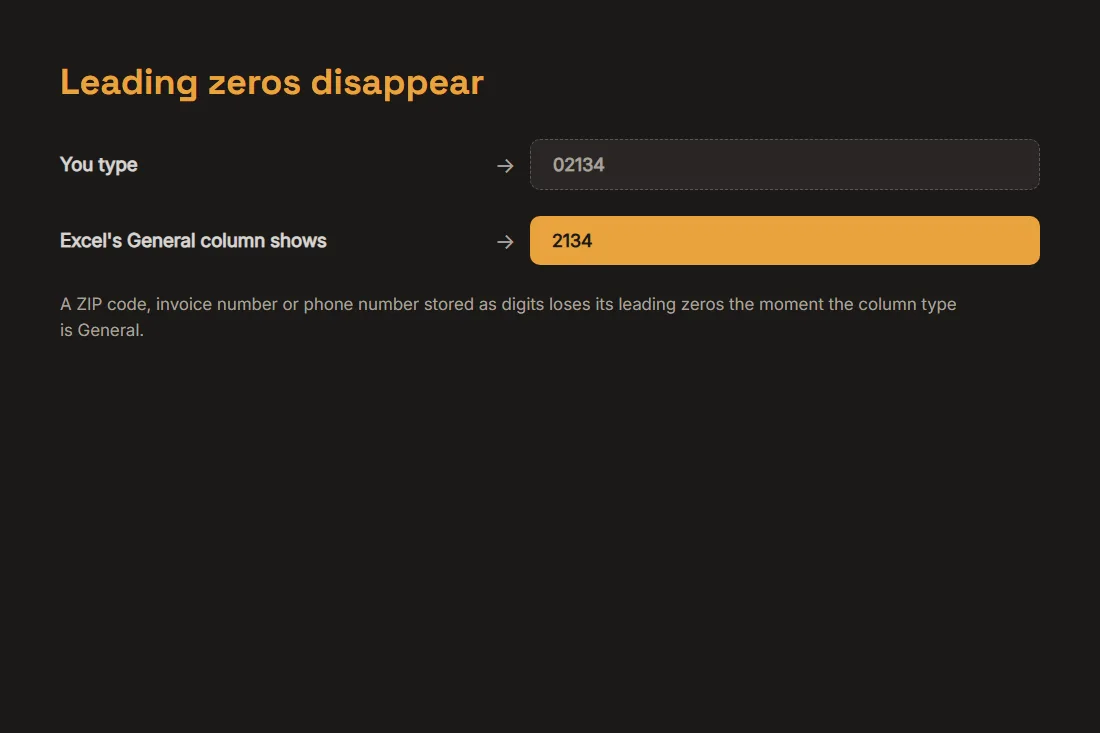
셀에 02134를 입력하면 엑셀의 기본 열 형식인 일반이 이를 숫자로 읽어 앞자리 0을 버립니다: 2134. 이는 숫자로 저장되지만 실제로는 수량이 아닌 모든 코드, 미국 우편번호, 프랑스 우편번호, 사번이나 송장 번호, 전화번호에 영향을 줍니다. 원래 CSV 파일에서 기술적으로 사라지는 것은 없습니다, 셀 옆의 텍스트는 그대로 남아 있습니다, 통합 문서를 저장하기 전까지는요. 그 시점에 엑셀은 화면에 표시했던 것을 그대로 다시 쓰고, 0은 영영 사라집니다. 해결책은 엑셀이 추측할 기회를 갖기 전에 그 열이 텍스트라고 알려 주는 것입니다: 데이터 > 텍스트/CSV에서(또는 데이터 가져오기 > 파일에서) 각 열의 데이터 형식을 명시적으로 지정하거나, 단일 셀에서 값 앞에 작은따옴표를 붙여 텍스트로 강제할 수 있습니다.
묻지도 않고 텍스트가 날짜로 바뀐다
같은 추측기는 날짜처럼 보이는 텍스트도 찾습니다. MAR1이나 SEPT2가 담긴 셀은 3월 1일이나 9월 2일로 읽혀, 경고 없이 조용히 날짜 값으로 변환되고 다시 서식이 지정됩니다. 이는 가정이 아닙니다: 2020년 HUGO 유전자 명명 위원회는 SEPT2와 MARCH1을 포함해 약 27개의 인간 유전자 기호 이름을 바꿨는데, 데이터셋을 열 때마다 스프레드시트 소프트웨어가 계속 그것들을 날짜로 바꿔 버렸기 때문이었습니다. 이 문제는 심각해서 2016년 유전체학 논문 조사에서는 부속 엑셀 파일을 함께 낸 논문 다섯 편 중 약 한 편에서 이런 자동 수정 오류가 발견됐습니다. 이 교훈은 유전자 이름을 넘어 일반화됩니다: 날과 달처럼 보이는 짧은 영숫자 코드는 누군가 CSV를 스프레드시트에서 여는 순간 위험에 처합니다, 당신의 것만이 아니라요.
매우 긴 숫자는 마지막 자릿수를 잃는다
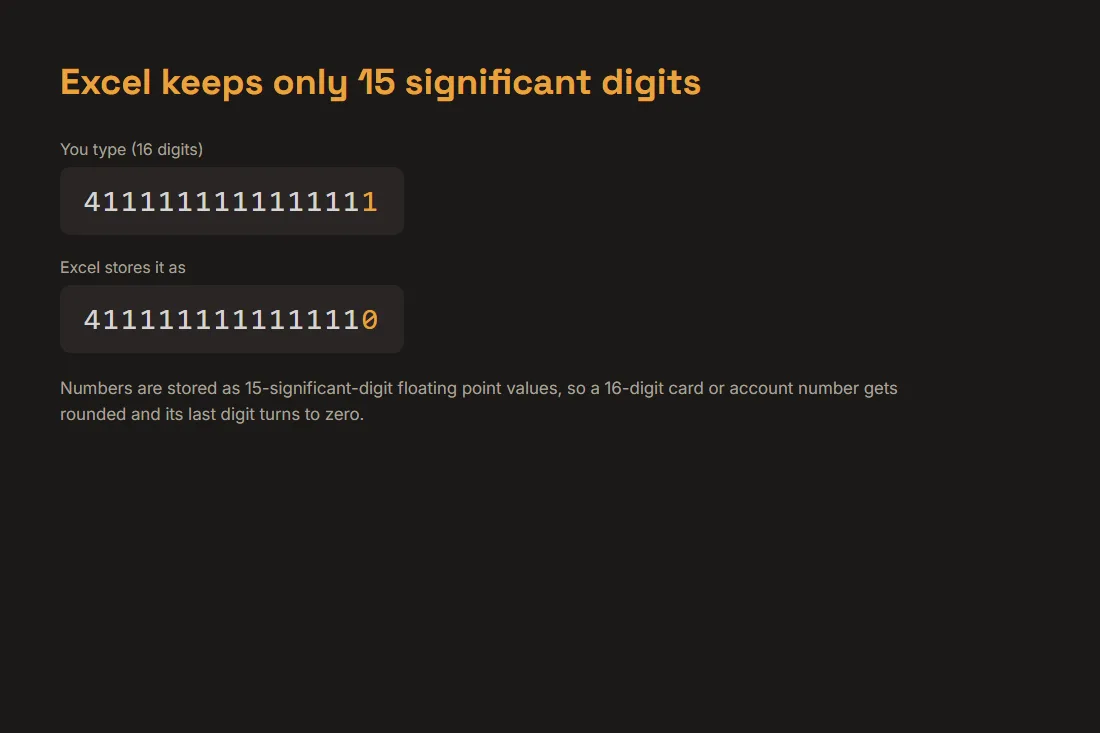
엑셀은 모든 숫자를 15자리 유효 정밀도의 부동소수점 값으로 저장합니다, 마이크로소프트가 직접 문서화한 한계입니다. 4111111111111111 같은 열여섯 자리 카드나 계좌 번호는 맞추기 위해 반올림되어, 마지막 한두 자릿수가 조용히 0으로 바뀌고 그 값은 더 이상 입력했던 값이 아니게 됩니다. 이후에 셀 서식을 바꿔도 빠진 자릿수는 돌아오지 않습니다, 밑에 저장된 숫자가 이미 반올림되었기 때문입니다; 유일한 해결책은 엑셀이 그것을 숫자로 다루기 전에 열을 텍스트로 가져오거나 값 앞에 작은따옴표를 붙이는 것입니다.
악센트가 있는 텍스트가 깨져서 나온다
인코딩은 자동 수정과는 별개의 실패 원인입니다. 바이트 순서 표시(BOM)가 없는 CSV 파일은 그냥 바이트 나열입니다; UTF-8로 저장되었더라도 Windows의 엑셀은 보통 대신 시스템 자체 코드페이지로 가정하고 열어, 악센트 문자, 통화 기호, 이모지가 깨진 문자로 나옵니다, café 같은 문자열이 café에 가깝게 나타나는 식입니다. 엑셀용 CSV를 만들 때 안전한 방법은 CSV UTF-8로 저장하거나 UTF-8 BOM을 추가하는 것입니다; CSV를 받아서 쓸 때 안전한 방법은 더블클릭이 알아서 맞게 추측하리라 믿는 대신 데이터 > 텍스트/CSV를 통해 가져와 원본 인코딩을 명시적으로 선택하는 것입니다.
엑셀에서 열지 않고 형식 간에 데이터 옮기기
이 중 어느 것도 진짜 엑셀 버그가 아닙니다, 스프레드시트의 숫자·날짜 추측기가 그렇게 하도록 만들어졌을 뿐이며, 엑셀뿐 아니라 파일이 어떻게 열리든 적용됩니다. CSV 파일을 다시 만들거나 어떤 스프레드시트에 닿기 전에 열이 정말로 텍스트로 남는지 확인하는 가장 안전한 방법은 직접 다루는 것입니다: 저희 데이터 변환기는 표준 따옴표 인식 파서로 CSV를 파싱하고 값의 형식을 절대 다시 해석하지 않으므로, 우편번호나 유전자 이름은 입력한 그대로의 텍스트로 남습니다. 전적으로 브라우저에서 실행되며, 붙여넣은 어떤 것도 어디로도 업로드되지 않습니다. 다만 이는 변환 단계만 보호합니다: 결과물이 이후에도 스프레드시트에서 열릴 예정이라면, 그곳에서도 민감한 열을 텍스트로 표시해 두세요.
이 아티클의 도구
자주 묻는 질문
엑셀이 CSV에서 앞자리 0을 제거하지 못하게 하려면 어떻게 하나요?
파일을 더블클릭해서 열지 마세요. 대신 데이터 > 텍스트/CSV(또는 데이터 가져오기)를 통해 가져오세요, 열별 데이터 형식 선택기를 보여 줍니다; 가져오기를 마치기 전에 우편번호, ID, 전화번호 열을 텍스트로 설정하세요. 셀별로 빠르게 고치는 방법은 값 앞에 '02134처럼 작은따옴표를 입력하는 것입니다, 표시되는 내용은 바꾸지 않으면서 텍스트로 강제합니다.
왜 엑셀이 제 ID나 코드를 날짜로 바꿨나요?
엑셀의 일반 열 형식은 날짜처럼 보이는 텍스트, 짧은 단어와 숫자의 조합이나 대시나 슬래시로 구분된 두 숫자 같은 패턴을 적극적으로 찾아, 확인을 묻지 않고 일치하는 것은 무엇이든 변환합니다. 이것이 바로 2020년 SEPT2와 MARCH1 같은 유전자 기호의 이름 변경을 강제한 원인입니다. 앞자리 0과 같은 방법으로 열을 텍스트로 가져와 이런 추측이 일어나기 전에 막으세요.
다른 방식으로 CSV를 변환하면 이런 문제를 완전히 피할 수 있나요?
그 변환 단계에서는 피할 수 있지만 영원히는 아닙니다. 저희 데이터 변환기처럼 모든 필드를 순수 텍스트로 다루는 파서는 CSV를 JSON으로 바꾸는 동안 우편번호나 유전자 이름을 다시 쓰지 않습니다. 하지만 결과물이 나중에, 당신이든 그것을 받는 누구든, 스프레드시트에서 열리게 된다면 그 프로그램 자체의 가져오기 기능이 값을 다시 해석할 또 다른 기회를 얻으므로, 그곳에서도 민감한 열을 텍스트로 표시해 둬야 합니다.